

Wenn die VM startet
- Verwenden Sie den VM-Eintrag aus der Lern-UI, wenn Sie das Terminal benötigen.
- Im ersten Schritt kann die primäre Weiter-Schaltfläche auch die VM starten, wenn das Lab noch eine Umgebung benötigt und Sie noch keine brauchbare Sitzung für dieses Lab haben.
iPhone: VM-Sheet
Auf dem iPhone öffnet sich die VM als ein Sheet, das Sie zwischen mittlerer und großer Höhe ziehen können.- Leerlauf
Sie sehen eine kurze Erklärung und VM starten.
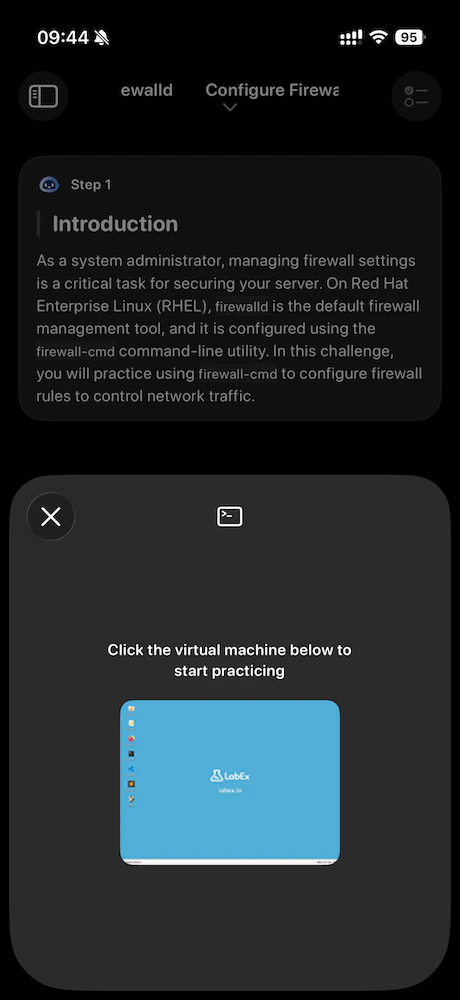
- Ausgeführt
Sie erhalten Schnellaktionen (z. B. Einfügen und Terminal leeren) und einen Einstellungsbereich für Schnittstellen, Stoppen, Zurück zum Terminal und Exponierte Ports.
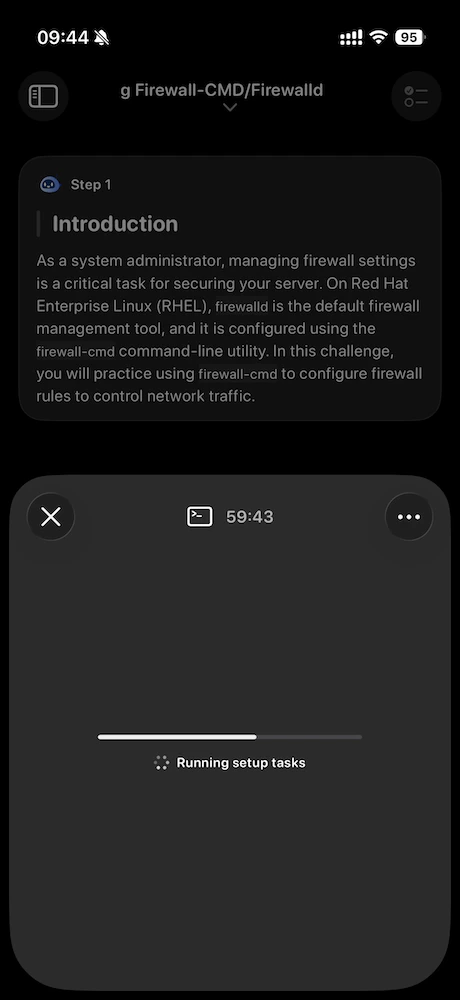
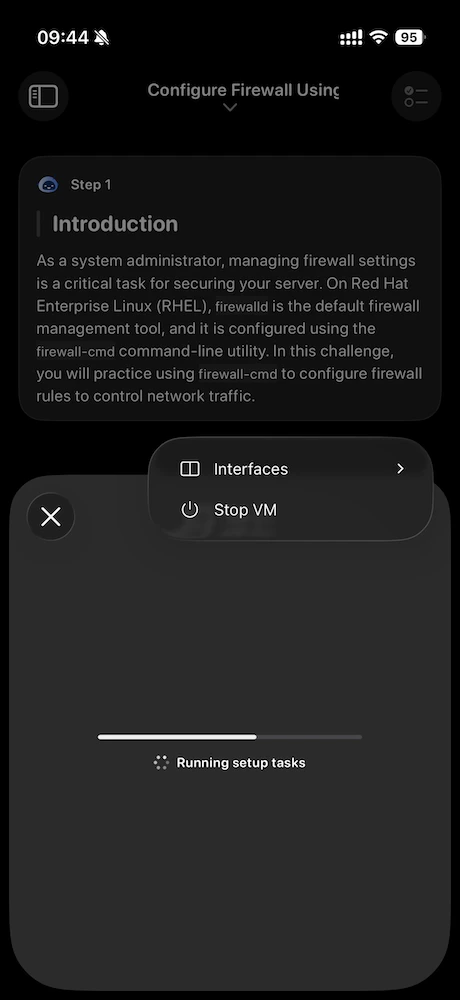
clear in der Sitzung aus; es löscht nicht Ihre Geräte-Zwischenablage.
Mac: Arbeitsbereich und Seitenleiste
Auf dem Mac befindet sich das Terminal im Lern-Arbeitsbereich, nicht als einziges Vollbild-Sheet. Wenn die VM läuft, listet Lernen in der Seitenleiste Terminals und exponierte Ports in einer flachen Liste auf. Verwenden Sie das +-Menü neben Lernen, um ein Terminal hinzuzufügen oder einen exponierten Port hinzuzufügen (Sie geben die Portnummer in einem kleinen Formular ein). Wählen Sie eine Zeile aus, um zu wechseln, was der eingebettete Browser anzeigt. Zurück zum Terminal springt zurück zu Ihrer TTY-Sitzung.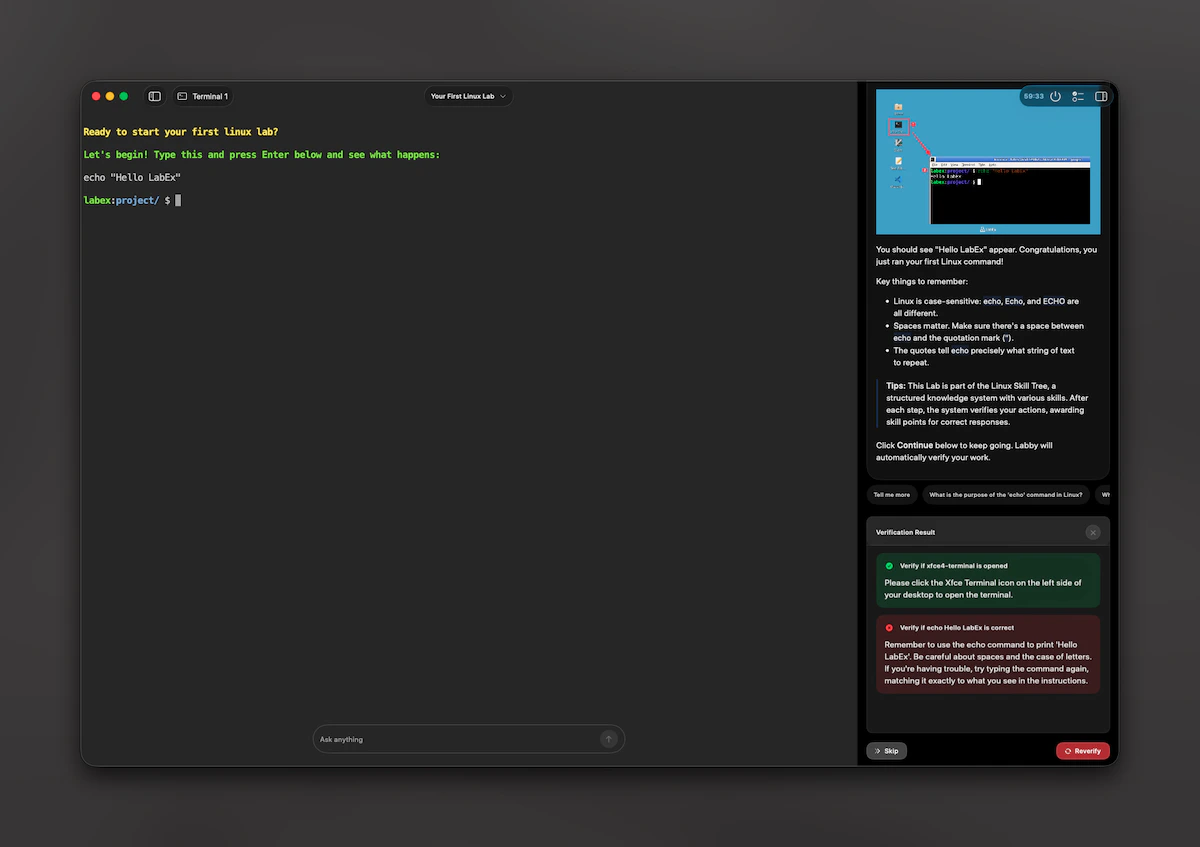
Mehrere Terminals und Ports
Labs können mehr als ein Terminal verwenden. Die App weist reservierte hohe Ports für Web-Terminals zu und kann zusätzliche Ports weiterleiten, die Sie auswählen.- Sie können ein weiteres Terminal hinzufügen, bis Sie das Limit erreicht haben.
- Sie können ein Terminal schließen, das Sie nicht mehr benötigen, außer dem letzten, das geöffnet bleiben muss.
Sitzungszeit und Verlängerung (Pro)
VMs laufen nach einer geplanten Zeit ab. Die App zeigt die verbleibende Zeit an und fordert Sie möglicherweise auf, wenn die Zeit knapp wird.- LabEx Pro-Benutzer sehen möglicherweise eine Option, die Sitzung zu verlängern, wenn die App ein kurzes Endfenster vor dem Ablauf betritt.
- Kostenlose Benutzer sehen eine Anleitung, die auf die Preisgestaltung verweist.
Stoppen und Konflikte
VM stoppen beendet die Remote-Sitzung und löscht den lokalen Terminalzustand. Wenn bereits eine VM für ein anderes Lab ausgeführt wird, kann das Starten einer neuen zu Konflikten führen. Die App erklärt die Situation und lässt Sie das alte Lab behalten oder es durch das neue ersetzen. Wenn Sie ersetzen, wird zuerst die alte VM entfernt. Wenn Sie ein temporäres VM-Kontingent-Limit erreichen, öffnet die App die Preisgestaltung, damit Sie die Pro-Optionen überprüfen können.Einfügen und Verknüpfungen
Symbolleistenaktionen können in das Terminal einfügen und gängige Tasten senden. Einige Einfügehilfen behandeln Pfade anders (z. B. können sie Eingabe senden, damit ein Befehl ausgeführt wird). Einfaches Einfügen aus der Symbolleiste sendet nicht automatisch Eingabe.Wenn etwas falsch aussieht
- Das Wechseln der Labs löscht alte Terminal-URLs, sodass Sie sich nie versehentlich mit dem falschen Lab verbinden.
- Stoppen, Fehler oder Ablauf setzen die VM-UI in einen Leerlaufzustand zurück, bis Sie sie erneut starten.