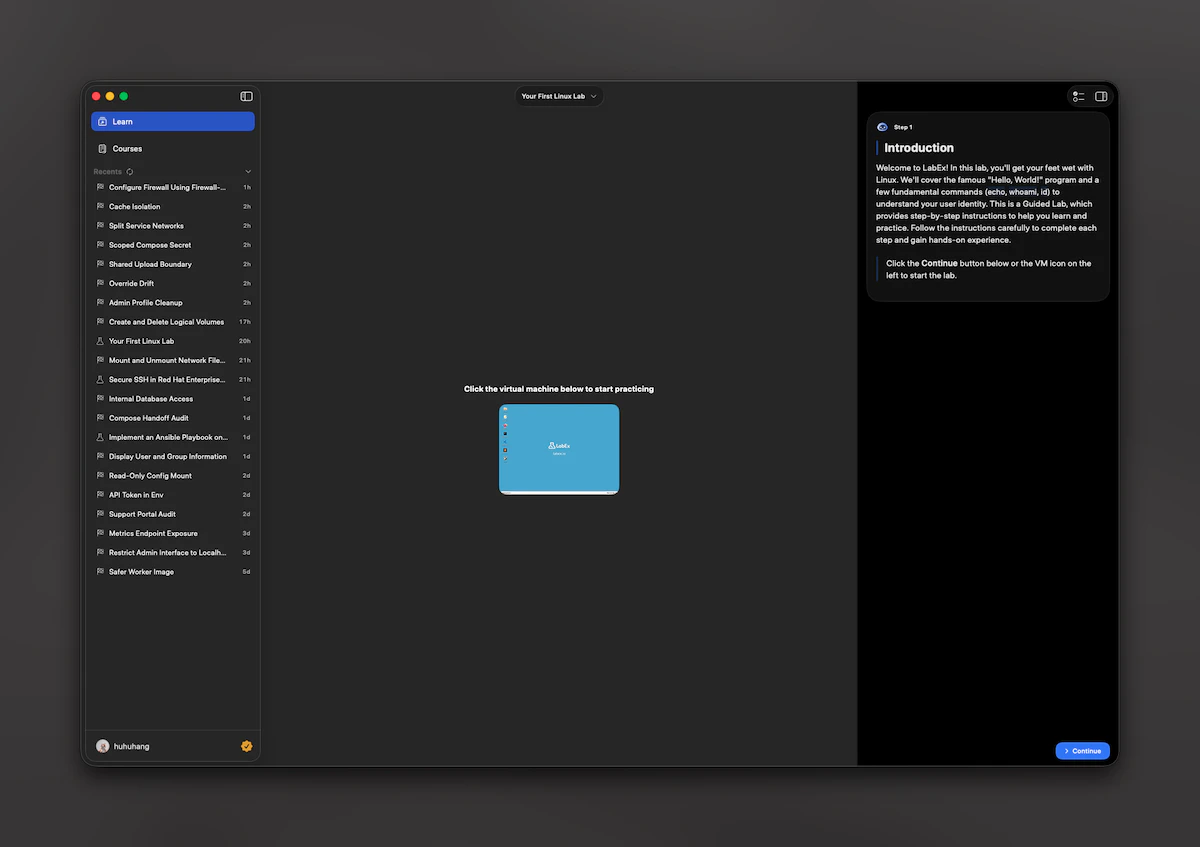
 Dieser Leitfaden konzentriert sich auf den Hauptpfad, dem ein neuer Benutzer folgt. Informationen zur Funktionsweise von LabEx im Web finden Sie unter Willkommen und Schnellstart.
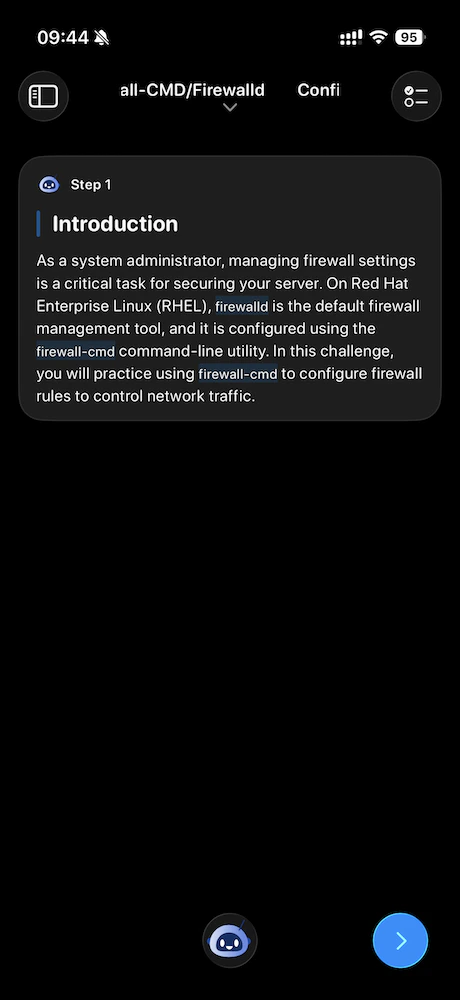
Installieren und öffnen
Installieren Sie LabEx aus dem App Store auf Ihrem iPhone oder Mac. Die Store-Seite zeigt die minimale Systemversion an, die auf Ihrem Gerät erforderlich ist. Wenn Sie die App öffnen, beginnen Sie mit der Learning-First-Anmeldeerfahrung:- Auf dem iPhone sehen Sie die Lern-Startseite-Begrüßung, dann die gleichen Anmeldeoptionen, die unten beschrieben werden.
- Auf dem Mac sehen Sie, wenn Sie noch nicht angemeldet sind, zuerst einen Login-Bildschirm mit den gleichen Optionen; nach der Anmeldung erscheint die Learning / Courses-Shell.
Anmelden (Lern-Startseite)
Sie benötigen ein LabEx-Konto, um die App zu nutzen. Die Anmeldung beginnt mit dem Learning-First-Eintrag (Willkommen auf der Lern-Startseite für das iPhone oder dem Mac-Login-Bildschirm), nicht nur über die Kursliste oder das Profil. Nach einer kurzen Begrüßungssequenz wählen Sie, wie Sie sich anmelden möchten:- Mit Apple anmelden
- Mit Google anmelden
- E-Mail und Passwort
Nach der Anmeldung: Wohin die App Sie führt
Sobald Sie angemeldet sind, wählt die App ein Start-Lab in dieser Reihenfolge aus:-
VM ausführen
Wenn Sie bereits eine aktive virtuelle Maschinensitzung für ein Lab haben, öffnet die App dieses Lab, damit Sie fortfahren können. -
Weiter lernen
Wenn Sie einen laufenden Kurs auf LabEx mit einem aktuellen Lab haben, öffnet die App dieses Lab. -
Erste Schritte Lab
Wenn keines zutrifft, öffnet die App ein Standard-Quick Start with Linux-Eintrag-Lab, damit Sie sofort beginnen können.

Links, die die App öffnen
LabEx-Inhaltslinks können in der App geöffnet werden, wenn sie auf Ihrem Gerät konfiguriert sind:- Kurslinks öffnen zuerst die Kurs-Lab-Liste. Sie wählen ein Lab und gelangen dann zum Lernbildschirm.
- Lab-Links öffnen den Lernbildschirm direkt für dieses Lab.
- Preis-Links innerhalb des Schritttextes öffnen die In-App-Preise auf dem iPhone (Sheet) oder Mac (Preis-Fenster).
labex.io (und www.labex.io), optionale Sprachpräfixe im Pfad und Links im Stil labex:// werden unterstützt, sofern zutreffend.
Live-Aktivität (nur iPhone)
Auf dem iPhone kann die App, wenn Sie eine qualifizierende laufende VM haben, eine Live-Aktivität mit dem Lab-Namen und der Sitzungszeit anzeigen. Nachdem die VM gestoppt wurde, kann die Aktivität einen gestoppten Zustand anzeigen, bis sie ersetzt oder gelöscht wird (z. B. nach der Abmeldung oder einer neuen laufenden Sitzung). Diese Funktion ist auf dem Mac nicht verfügbar.Mac auf einen Blick
Auf dem Mac verwendet das Hauptfenster eine Sidebar für Learning und Courses, ähnlich wie auf dem iPhone, aber für einen Desktop angeordnet. Konto und Preise werden in separaten Fenstern anstelle von Vollbild-Sheets geöffnet.