


Seitenleiste: Lernen und Kurse
Wenn Sie angemeldet sind, verwendet die App eine Seitenleiste (oder geteilte Ansicht auf dem iPhone) mit zwei Hauptbereichen:- Lernen Ihre aktuelle Lab-Erfahrung: Schritte, Chat, Überprüfungen und der Einstieg in die VM, wenn benötigt.
- Kurse Der vollständige Kurskatalog: Pfade, Weiterlernen und Paginierung. Wählen Sie einen Kurs aus, öffnen Sie seine Lab-Liste und tippen Sie dann auf ein Lab, um mit dem Lernen zu beginnen.
iPhone: Profil und LabEx Pro
Auf dem iPhone enthält die Seitenleisten-Toolbar:- Profil (Avatar) Öffnet Ihr Profil in einem Sheet. Hier können Sie Ihr Konto überprüfen und sich abmelden.
- LabEx Pro / Upgrade Öffnet die Preisgestaltung in einem Sheet.
Mac: Konto und Preisgestaltung
Verwenden Sie auf dem Mac die Kontenzeile am unteren Rand der Seitenleiste für Ihr Profil. Upgrade / Pro öffnet das Preis-Fenster. Gleiches Konto wie im Web und auf dem iPhone.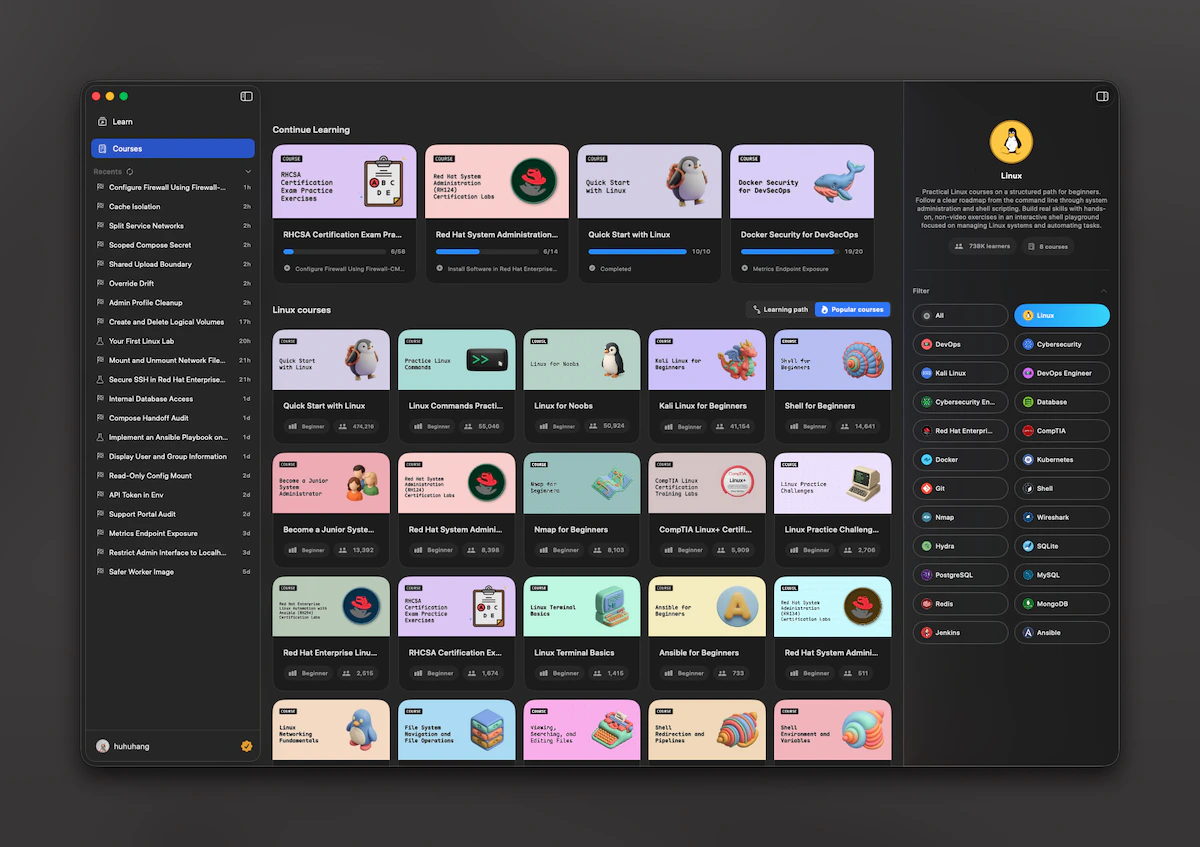
Letzte Labs
Unter den Hauptelementen listet Letzte Labs auf, die Sie kürzlich geöffnet haben (aus Ihrer LabEx-Timeline). Tippen Sie auf ein Element, um zu diesem Lab in Lernen zurückzuspringen. Sie können die Liste aktualisieren und den Abschnitt einklappen, um Platz zu sparen.Lernbildschirm: der Hauptworkflow
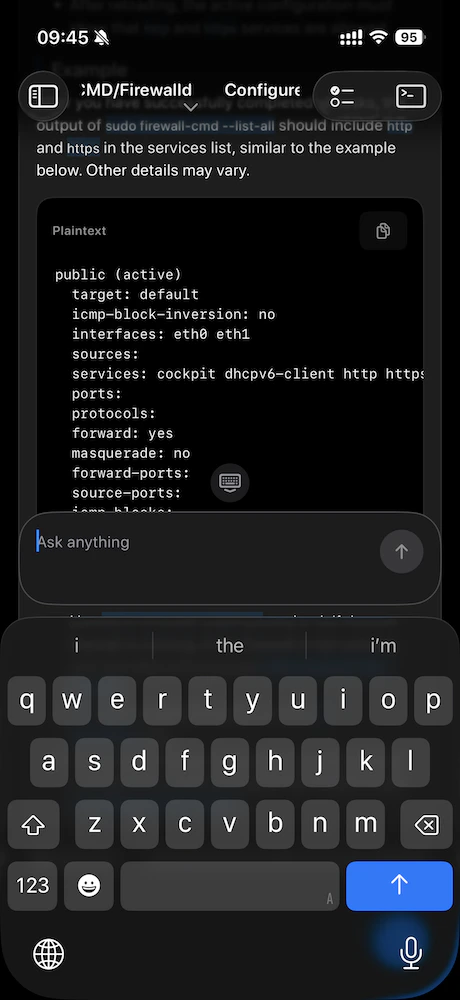
Der Lernbildschirm ist das Zentrum der App. Typischer Ablauf:- Lesen Sie den aktuellen Schritt in der Timeline.
- Verwenden Sie Labby im Composer: Geben Sie eine Nachricht ein oder verwenden Sie die vom Lab bereitgestellten Verknüpfungen.
- Verwenden Sie die primäre Schaltfläche unten für die aktuelle Aktion, z. B. Weiter, Abschließen, Erneut prüfen oder Überspringen, je nach Schritt.
Vorgeschlagene Fragen
In den mittleren Schritten zeigt die App möglicherweise vorgeschlagene Fragen an. Tippen Sie auf eine, um sie zu senden und weiterzumachen. Der erste und letzte Schritt zeigen diese Vorschläge nicht an.Lösung, Überprüfung und Feedback
- Lösung Wenn verfügbar, fügt das Öffnen der Lösung eine Assistenten-Nachricht in dieselbe Timeline ein. Sie bleibt dort, es sei denn, Sie entfernen sie nach einem Fehler oder einer expliziten Aktion.
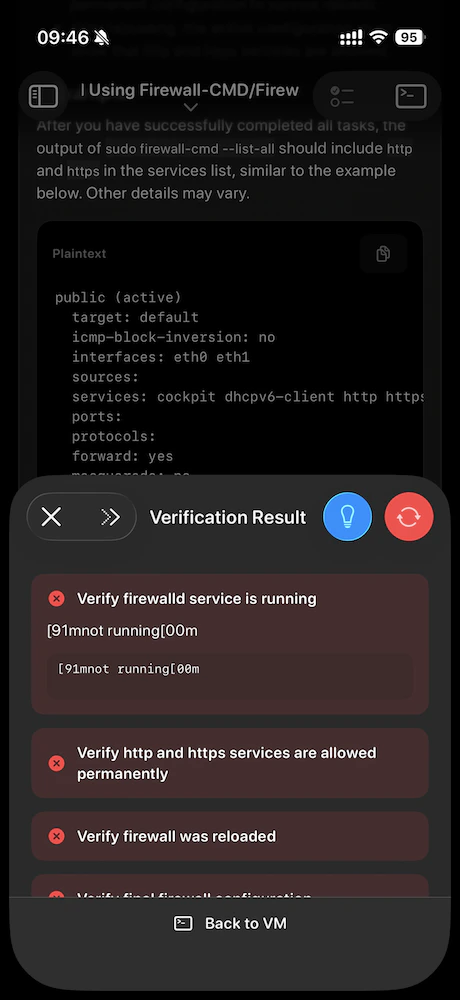
- Überprüfung Validierungsschritte öffnen ein Ergebnis-Panel, damit Sie klar sehen, ob Sie bestanden oder durchgefallen sind. Wenn die Validierung fehlschlägt, kann die primäre Schaltfläche Erneut prüfen anbieten.
- Feedback Im letzten Schritt können Sie nach Abschluss des Ablaufs Feedback in einem Sheet einreichen. Nachdem Sie es gesendet haben, kann die App Sie zu einem nächsten Lab, einem nächsten Kurs oder zum Schließen des Ablaufs verschieben, wenn nichts folgt.
Kursübersicht und Wechseln von Labs
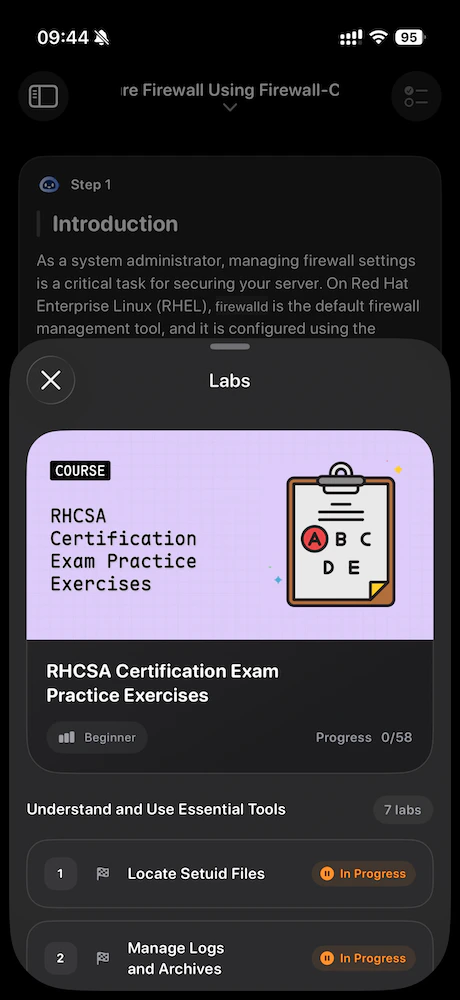
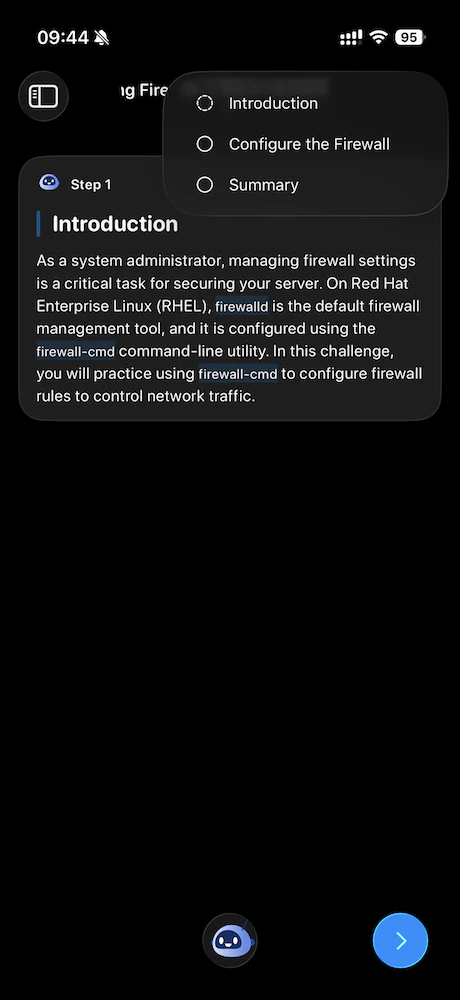
Verwenden Sie den Titel in der oberen Lernleiste, um das Labs-Sheet zu öffnen: Kurs-Cover, gruppierte Labs, Fortschritt, manchmal ein Nächster Kurs-Link und Status wie In Bearbeitung.- Das Wechseln zu einem anderen Lab im selben Kurs aktualisiert den Lernbildschirm vor Ort (kein zusätzlicher Navigationsstapel).
Verhalten des Kurskatalogs
In Kurse:- Weiterlernen erscheint oben, wenn Sie berechtigte Kurse in Bearbeitung haben.
- Pfade ermöglichen es Ihnen, Inhalte zu filtern. Die App zeigt nur Pfade an, die LabEx für iOS kennzeichnet (Mac verwendet dieselbe Regel, sodass beide Apps übereinstimmen).
- Wenn ein Pfad ausgewählt ist, können Sie zwischen Pfadkursen und beliebten Kursen wechseln, die nach diesem Pfad gefiltert werden (gleiche Idee auf iPhone und Mac).