

Когда запускается виртуальная машина
- Используйте запись VM из пользовательского интерфейса обучения, когда вам нужен терминал.
- На первом шаге основная кнопка «Продолжить» также может запустить виртуальную машину, если лаборатории все еще нужна среда, а у вас еще нет рабочей сессии для этой лаборатории.
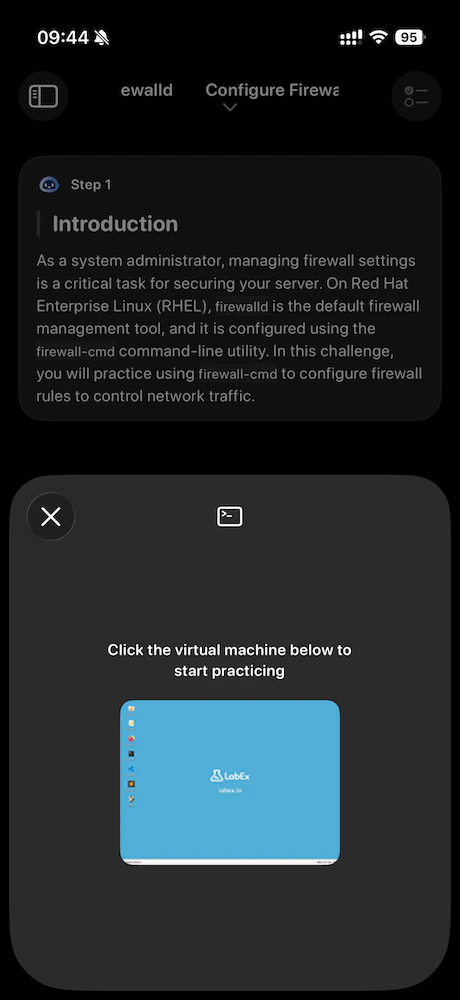
iPhone: лист VM
На iPhone виртуальная машина открывается как лист, который вы перетаскиваете между средней и большой высотой.- Бездействие
Вы видите краткое объяснение и Запустить VM.
- Запущено
Вы получаете быстрые действия (например, вставить и очистить терминал) и область настроек для интерфейсов, остановки, вернуться в терминал и открытых портов.
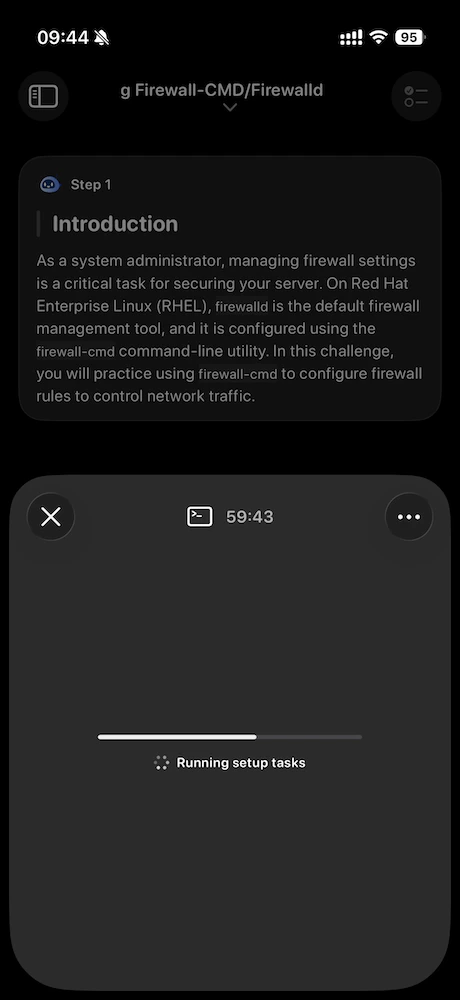
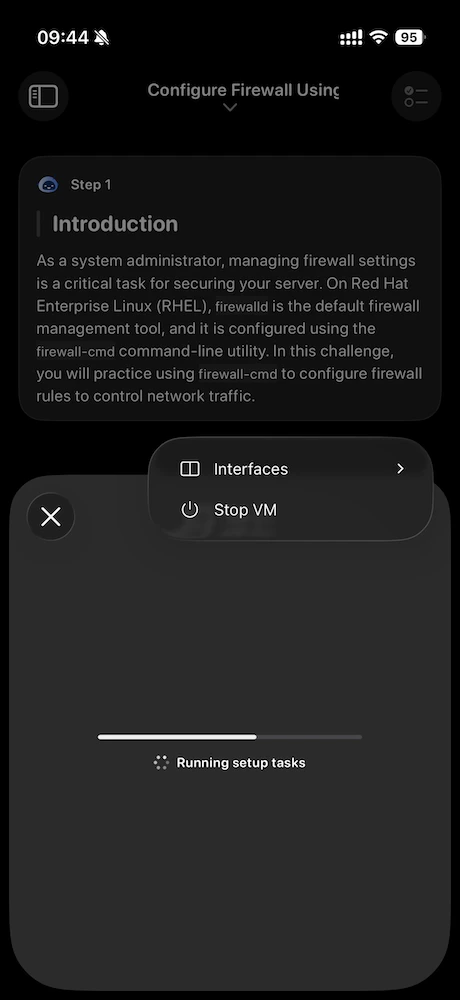
clear в сеансе; это не стирает буфер обмена вашего устройства.
Mac: рабочая область и боковая панель
На Mac терминал находится в рабочей области обучения, а не в виде единственного полноэкранного листа. Когда виртуальная машина работает, в разделе Обучение на боковой панели отображаются терминалы и открытые порты в одном плоском списке. Используйте меню + рядом с Обучением, чтобы добавить терминал или добавить открытый порт (вы вводите номер порта в небольшой форме). Выберите строку, чтобы переключить отображаемое содержимое встроенного браузера. Вернуться в терминал возвращает вас к сеансу tty.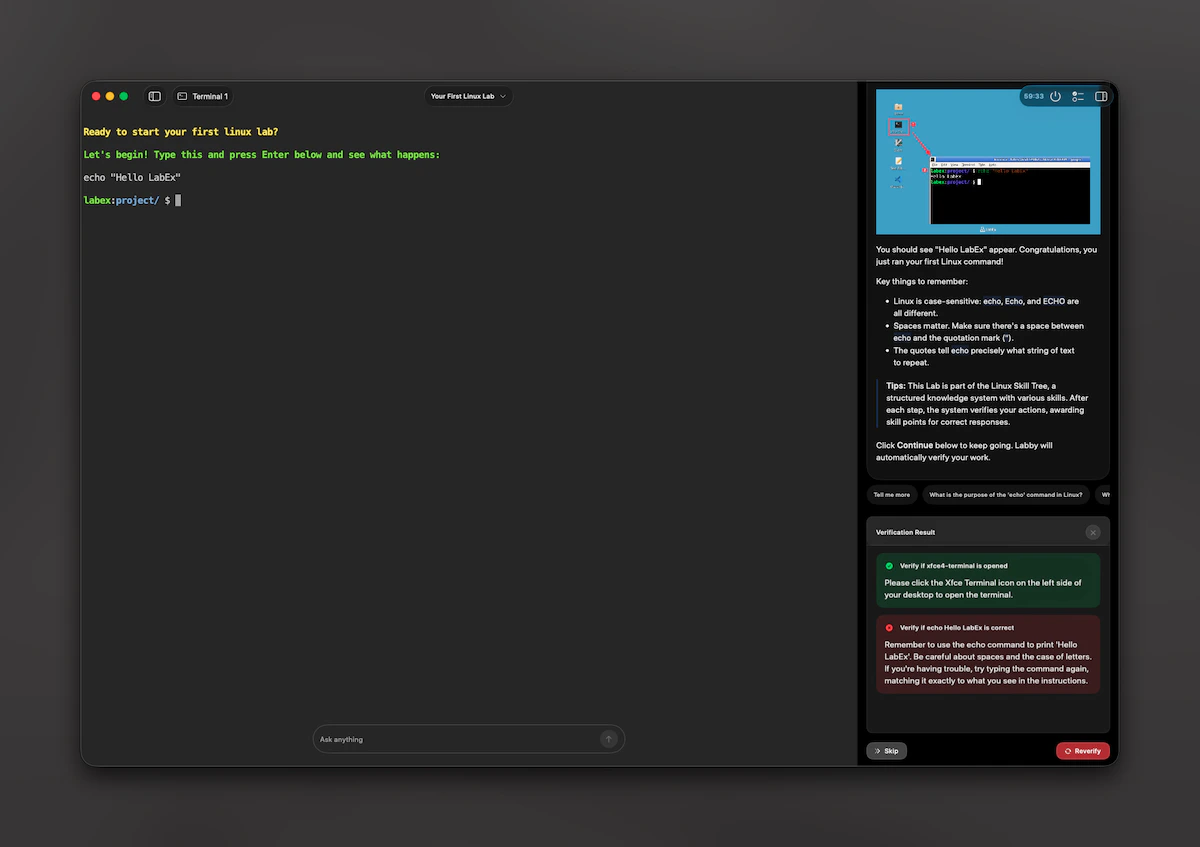
Несколько терминалов и портов
Лаборатории могут использовать более одного терминала. Приложение назначает зарезервированные высокие порты для веб-терминалов и может перенаправлять дополнительные порты, которые вы выберете.- Вы можете добавить еще один терминал, пока не достигнете лимита.
- Вы можете закрыть терминал, который вам больше не нужен, за исключением последнего, который должен оставаться открытым.
Время сеанса и продление (Pro)
Виртуальные машины истекают через запланированное время. Приложение показывает оставшееся время и может запросить вас, когда время подходит к концу.- Пользователи LabEx Pro могут увидеть возможность продлить сеанс, когда приложение входит в короткое заключительное окно перед истечением срока действия.
- Пользователи Free видят руководство, которое указывает на цены.
Остановка и конфликты
Остановить VM завершает удаленный сеанс и очищает локальное состояние терминала. Если виртуальная машина уже запущена для другой лаборатории, запуск новой может конфликтовать. Приложение объясняет ситуацию и позволяет вам сохранить старую лабораторию или заменить ее новой. Если вы замените, старая виртуальная машина будет удалена в первую очередь. Если вы достигли временного лимита квоты VM, приложение открывает цены, чтобы вы могли просмотреть параметры Pro.Вставка и сочетания клавиш
Действия на панели инструментов могут вставлять в терминал и отправлять общие клавиши. Некоторые помощники вставки обрабатывают пути по-разному (например, они могут отправлять Enter, чтобы команда выполнялась). Обычная вставка с панели инструментов не автоматически отправляет Enter.Если что-то выглядит неправильно
- Переключение лабораторий очищает старые URL-адреса терминала, чтобы вы никогда случайно не остались привязанными к неправильной лаборатории.
- Остановка, ошибки или истечение срока действия сбрасывают пользовательский интерфейс виртуальной машины в состояние бездействия, пока вы не запустите его снова.