


Боковая панель: Обучение и курсы
Когда вы вошли в систему, приложение использует боковую панель (или разделенный вид на iPhone) с двумя основными областями:-
Обучение
Ваш текущий опыт работы с лабораторией: шаги, чат, проверки и вход в VM при необходимости. -
Курсы
Полный каталог курсов: пути, Продолжить обучение и разбиение на страницы. Выберите курс, откройте его список лабораторий, затем коснитесь лаборатории, чтобы начать обучение.
iPhone: профиль и LabEx Pro
На iPhone панель инструментов боковой панели включает:-
Профиль (аватар)
Открывает ваш профиль в листе. Отсюда вы можете просмотреть свою учетную запись и выйти из нее. -
LabEx Pro / Обновить
Открывает цены в листе.
Mac: учетная запись и цены
На Mac используйте строку учетной записи в нижней части боковой панели для своего профиля. Обновить / Pro открывает окно цен. Та же учетная запись, что и в Интернете и на iPhone.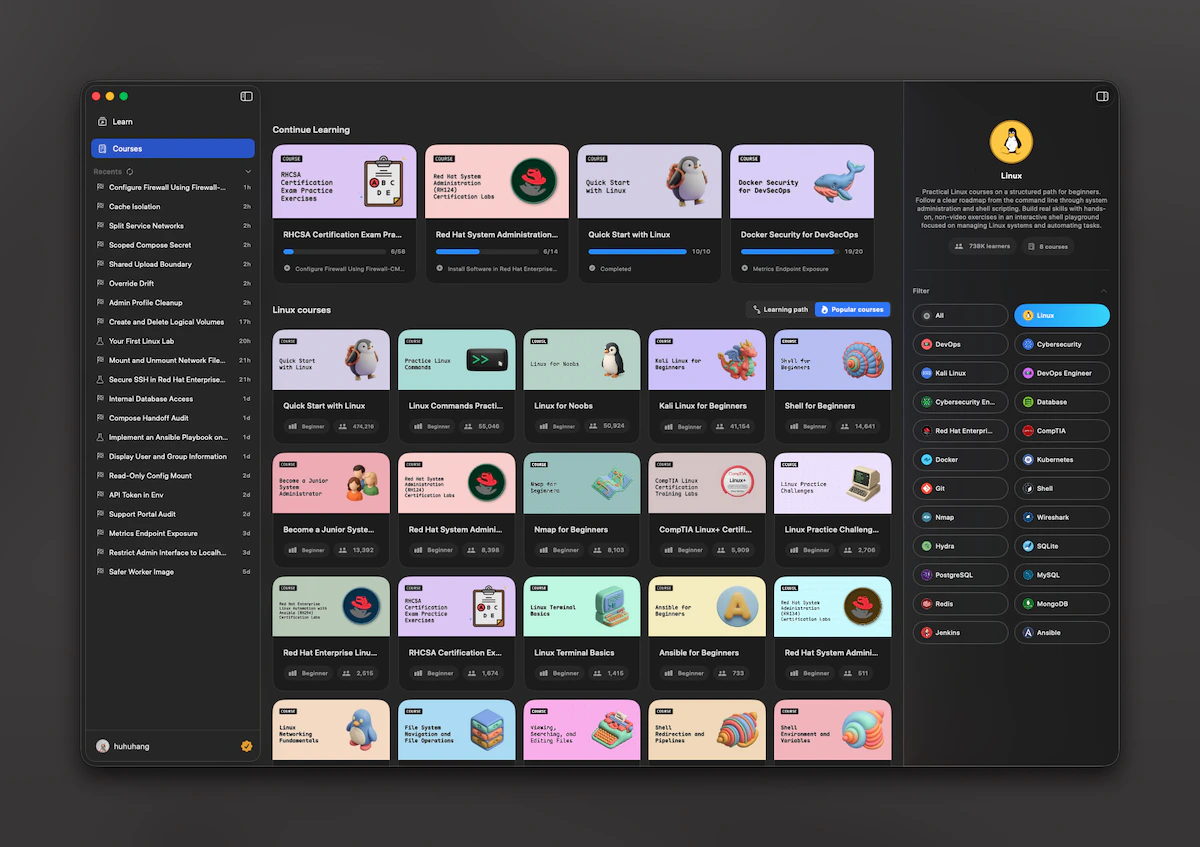
Недавние лаборатории
Под основными элементами в разделе Недавние перечислены лаборатории, которые вы открывали недавно (из вашей временной шкалы LabEx). Коснитесь элемента, чтобы вернуться к этой лаборатории в разделе Обучение. Вы можете обновить список и свернуть раздел, чтобы сэкономить место.Экран обучения: основной рабочий процесс
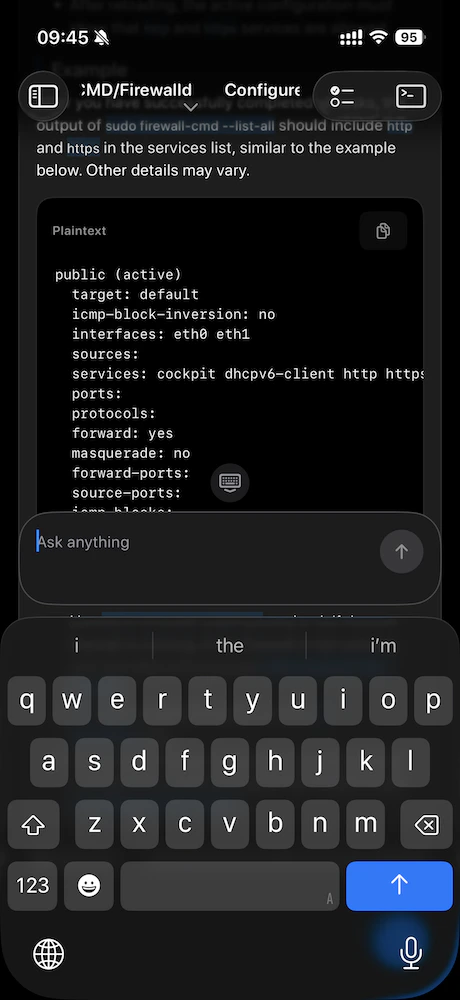
Экран обучения — это центр приложения. Типичный поток:- Прочтите текущий шаг на временной шкале.
- Используйте Labby в редакторе: введите сообщение или используйте ярлыки, предоставленные лабораторией.
- Используйте основную кнопку внизу для текущего действия, такого как Продолжить, Завершить, Повторная проверка или Пропустить, в зависимости от шага.
Предлагаемые вопросы
На промежуточных шагах приложение может отображать предлагаемые вопросы. Коснитесь одного, чтобы отправить его и продолжить движение. Первый и последний шаги не отображают эти предложения.Решение, проверка и обратная связь
-
Решение
При наличии открытие решения добавляет сообщение в стиле помощника в ту же временную шкалу. Оно остается там, если вы не удалите его после сбоя или явного действия. -
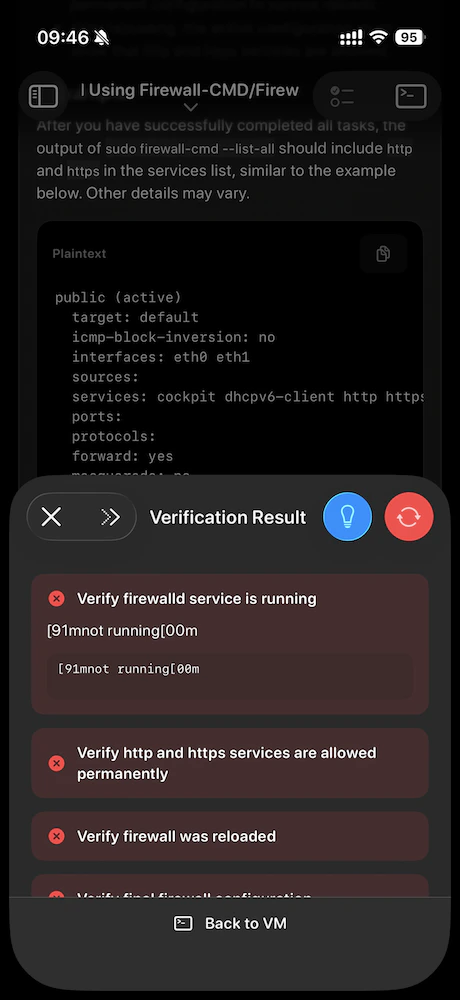
Проверка
Шаги проверки открывают панель результатов, чтобы вы четко видели прохождение или неудачу. Если проверка завершается неудачей, основная кнопка может предложить повторную проверку. -
Обратная связь
На последнем шаге, после завершения потока, вы можете отправить отзыв в листе. После отправки приложение может переместить вас к следующей лаборатории, следующему курсу или закрыть поток, если ничего не следует.
План курса и переключение лабораторий
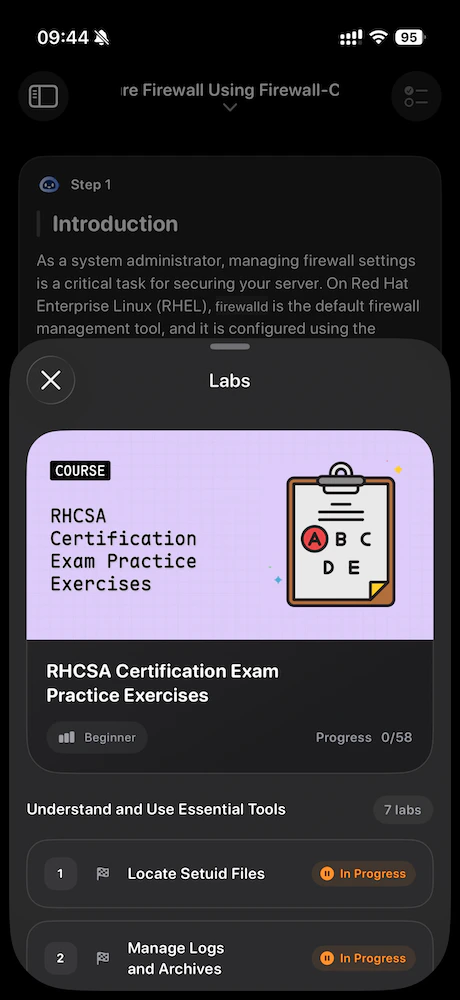
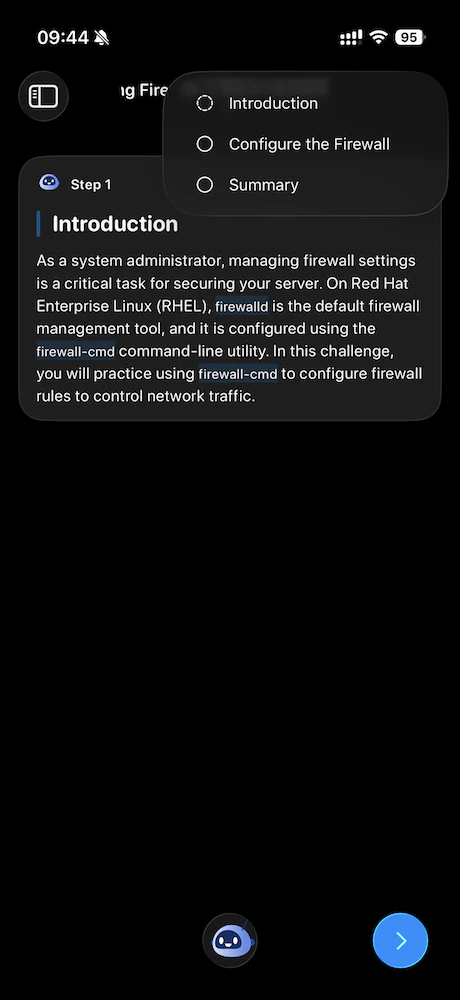
Используйте заголовок в верхней панели обучения, чтобы открыть лист Лаборатории: обложка курса, сгруппированные лаборатории, прогресс, иногда ссылка на следующий курс и статус, такой как В процессе.- Переключение на другую лабораторию в том же курсе обновляет экран обучения на месте (без дополнительного стека навигации).
Поведение каталога курсов
В разделе Курсы:- Продолжить обучение отображается вверху, когда у вас есть соответствующие курсы, находящиеся в процессе.
- Пути позволяют фильтровать контент. Приложение отображает только пути, которые LabEx помечает для iOS (Mac использует то же правило, поэтому оба приложения совпадают).
- Когда путь выбран, вы можете переключаться между курсами пути и популярными курсами, отфильтрованными по этому пути (та же идея на iPhone и Mac).