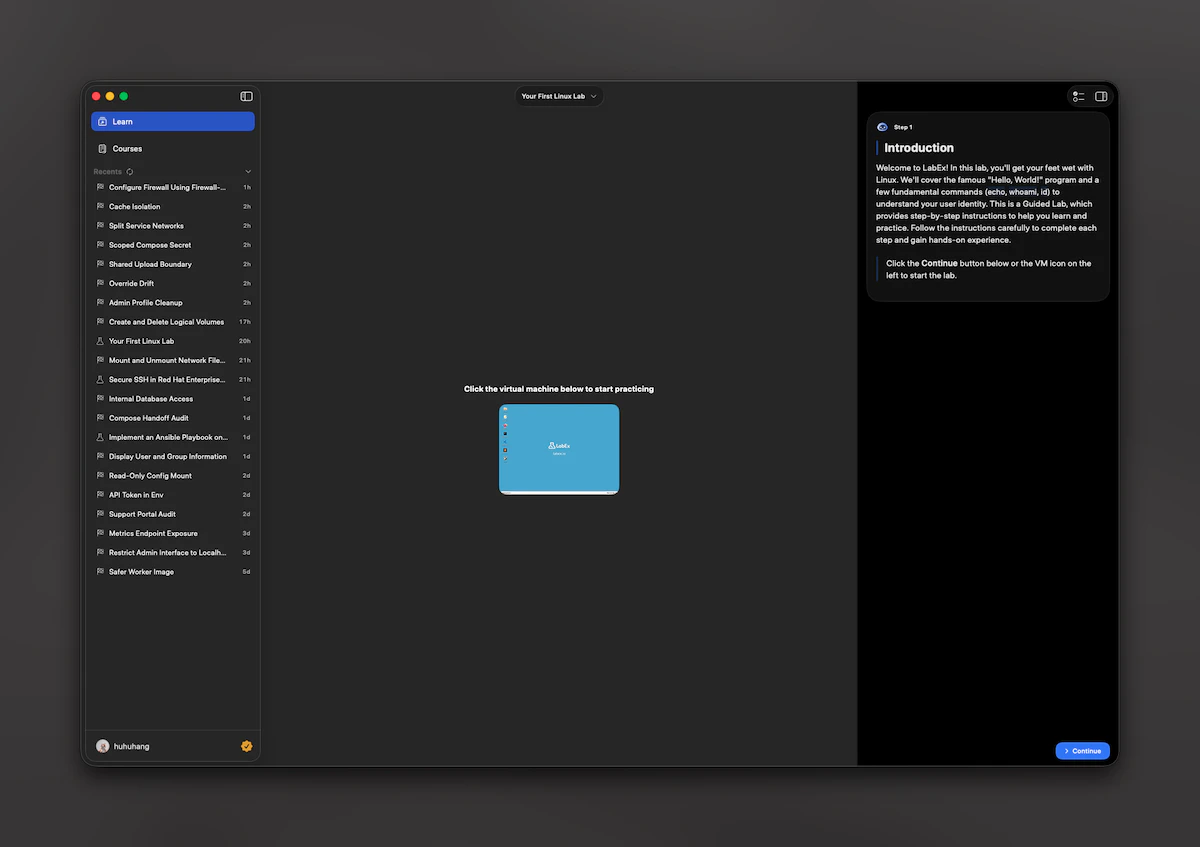
 Это руководство посвящено основному пути, которому следует новый пользователь. О том, как LabEx работает в Интернете, см. Добро пожаловать и Быстрый старт.
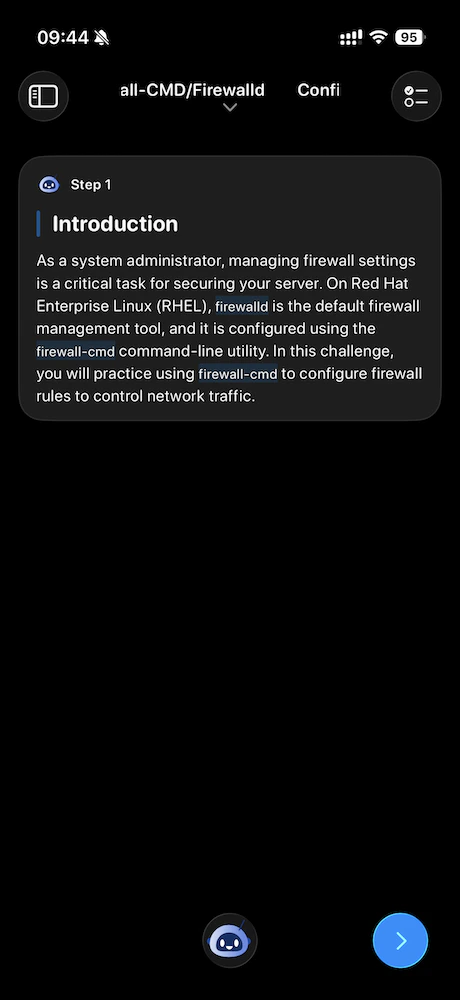
Установка и открытие
Установите LabEx из App Store на свой iPhone или Mac. На странице магазина отображается минимальная версия системы, необходимая на вашем устройстве. Когда вы откроете приложение, вы начнете с опыта входа в систему, ориентированного на обучение:- На iPhone вы увидите приветствие на домашней странице обучения, а затем те же варианты входа, описанные ниже.
- На Mac, если вы еще не вошли в систему, вы сначала увидите экран входа с теми же вариантами; после входа в систему появится оболочка Обучение / Курсы.
Вход в систему (домашняя страница обучения)
Для использования приложения вам потребуется учетная запись LabEx. Вход в систему начинается с записи, ориентированной на обучение (приветствие на домашней странице обучения для iPhone или экран входа в систему Mac), а не только из списка курсов или профиля. После короткой приветственной последовательности вы выбираете способ входа в систему:- Войти с Apple
- Войти с Google
- Электронная почта и пароль
После входа в систему: куда приведет вас приложение
После входа в систему приложение выбирает начальную лабораторию в следующем порядке:-
Запущенная виртуальная машина
Если у вас уже есть активный сеанс виртуальной машины для лаборатории, приложение откроет эту лабораторию, чтобы вы могли продолжить. -
Продолжить обучение
Если у вас есть текущий курс на LabEx с текущей лабораторией, приложение откроет эту лабораторию. -
Лаборатория для начала работы
Если ни один из вариантов не подходит, приложение откроет лабораторию по умолчанию Быстрый старт с Linux, чтобы вы могли начать немедленно.

Ссылки, которые открывают приложение
Ссылки на контент LabEx могут открываться в приложении при настройке на вашем устройстве:- Ссылки на курсы сначала открывают список лабораторных работ курса. Вы выбираете лабораторию, затем переходите на экран обучения.
- Ссылки на лаборатории открывают экран обучения для этой лаборатории напрямую.
- Ссылки на цены внутри текста шага открывают цены в приложении на iPhone (лист) или Mac (окно цен).
labex.io (и www.labex.io), необязательные языковые префиксы в пути и ссылки в стиле labex://.
Live Activity (только для iPhone)
На iPhone, когда у вас есть соответствующая запущенная виртуальная машина, приложение может отображать Live Activity с названием лаборатории и временем сеанса. После остановки виртуальной машины активность может отображать состояние остановлено, пока она не будет заменена или очищена (например, после выхода из системы или нового запущенного сеанса). Эта функция недоступна на Mac.Mac вкратце
На Mac в главном окне используется боковая панель для Обучения и Курсов, по духу похожая на iPhone, но предназначенная для рабочего стола. Учетная запись и цены открываются в отдельных окнах, а не в полноэкранных листах.