

Quando a VM inicia
- Use a entrada VM da interface do usuário de aprendizado quando precisar do terminal.
- Na primeira etapa, o botão Continuar principal também pode iniciar a VM se o laboratório ainda precisar de um ambiente e você ainda não tiver uma sessão utilizável para este laboratório.
iPhone: folha da VM
No iPhone, a VM abre como uma folha que você arrasta entre alturas médias e grandes.- Inativo Você vê uma breve explicação e Iniciar VM.
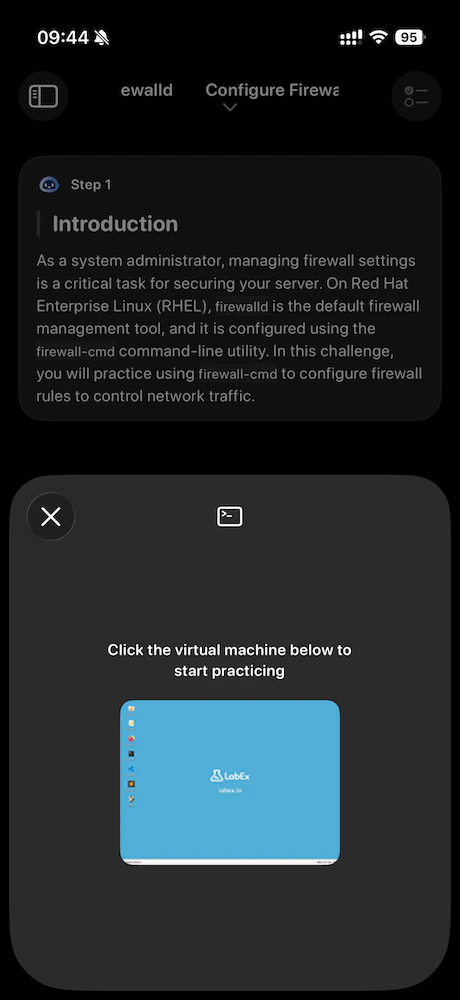
- Em execução Você obtém ações rápidas (por exemplo, colar e limpar terminal) e uma área de configurações para interfaces, parar, voltar ao terminal e portas expostas.
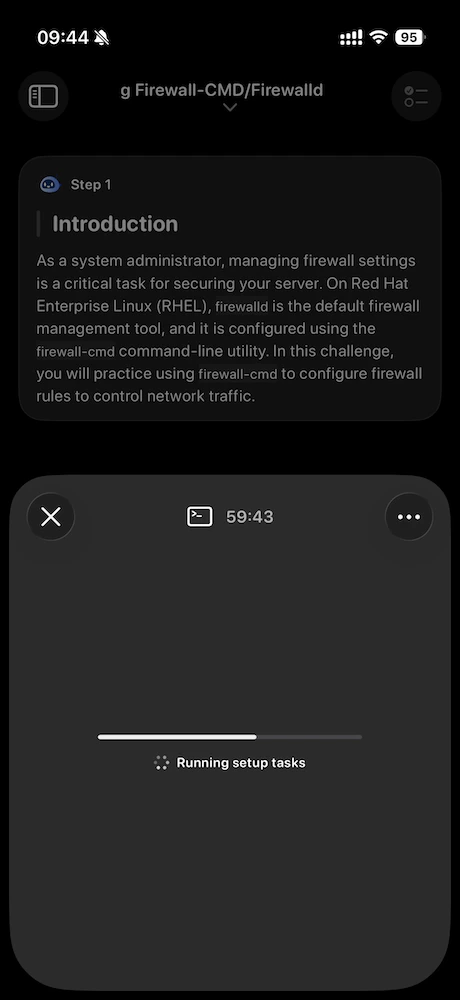
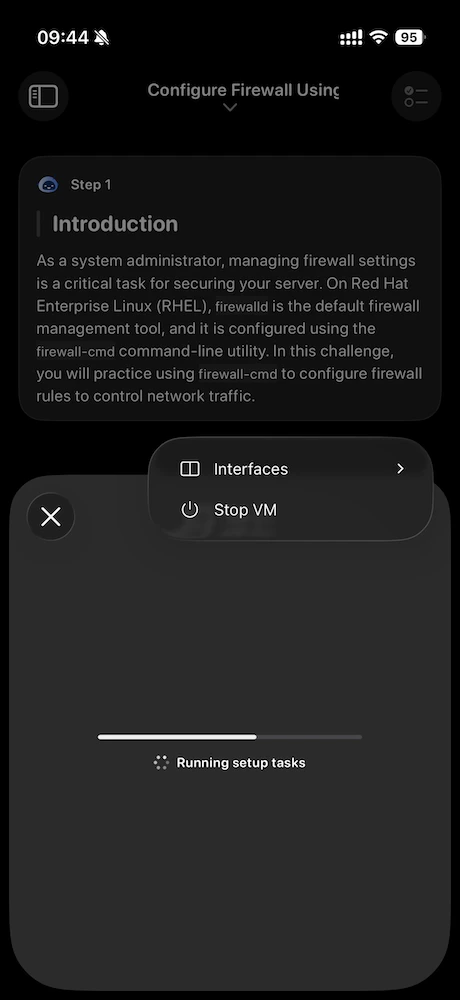
clear na sessão; ele não apaga a área de transferência do seu dispositivo.
Mac: espaço de trabalho e barra lateral
No Mac, o terminal fica no espaço de trabalho de aprendizado, não como a única folha em tela cheia. Quando a VM está em execução, Aprendizado na barra lateral lista terminais e portas expostas em uma lista única e plana. Use o menu + ao lado de Aprendizado para adicionar um terminal ou adicionar uma porta exposta (você digita o número da porta em um pequeno formulário). Selecione uma linha para alternar o que o navegador incorporado mostra. Retornar ao terminal volta para sua sessão tty.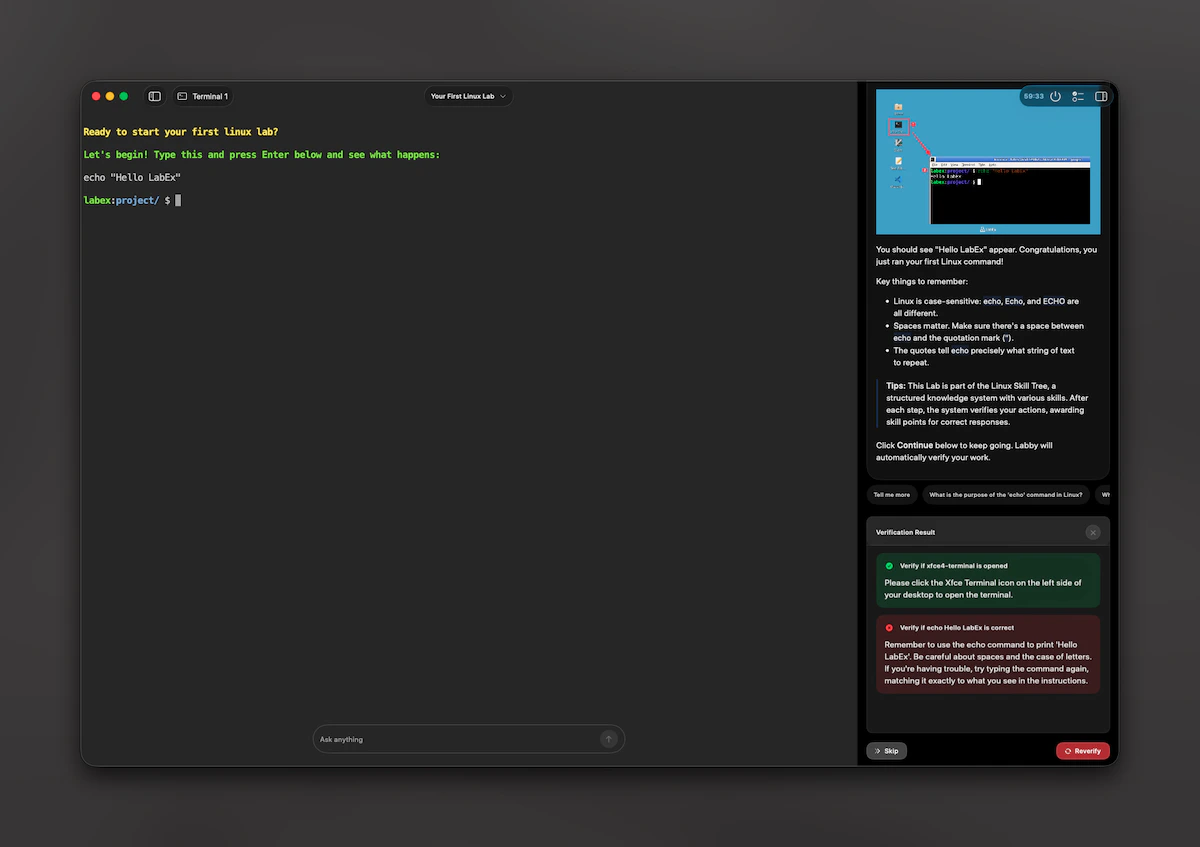
Vários terminais e portas
Os laboratórios podem usar mais de um terminal. O aplicativo atribui portas altas reservadas para terminais da web e pode encaminhar portas extras que você escolher.- Você pode adicionar outro terminal até atingir o limite.
- Você pode fechar um terminal de que não precisa mais, exceto o último, que deve permanecer aberto.
Tempo da sessão e estender (Pro)
As VMs expiram após um tempo agendado. O aplicativo mostra o tempo restante e pode solicitar que você quando o tempo estiver baixo.- Os usuários LabEx Pro podem ver uma opção para estender a sessão quando o aplicativo entra em uma pequena janela final antes da expiração.
- Os usuários Gratuitos veem orientações que apontam para preços.
Parar e conflitos
Parar VM encerra a sessão remota e limpa o estado do terminal local. Se uma VM já estiver em execução para outro laboratório, iniciar uma nova pode entrar em conflito. O aplicativo explica a situação e permite que você mantenha o laboratório antigo ou o substitua pelo novo. Se você substituir, a VM antiga será removida primeiro. Se você atingir um limite de cota de VM temporária, o aplicativo abrirá preços para que você possa revisar as opções Pro.Colar e atalhos
As ações da barra de ferramentas podem colar no terminal e enviar teclas comuns. Alguns auxiliares de colagem tratam caminhos de maneira diferente (por exemplo, eles podem enviar Enter para que um comando seja executado). Colar simples da barra de ferramentas não envia Enter automaticamente.Se algo parecer errado
- Alternar laboratórios limpa as URLs do terminal antigo para que você nunca permaneça conectado ao laboratório errado por engano.
- Parar, erros ou expiração redefinem a interface do usuário da VM para um estado ocioso até que você inicie novamente.