


Barra lateral: Aprendizado e Cursos
Quando você está conectado, o aplicativo usa uma barra lateral (ou exibição dividida no iPhone) com duas áreas principais:- Aprendizado Sua experiência de laboratório atual: etapas, bate-papo, verificações e entrada na VM quando necessário.
- Cursos O catálogo de cursos completo: caminhos, Continuar Aprendendo e paginação. Escolha um curso, abra sua lista de laboratórios e toque em um laboratório para começar a aprender.
iPhone: perfil e LabEx Pro
No iPhone, a barra de ferramentas da barra lateral inclui:- Perfil (avatar) Abre seu perfil em uma folha. A partir daqui, você pode revisar sua conta e sair.
- LabEx Pro / Upgrade Abre preços em uma folha.
Mac: conta e preços
No Mac, use a linha da conta na parte inferior da barra lateral para seu perfil. Upgrade / Pro abre a janela de preços. Mesma conta que na web e no iPhone.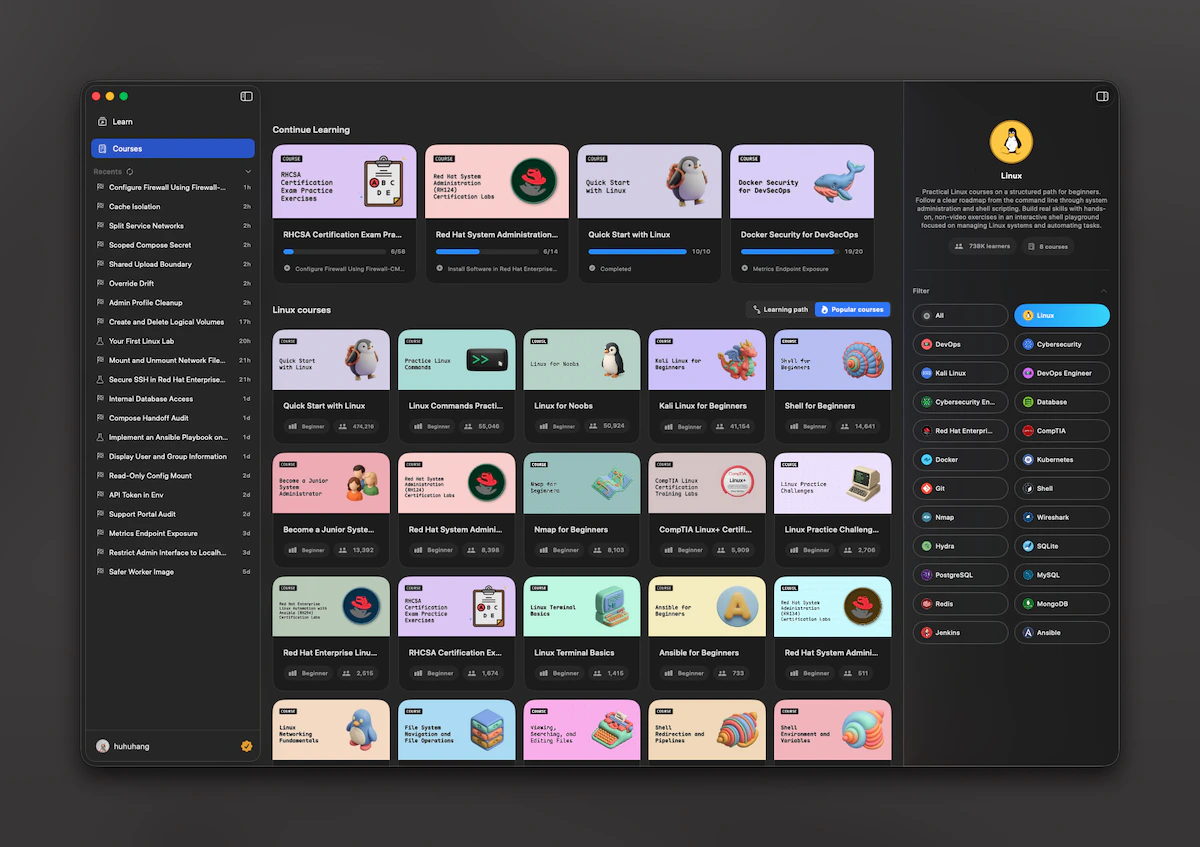
Laboratórios recentes
Sob os itens principais, Recentes lista os laboratórios que você abriu recentemente (da sua linha do tempo LabEx). Toque em um item para voltar a esse laboratório em Aprendizado. Você pode atualizar a lista e recolher a seção para economizar espaço.Tela de aprendizado: o fluxo de trabalho principal
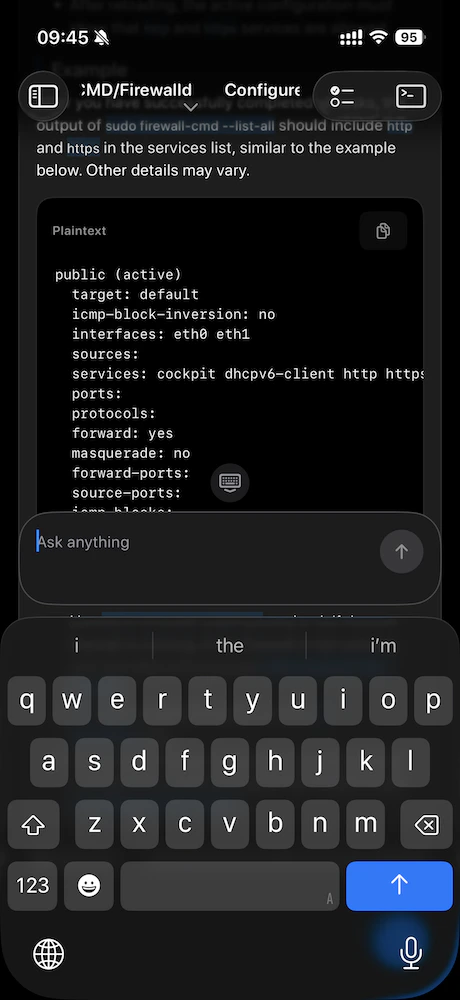
A tela de aprendizado é o centro do aplicativo. Fluxo típico:- Leia a etapa atual na linha do tempo.
- Use o Labby no compositor: digite uma mensagem ou use atalhos que o laboratório fornece.
- Use o botão principal na parte inferior para a ação atual, como Continuar, Concluir, Verificar novamente ou Ignorar, dependendo da etapa.
Perguntas sugeridas
Nas etapas intermediárias, o aplicativo pode mostrar perguntas sugeridas. Toque em uma para enviá-la e continuar. A primeira e a última etapa não mostram essas sugestões.Solução, verificação e feedback
- Solução Quando disponível, abrir a solução adiciona uma mensagem no estilo assistente na mesma linha do tempo. Ele permanece lá, a menos que você o remova após uma falha ou ação explícita.
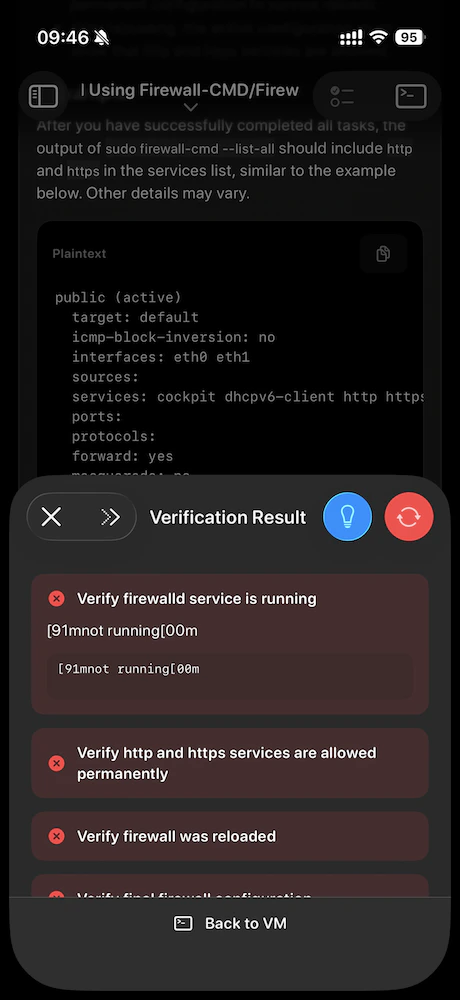
- Verificar As etapas de validação abrem um painel de resultados para que você veja aprovação ou reprovação claramente. Se a validação falhar, o botão principal pode oferecer verificação novamente.
- Feedback Na última etapa, depois de concluir o fluxo, você pode enviar feedback em uma folha. Depois de enviá-lo, o aplicativo pode movê-lo para um próximo laboratório, um próximo curso ou fechar o fluxo se nada seguir.
Resumo do curso e troca de laboratórios
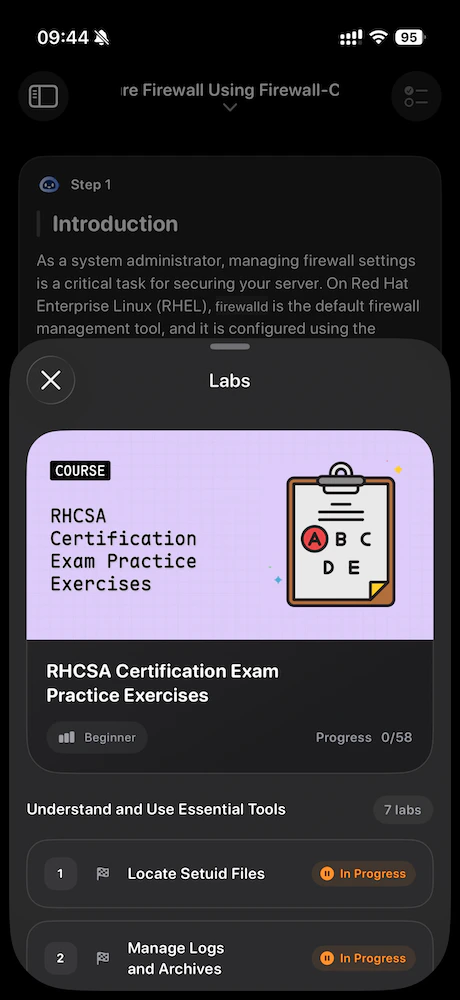
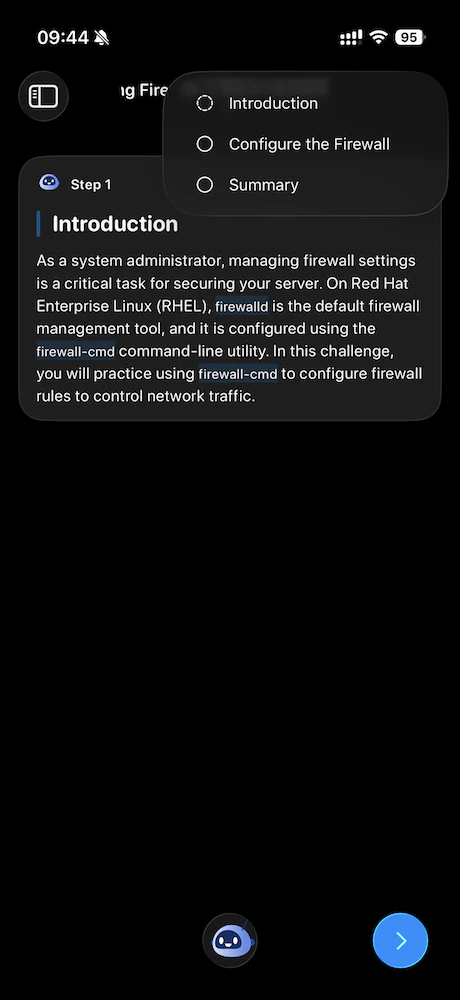
Use o título na barra superior de aprendizado para abrir a folha de Laboratórios: capa do curso, laboratórios agrupados, progresso, às vezes um link de próximo curso e status como Em andamento.- Mudar para outro laboratório no mesmo curso atualiza a tela de aprendizado no local (sem pilha de navegação extra).
Comportamento do catálogo de cursos
Em Cursos:- Continuar Aprendendo aparece na parte superior quando você tem cursos em andamento elegíveis.
- Caminhos permitem que você filtre o conteúdo. O aplicativo mostra apenas os caminhos que o LabEx marca para iOS (o Mac usa a mesma regra para que ambos os aplicativos correspondam).
- Quando um caminho é selecionado, você pode alternar entre cursos de caminho e cursos populares filtrados por esse caminho (mesma ideia no iPhone e no Mac).