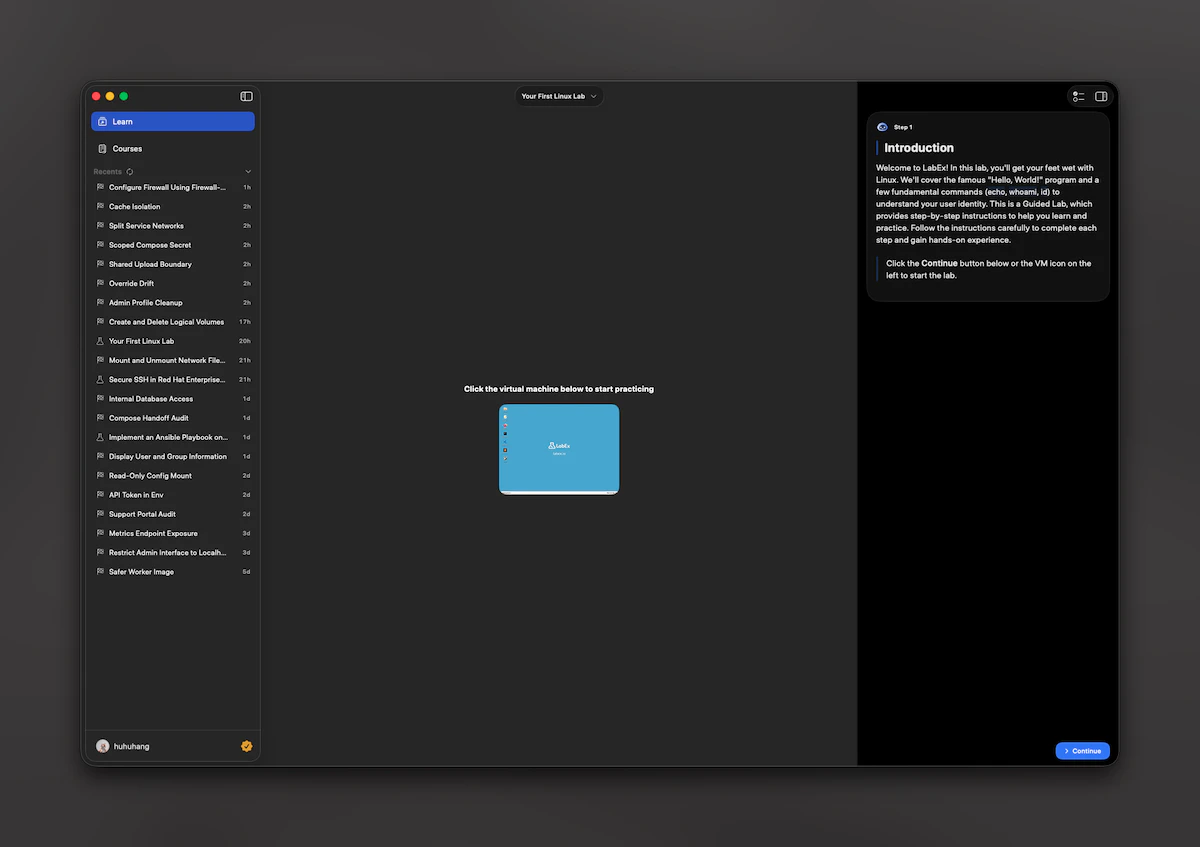
 Este guia se concentra no caminho principal que um novo usuário segue. Para saber como o LabEx funciona na web, consulte Bem-vindo e Início Rápido.
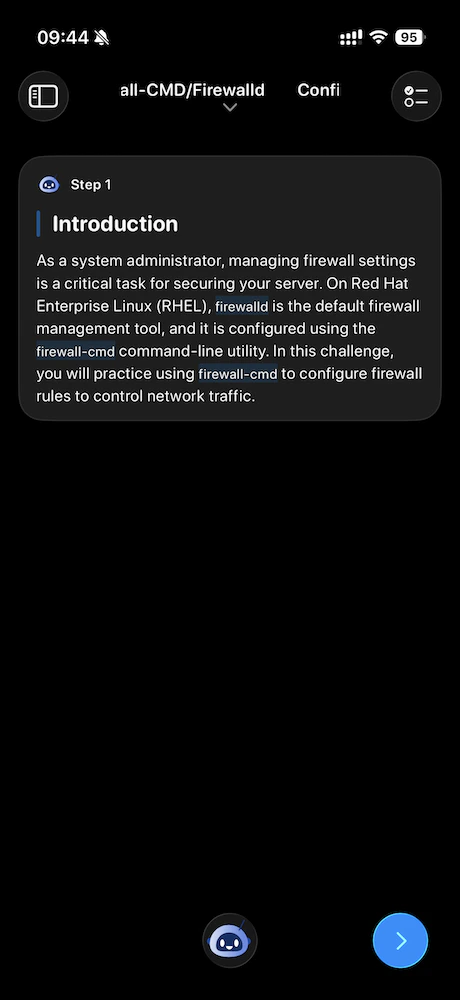
Instalar e abrir
Instale o LabEx na App Store em seu iPhone ou Mac. A página da loja mostra a versão mínima do sistema necessária em seu dispositivo. Ao abrir o aplicativo, você começa com a experiência de login focada em aprendizado:- No iPhone, você vê a página inicial de aprendizado de boas-vindas e, em seguida, as mesmas opções de login descritas abaixo.
- No Mac, se você ainda não estiver conectado, verá primeiro uma tela de login com as mesmas opções; após o login, a tela Aprendizado / Cursos aparece.
Faça login (página inicial de aprendizado)
Você precisa de uma conta LabEx para usar o aplicativo. O login começa na entrada focada em aprendizado (boas-vindas na página inicial de aprendizado para iPhone ou na tela de login do Mac), não apenas na lista de cursos ou no perfil. Após uma breve sequência de boas-vindas, você escolhe como fazer login:- Entrar com a Apple
- Entrar com o Google
- E-mail e senha
Depois de fazer login: para onde o aplicativo leva você
Depois de fazer login, o aplicativo escolhe um laboratório inicial nesta ordem:-
VM em execução
Se você já tiver uma sessão de máquina virtual ativa para um laboratório, o aplicativo abrirá esse laboratório para que você possa continuar. -
Continuar aprendendo
Se você tiver um curso em andamento no LabEx com um laboratório atual, o aplicativo abrirá esse laboratório. -
Laboratório de primeiros passos
Se nenhum dos dois se aplicar, o aplicativo abrirá um laboratório de entrada padrão Início Rápido com Linux para que você possa começar imediatamente.

Links que abrem o aplicativo
Os links de conteúdo do LabEx podem ser abertos no aplicativo quando configurados em seu dispositivo:- Links de cursos abrem a lista de laboratórios do curso primeiro. Você escolhe um laboratório e, em seguida, entra na tela de aprendizado.
- Links de laboratórios abrem a tela de aprendizado para esse laboratório diretamente.
- Links de preços dentro do texto da etapa abrem preços no aplicativo no iPhone (folha) ou Mac (janela de preços).
labex.io (e www.labex.io), prefixos de idioma opcionais no caminho e links no estilo labex:// são suportados quando aplicável.
Atividade ao vivo (somente iPhone)
No iPhone, quando você tem uma VM em execução qualificada, o aplicativo pode mostrar uma Atividade ao vivo com o nome do laboratório e o tempo da sessão. Depois que a VM para, a atividade pode mostrar um estado parado até que seja substituída ou limpa (por exemplo, após o logout ou uma nova sessão em execução). Este recurso não está disponível no Mac.Mac em resumo
No Mac, a janela principal usa uma barra lateral para Aprendizado e Cursos, semelhante em espírito ao iPhone, mas projetada para um desktop. Conta e preços abrem em janelas separadas em vez de telas em tela cheia.