

LabEx Pro dans l’application
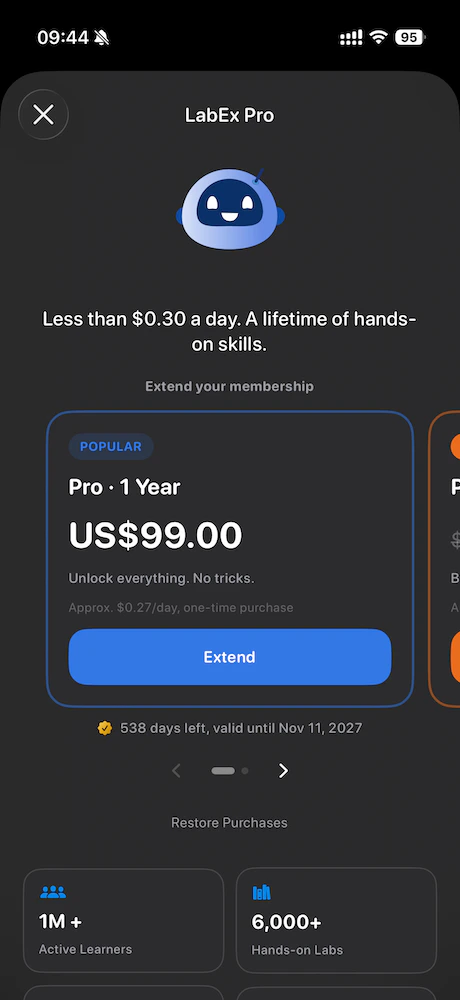
Vous pouvez ouvrir les tarifs à partir de :- La barre latérale (contrôle Mise à niveau / Pro sur iPhone, Mise à niveau / Pro sur Mac à côté de votre zone de compte)
- L’expérience d’apprentissage (par exemple, lorsqu’une fonctionnalité nécessite Pro ou qu’une règle de VM vous y envoie)
- Profil dans les contextes qui affichent encore un bouton d’abonnement
Ce que vous voyez
- Non-Pro Vous voyez des cartes de forfait (par exemple, des options d’un an et de deux ans), Restaurer les achats et de courtes notes de bas de page concernant la facturation de l’App Store.
-
Pro (compte LabEx)
Lorsque votre compte LabEx a déjà Pro, l’application affiche l’état, les informations de renouvellement ou d’expiration et un lien Gérer la facturation qui ouvre
https://labex.io/account/billingsdans le navigateur.
Profil et déconnexion
iPhone
Ouvrez Profil à partir de l’avatar de la barre latérale. Vous voyez l’avatar, le nom d’affichage, le contexte de participation, le nombre de compétences, le pays et le résumé de l’adhésion. Se déconnecter efface votre session dans l’application et vous ramène à l’état de bienvenue de la page d’accueil d’apprentissage. L’application ne fait pas apparaître immédiatement la feuille de connexion ; vous choisissez quand vous connecter.Mac
Ouvrez Compte en bas de la barre latérale. Se déconnecter ferme la fenêtre et réinitialise l’expérience de connexion de la même manière.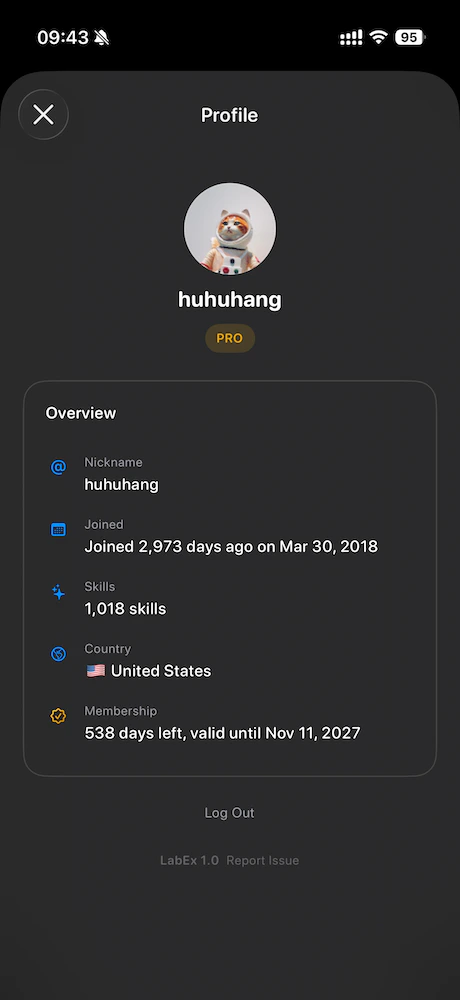
Notifications push
Si vous avez activé les notifications, LabEx peut enregistrer votre appareil pour le push distant lorsque vous êtes connecté. Appuyer sur une notification qui inclut un lien utilise le même routage dans l’application que les autres URL LabEx lorsque cela est pris en charge.Envoyer des commentaires avec un journal
En bas de Profil, à côté de la version de l’application, utilisez Envoyer des commentaires (le libellé peut correspondre à la langue de votre application). Cela démarre un e-mail à feedback@labex.app et jointlabex-runtime-log.txt, un fichier de diagnostic qui aide l’assistance à voir l’activité récente de l’application et du réseau (les valeurs sensibles sont expurgées ou masquées).
-
iPhone
Utilise le compositeur de messagerie système lorsque la messagerie est configurée ; sinon, vous obtenez des conseils pour copier le journal ou utiliser un lien
mailto. -
Mac
Copie le journal complet dans le presse-papiers et ouvre Mail.app pour
mailtolorsque cela est possible, de sorte que le journal est facile à coller si Mail n’est pas votre gestionnaire par défaut.
Plus d’aide
- Concepts d’apprentissage : Labby AI, Machine virtuelle, FAQ
- Compte sur le web : Gestion de votre compte
- Questions générales : le Centre d’assistance LabEx et
info@labex.io