


Barre latérale : Apprentissage et cours
Lorsque vous êtes connecté, l’application utilise une barre latérale (ou une vue fractionnée sur iPhone) avec deux zones principales :-
Apprentissage
Votre expérience de laboratoire actuelle : étapes, chat, vérifications et accès à la VM si nécessaire. -
Cours
Le catalogue de cours complet : parcours, Reprendre l’apprentissage et pagination. Choisissez un cours, ouvrez sa liste de laboratoires, puis appuyez sur un laboratoire pour commencer à apprendre.
iPhone : profil et LabEx Pro
Sur iPhone, la barre d’outils de la barre latérale comprend :-
Profil (avatar)
Ouvre votre profil dans une feuille. De là, vous pouvez consulter votre compte et vous déconnecter. -
LabEx Pro / Mise à niveau
Ouvre la tarification dans une feuille.
Mac : compte et tarification
Sur Mac, utilisez la ligne de compte en bas de la barre latérale pour votre profil. Mise à niveau / Pro ouvre la fenêtre de tarification. Même compte que sur le web et iPhone.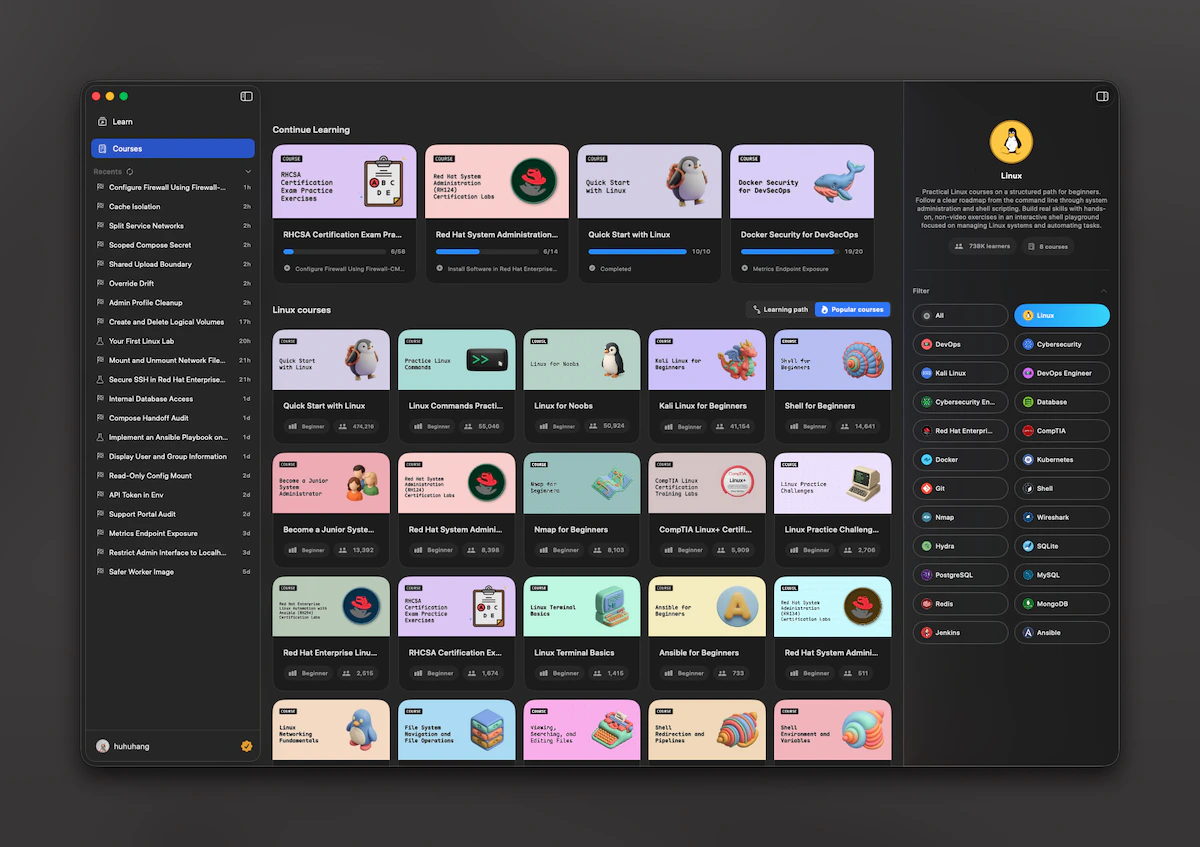
Laboratoires récents
Sous les éléments principaux, Récents répertorie les laboratoires que vous avez ouverts récemment (à partir de votre chronologie LabEx). Appuyez sur un élément pour revenir à ce laboratoire dans Apprentissage. Vous pouvez actualiser la liste et réduire la section pour gagner de la place.Écran d’apprentissage : le flux de travail principal
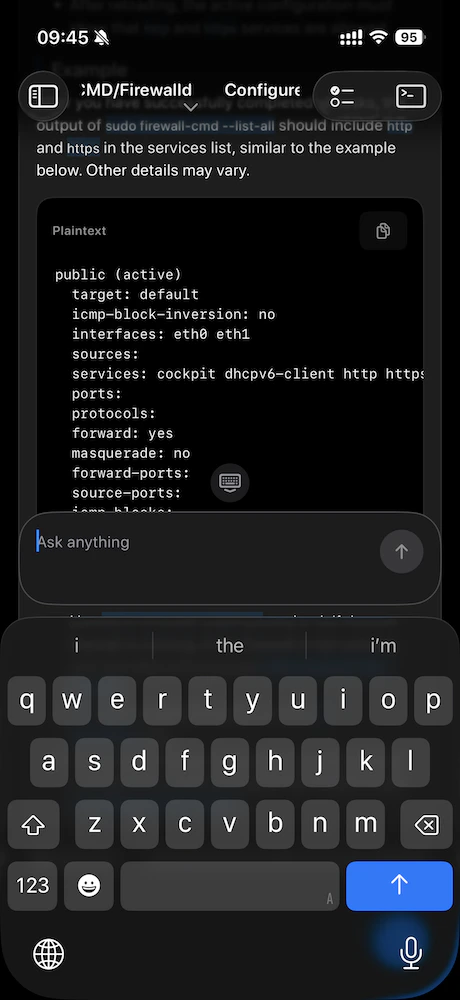
L’écran d’apprentissage est le centre de l’application. Flux typique :- Lisez l’étape actuelle dans la chronologie.
- Utilisez Labby dans le compositeur : tapez un message ou utilisez les raccourcis fournis par le laboratoire.
- Utilisez le bouton principal en bas pour l’action en cours, telle que Continuer, Terminer, Revérifier ou Ignorer, selon l’étape.
Questions suggérées
Sur les étapes intermédiaires, l’application peut afficher des questions suggérées. Appuyez sur l’une d’elles pour l’envoyer et continuer. La première et la dernière étape n’affichent pas ces suggestions.Solution, vérification et commentaires
-
Solution
Lorsqu’elle est disponible, l’ouverture de la solution ajoute un message de type assistant dans la même chronologie. Il y reste jusqu’à ce que vous le supprimiez après un échec ou une action explicite. -
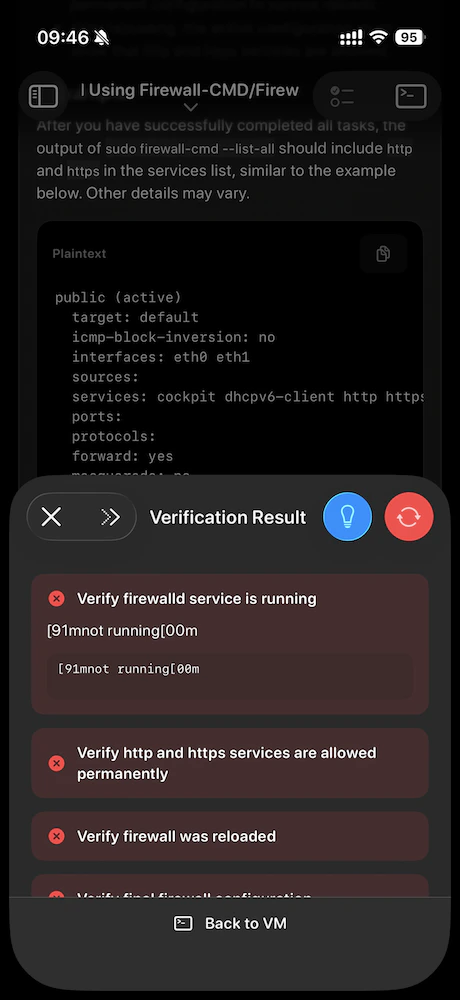
Vérification
Les étapes de validation ouvrent un panneau de résultats afin que vous voyiez clairement la réussite ou l’échec. Si la validation échoue, le bouton principal peut proposer une revérification. -
Commentaires
Lors de la dernière étape, après avoir terminé le flux, vous pouvez soumettre des commentaires dans une feuille. Après l’avoir envoyé, l’application peut vous déplacer vers un laboratoire suivant, un cours suivant ou fermer le flux si rien ne suit.
Plan du cours et changement de laboratoire
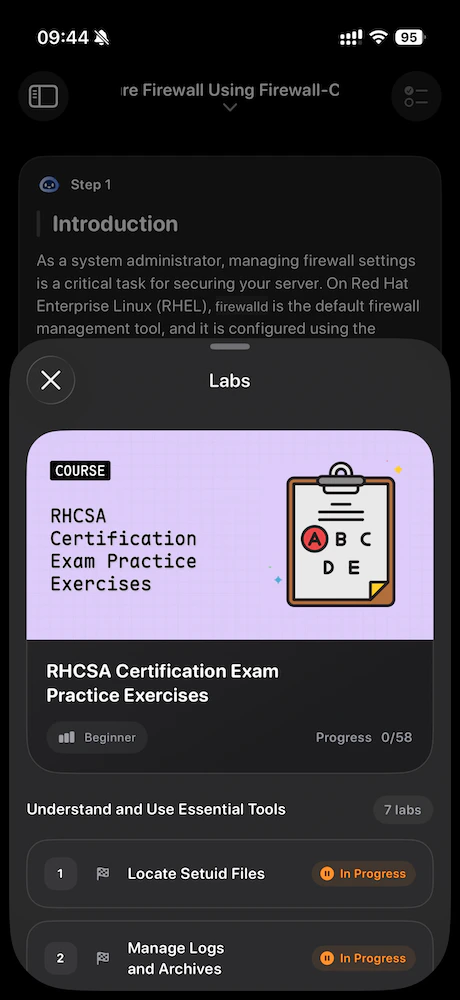
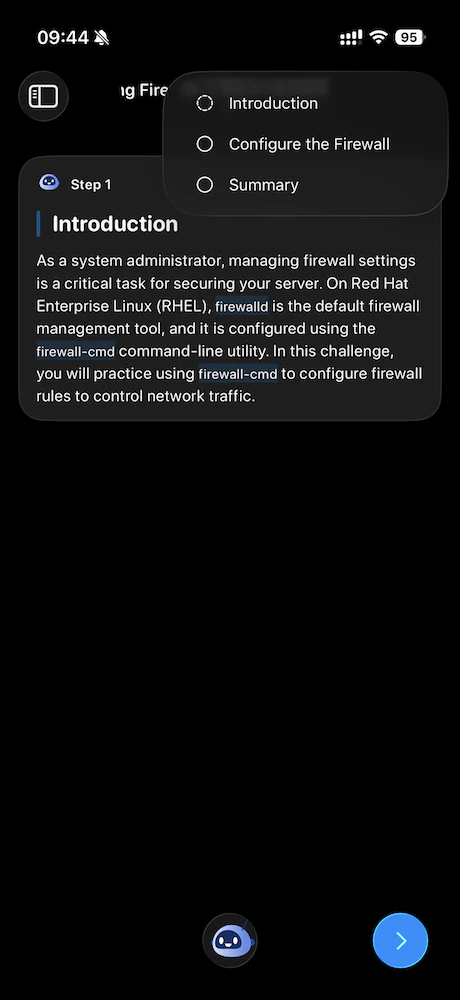
Utilisez le titre dans la barre supérieure d’apprentissage pour ouvrir la feuille Laboratoires : couverture du cours, laboratoires regroupés, progression, parfois un lien vers le cours suivant et un statut tel que En cours.- Le passage à un autre laboratoire du même cours met à jour l’écran d’apprentissage en place (pas de pile de navigation supplémentaire).
Comportement du catalogue de cours
Dans Cours :- Reprendre l’apprentissage apparaît en haut lorsque vous avez des cours en cours admissibles.
- Les parcours vous permettent de filtrer le contenu. L’application n’affiche que les parcours que LabEx étiquette pour iOS (Mac utilise la même règle afin que les deux applications correspondent).
- Lorsqu’un parcours est sélectionné, vous pouvez basculer entre les cours de parcours et les cours populaires filtrés par ce parcours (même idée sur iPhone et Mac).