

Cuándo se inicia la VM
- Use la entrada de VM desde la interfaz de usuario de aprendizaje cuando necesite la terminal.
- En el primer paso, el botón Continuar principal también puede iniciar la VM si el laboratorio aún necesita un entorno y aún no tiene una sesión utilizable para este laboratorio.
iPhone: Hoja de VM
En iPhone, la VM se abre como una hoja que arrastra entre alturas medianas y grandes.- Inactivo Ves una breve explicación y Iniciar VM.
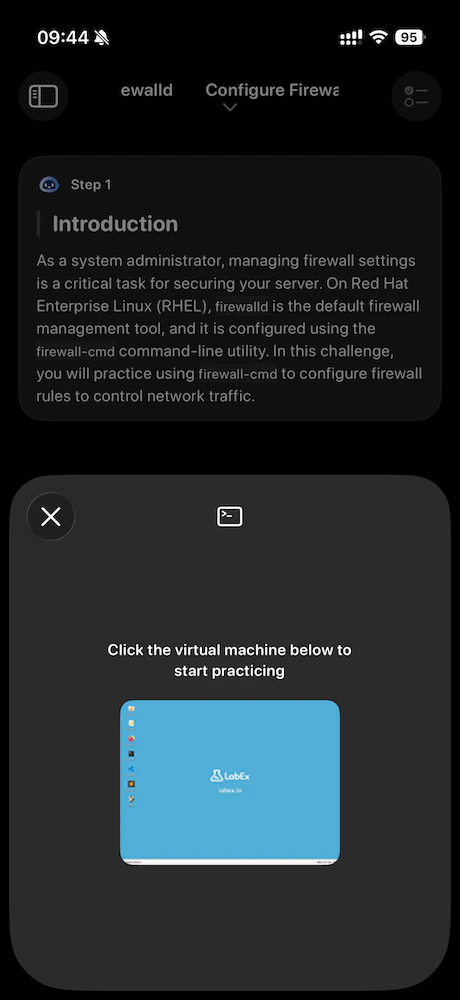
- Ejecutándose Obtiene acciones rápidas (por ejemplo, pegar y borrar terminal) y un área de configuración para interfaces, detener, volver a la terminal y puertos expuestos.
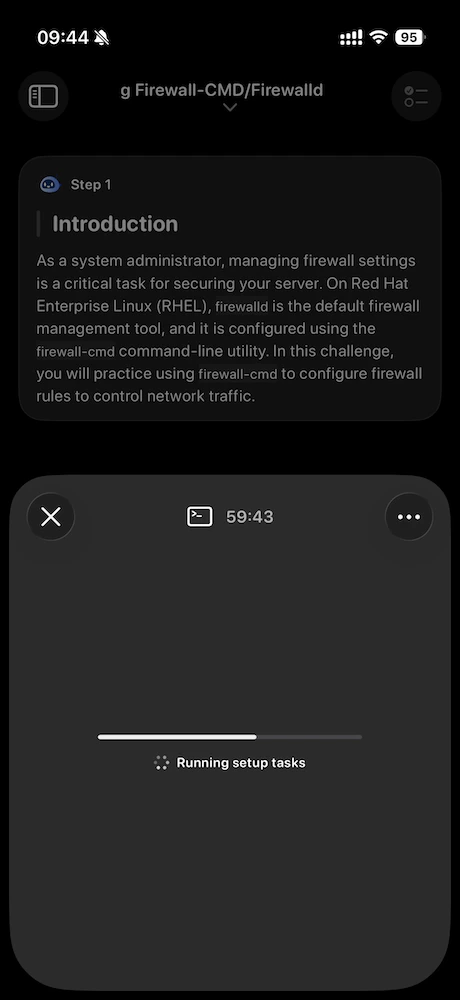
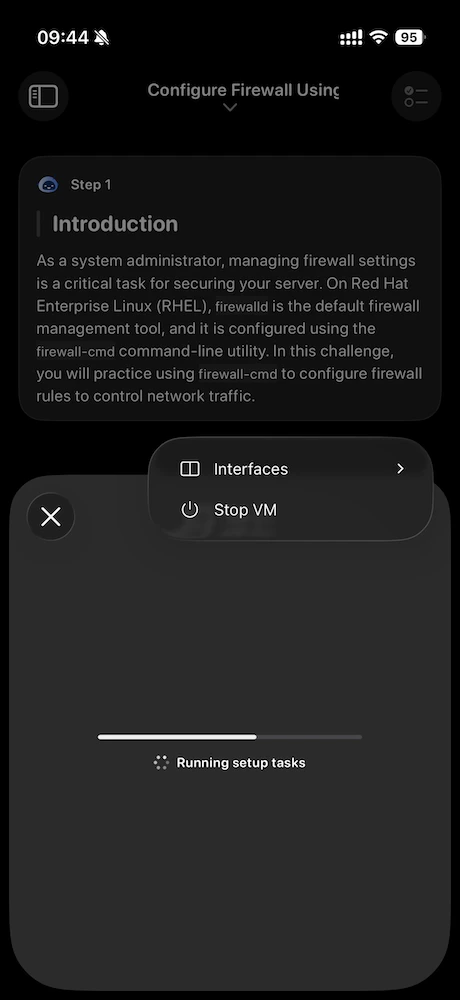
clear en la sesión; no borra el portapapeles de su dispositivo.
Mac: espacio de trabajo y barra lateral
En Mac, la terminal reside en el espacio de trabajo de aprendizaje, no como la única hoja de pantalla completa. Cuando la VM se está ejecutando, Aprendizaje en la barra lateral enumera terminales y puertos expuestos en una lista plana. Use el menú + junto a Aprendizaje para agregar una terminal o agregar un puerto expuesto (escribe el número de puerto en un formulario pequeño). Seleccione una fila para cambiar lo que muestra el navegador integrado. Volver a la terminal vuelve a su sesión tty.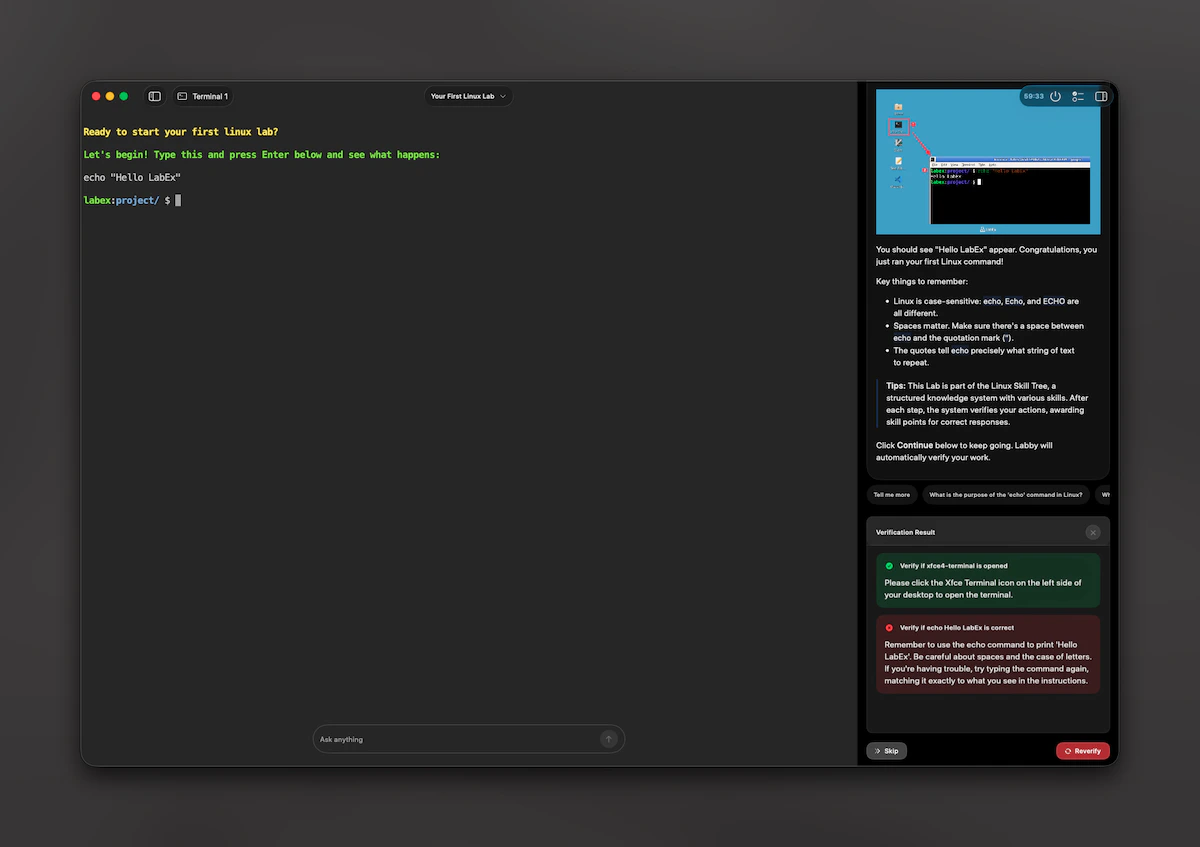
Múltiples terminales y puertos
Los laboratorios pueden usar más de una terminal. La aplicación asigna puertos altos reservados para terminales web y puede reenviar puertos adicionales que elija.- Puede agregar otra terminal hasta que alcance el límite.
- Puede cerrar una terminal que ya no necesite, excepto la última, que debe permanecer abierta.
Tiempo de sesión y extender (Pro)
Las VM caducan después de un tiempo programado. La aplicación muestra el tiempo restante y puede solicitarle que lo haga cuando el tiempo es bajo.- Los usuarios de LabEx Pro pueden ver una opción para extender la sesión cuando la aplicación ingresa a una breve ventana final antes del vencimiento.
- Los usuarios Gratuitos ven una guía que apunta a precios en su lugar.
Detener y conflictos
Detener VM finaliza la sesión remota y borra el estado de la terminal local. Si una VM ya se está ejecutando para otro laboratorio, iniciar una nueva puede entrar en conflicto. La aplicación explica la situación y le permite mantener el laboratorio anterior o reemplazarlo con el nuevo. Si reemplaza, la VM anterior se elimina primero. Si alcanza un límite de cuota de VM temporal, la aplicación abre precios para que pueda revisar las opciones Pro.Pegar y accesos directos
Las acciones de la barra de herramientas pueden pegar en la terminal y enviar teclas comunes. Algunos ayudantes de pegado tratan las rutas de manera diferente (por ejemplo, pueden enviar Enter para que se ejecute un comando). Pegar sin formato desde la barra de herramientas no envía Enter automáticamente.Si algo parece incorrecto
- Cambiar de laboratorio borra las URL de la terminal anterior para que nunca se quede conectado al laboratorio incorrecto por error.
- Detener, errores o vencimiento restablecen la interfaz de usuario de la VM a un estado inactivo hasta que vuelva a iniciar.