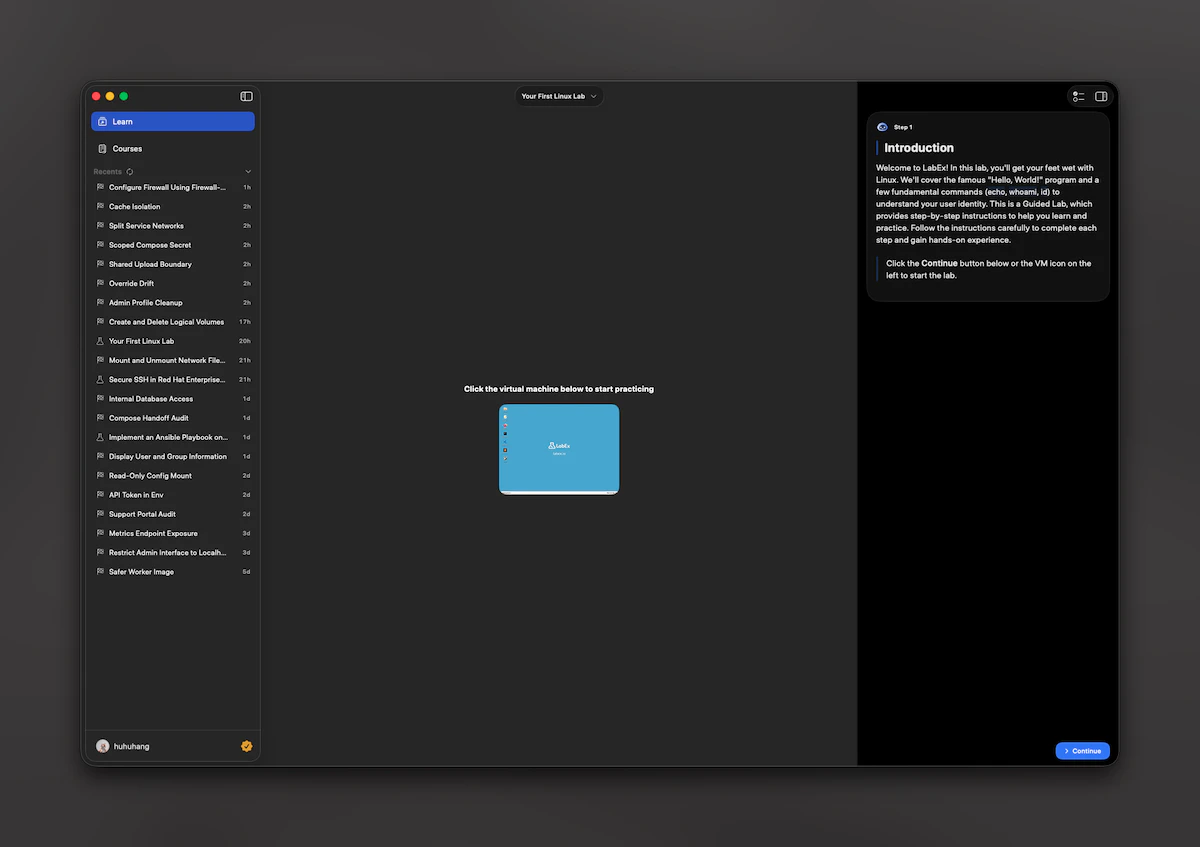
 Esta guía se centra en la ruta principal que sigue un usuario nuevo. Para saber cómo funciona LabEx en la web, consulta Bienvenida y Inicio rápido.
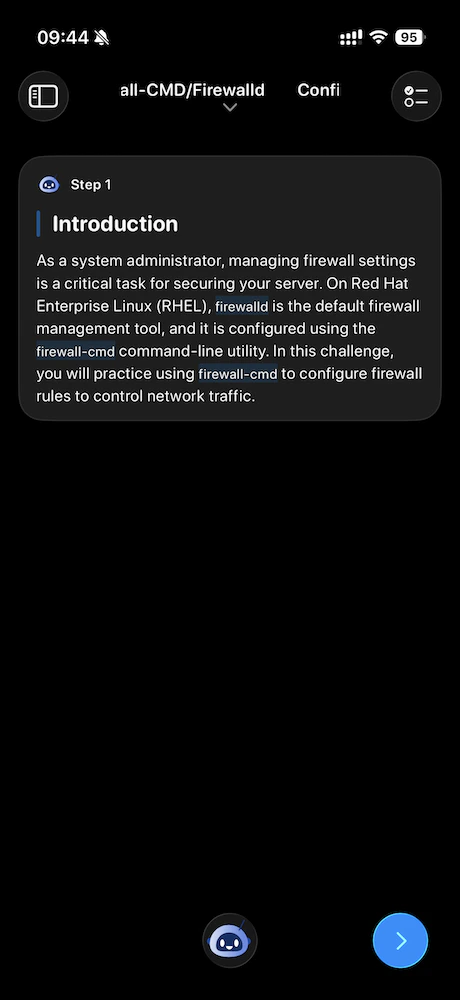
Instalar y abrir
Instala LabEx desde la App Store en tu iPhone o Mac. La página de la tienda muestra la versión mínima del sistema requerida en tu dispositivo. Cuando abres la aplicación, comienzas desde la experiencia de inicio de sesión centrada en el aprendizaje:- En iPhone, ves la página de inicio de aprendizaje de bienvenida, luego las mismas opciones de inicio de sesión descritas a continuación.
- En Mac, si aún no has iniciado sesión, primero ves una pantalla de inicio de sesión con las mismas opciones; después de iniciar sesión, aparece el shell de Aprendizaje / Cursos.
Iniciar sesión (página de inicio de aprendizaje)
Necesitas una cuenta de LabEx para usar la aplicación. El inicio de sesión comienza desde la entrada centrada en el aprendizaje (bienvenida en la página de inicio de aprendizaje para iPhone, o la pantalla de inicio de sesión de Mac), no solo desde la lista de cursos o el perfil. Después de una breve secuencia de bienvenida, eliges cómo iniciar sesión:- Iniciar sesión con Apple
- Iniciar sesión con Google
- Correo electrónico y contraseña
Después de iniciar sesión: a dónde te lleva la aplicación
Una vez que has iniciado sesión, la aplicación elige un laboratorio de inicio en este orden:-
VM en ejecución
Si ya tienes una sesión de máquina virtual activa para un laboratorio, la aplicación abre ese laboratorio para que puedas continuar. -
Continuar aprendiendo
Si tienes un curso en curso en LabEx con un laboratorio actual, la aplicación abre ese laboratorio. -
Laboratorio de primeros pasos
Si ninguno de los anteriores se aplica, la aplicación abre un laboratorio de entrada predeterminado de Inicio rápido con Linux para que puedas comenzar de inmediato.

Enlaces que abren la aplicación
Los enlaces de contenido de LabEx pueden abrirse en la aplicación cuando están configurados en tu dispositivo:- Los enlaces de cursos abren la lista de laboratorios del curso primero. Eliges un laboratorio, luego entras en la pantalla de aprendizaje.
- Los enlaces de laboratorios abren la pantalla de aprendizaje para ese laboratorio directamente.
- Los enlaces de precios dentro del texto del paso abren los precios dentro de la aplicación en iPhone (hoja) o Mac (ventana de precios).
labex.io (y www.labex.io), prefijos de idioma opcionales en la ruta y enlaces de estilo labex:// cuando corresponda.
Actividad en vivo (solo para iPhone)
En iPhone, cuando tienes una VM en ejecución que califica, la aplicación puede mostrar una Actividad en vivo con el nombre del laboratorio y el tiempo de la sesión. Después de que la VM se detiene, la actividad puede mostrar un estado de detenido hasta que se reemplace o se borre (por ejemplo, después de cerrar sesión o una nueva sesión en ejecución). Esta función no está disponible en Mac.Mac de un vistazo
En Mac, la ventana principal utiliza una barra lateral para Aprendizaje y Cursos, similar en espíritu a iPhone pero diseñada para un escritorio. Cuenta y precios se abren en ventanas separadas en lugar de hojas a pantalla completa.