

VM 이 시작될 때
- 터미널이 필요할 때 학습 UI 에서 VM 항목을 사용합니다.
- 첫 번째 단계에서 기본 계속 버튼은 랩에 여전히 환경이 필요하고 이 랩에 사용할 수 있는 세션이 아직 없는 경우 VM 을 시작할 수도 있습니다.
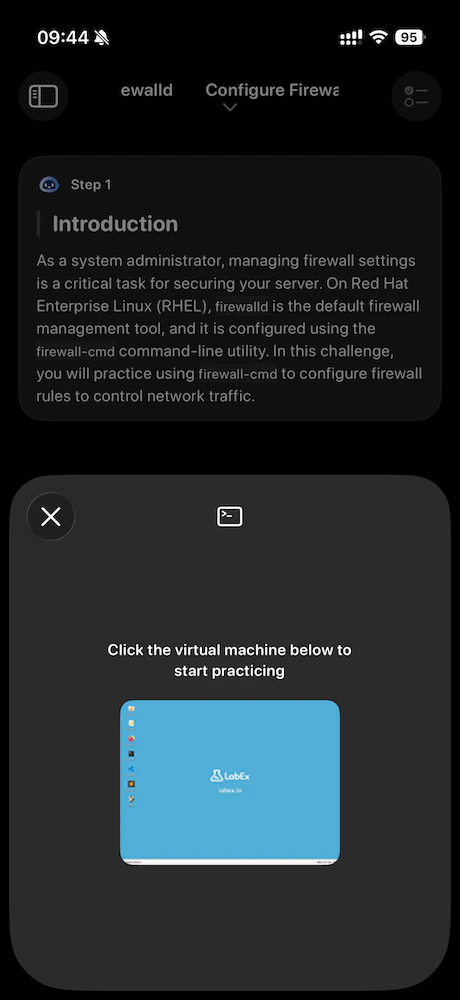
iPhone: VM 시트
iPhone에서 VM 은 중간 높이와 큰 높이 사이를 드래그하는 시트로 열립니다.- 유휴
간단한 설명과 VM 시작이 표시됩니다.
- 실행 중
붙여넣기 및 터미널 지우기와 같은 빠른 작업과 인터페이스, 중지, 터미널로 돌아가기, 노출된 포트에 대한 설정 영역을 얻을 수 있습니다.
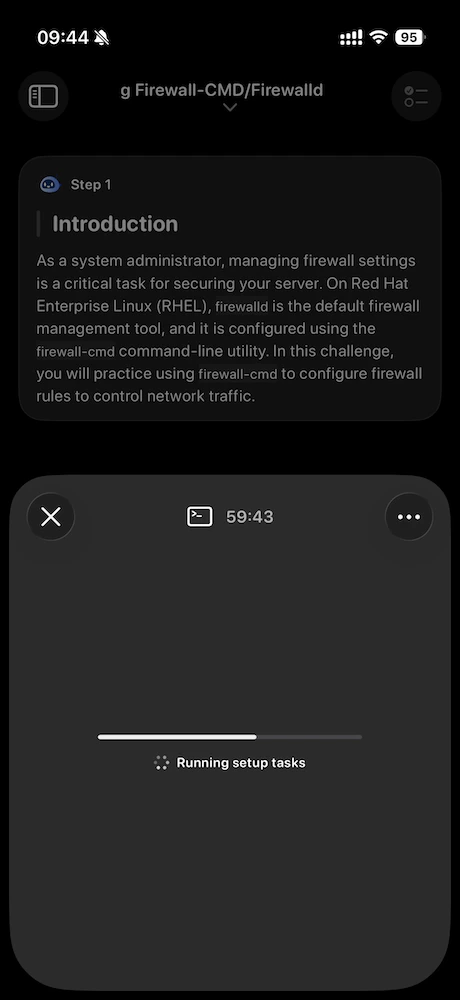
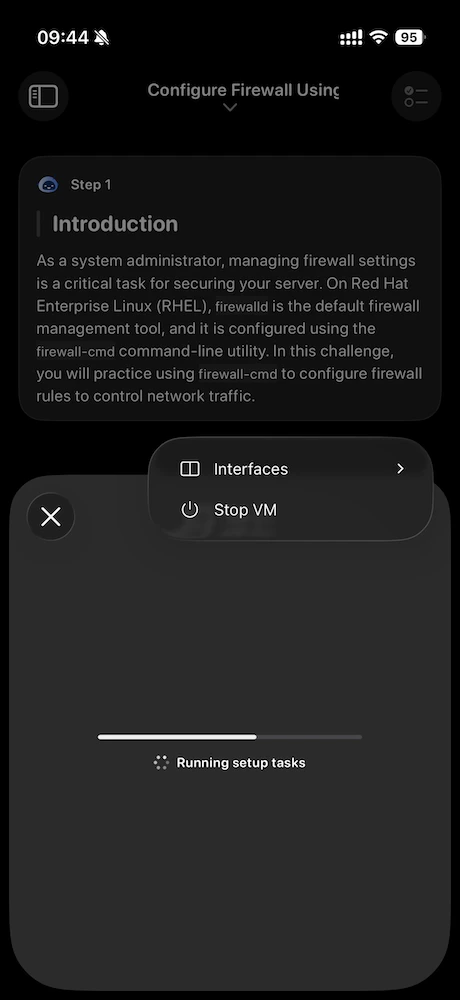
clear 명령을 실행합니다. 장치 클립보드를 지우지 않습니다.
Mac: 작업 공간 및 사이드바
Mac에서 터미널은 유일한 전체 화면 시트가 아닌 학습 작업 공간에 있습니다. VM 이 실행 중일 때 사이드바의 학습은 터미널과 노출된 포트를 하나의 평평한 목록으로 나열합니다. 학습 옆의 + 메뉴를 사용하여 터미널 추가 또는 노출된 포트 추가 (작은 양식에 포트 번호를 입력) 를 할 수 있습니다. 임베디드 브라우저에 표시할 내용을 전환하려면 행을 선택합니다. 터미널로 돌아가기는 tty 세션으로 다시 이동합니다.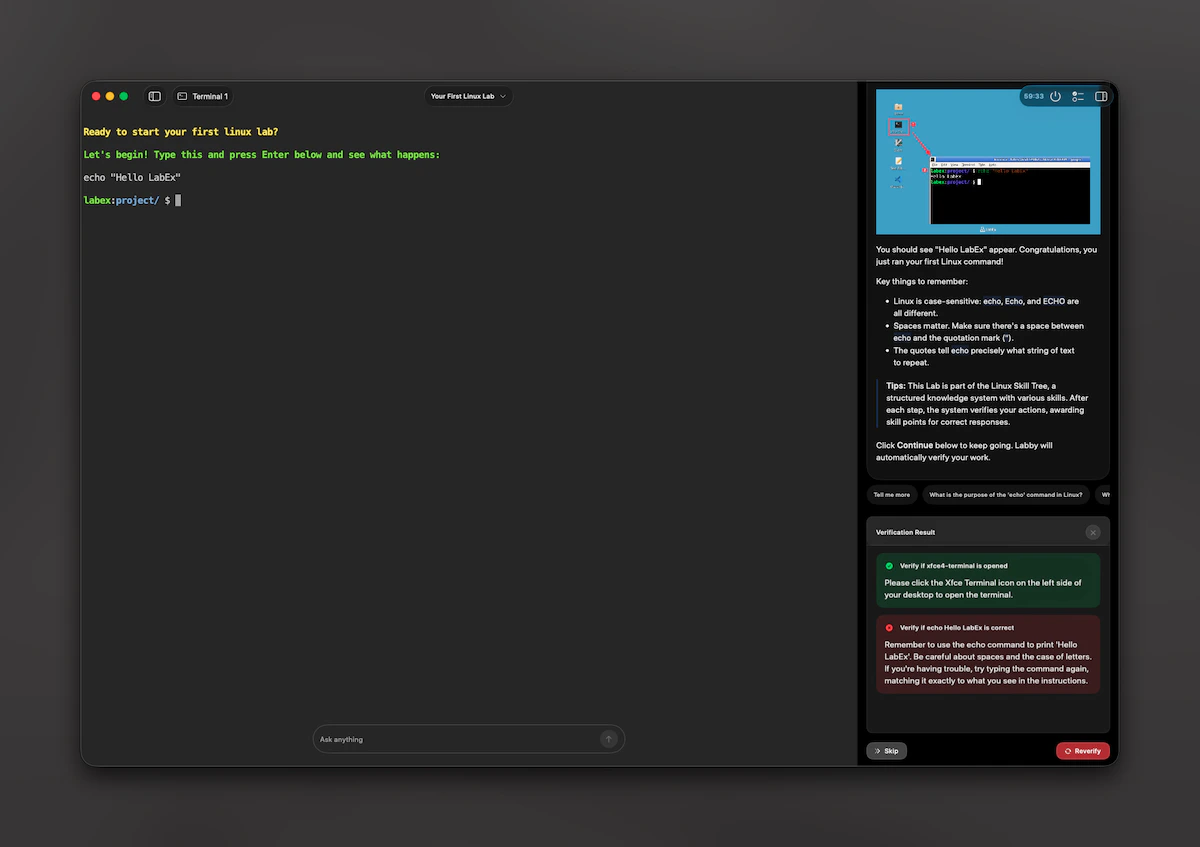
여러 터미널 및 포트
랩은 둘 이상의 터미널을 사용할 수 있습니다. 앱은 웹 터미널에 대해 예약된 높은 포트를 할당하고 사용자가 선택한 추가 포트 전달을 할 수 있습니다.- 한도에 도달할 때까지 다른 터미널을 추가할 수 있습니다.
- 더 이상 필요하지 않은 터미널을 닫을 수 있습니다. 단, 마지막 터미널은 열어 두어야 합니다.
세션 시간 및 연장 (Pro)
VM 은 예정된 시간 후에 만료됩니다. 앱은 남은 시간을 표시하고 시간이 얼마 남지 않았을 때 메시지를 표시할 수 있습니다.- LabEx Pro 사용자는 만료 전 짧은 최종 창에 들어갈 때 세션을 연장하는 옵션을 볼 수 있습니다.
- 무료 사용자는 가격을 가리키는 안내를 봅니다.
중지 및 충돌
VM 중지는 원격 세션을 종료하고 로컬 터미널 상태를 지웁니다. 다른 랩에 대해 VM 이 이미 실행 중인 경우 새 VM 을 시작하면 충돌이 발생할 수 있습니다. 앱은 상황을 설명하고 이전 랩 유지 또는 새 랩으로 교체할 수 있도록 합니다. 교체하는 경우 이전 VM 이 먼저 제거됩니다. 임시 VM 할당량 제한에 도달하면 앱은 Pro 옵션을 검토할 수 있도록 가격을 엽니다.붙여넣기 및 바로 가기
도구 모음 작업은 터미널에 붙여넣기하고 일반적인 키를 보낼 수 있습니다. 일부 붙여넣기 도우미는 경로를 다르게 처리합니다 (예: 명령이 실행되도록 Enter 를 보낼 수 있음). 도구 모음에서 일반 붙여넣기는 Enter 를 자동으로 보내지 않습니다.뭔가 잘못된 것 같으면
- 랩 전환은 이전 터미널 URL 을 지우므로 실수로 잘못된 랩에 연결된 상태로 유지되지 않습니다.
- 중지, 오류 또는 만료는 다시 시작할 때까지 VM UI 를 유휴 상태로 재설정합니다.