


사이드바: 학습 및 코스
로그인하면 앱은 두 개의 주요 영역이 있는 사이드바(또는 iPhone 의 분할 보기) 를 사용합니다.-
학습
현재 랩 경험: 단계, 채팅, 확인 및 필요한 경우 VM 진입. -
코스
전체 코스 카탈로그: 경로, 학습 계속하기 및 페이지 매김. 코스를 선택하고 랩 목록을 연 다음 랩을 탭하여 학습을 시작하세요.
iPhone: 프로필 및 LabEx Pro
iPhone에서 사이드바 도구 모음에는 다음이 포함됩니다.-
프로필(아바타)
프로필을 시트에서 엽니다. 여기에서 계정을 검토하고 로그아웃할 수 있습니다. -
LabEx Pro / 업그레이드
가격을 시트에서 엽니다.
Mac: 계정 및 가격
Mac에서는 사이드바 하단의 계정 행을 사용하여 프로필을 사용하세요. 업그레이드 / Pro는 가격 창을 엽니다. 웹 및 iPhone 과 동일한 계정입니다.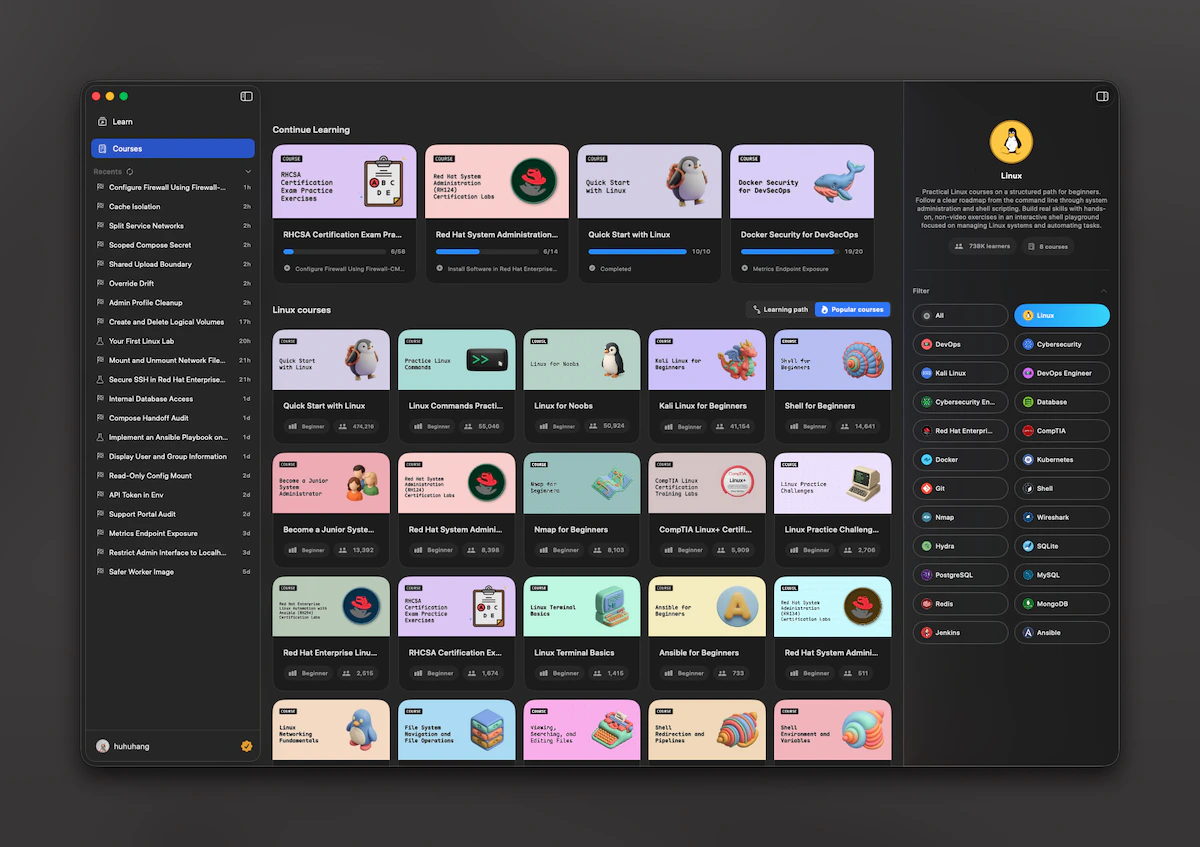
최근 랩
주요 항목 아래에 최근은 최근에 연 랩을 나열합니다 (LabEx 타임라인에서). 항목을 탭하여 학습에서 해당 랩으로 다시 이동합니다. 공간을 절약하기 위해 목록을 새로 고침하고 섹션을 축소할 수 있습니다.학습 화면: 주요 워크플로우
학습 화면은 앱의 중심입니다. 일반적인 흐름:- 타임라인에서 현재 단계를 읽습니다.
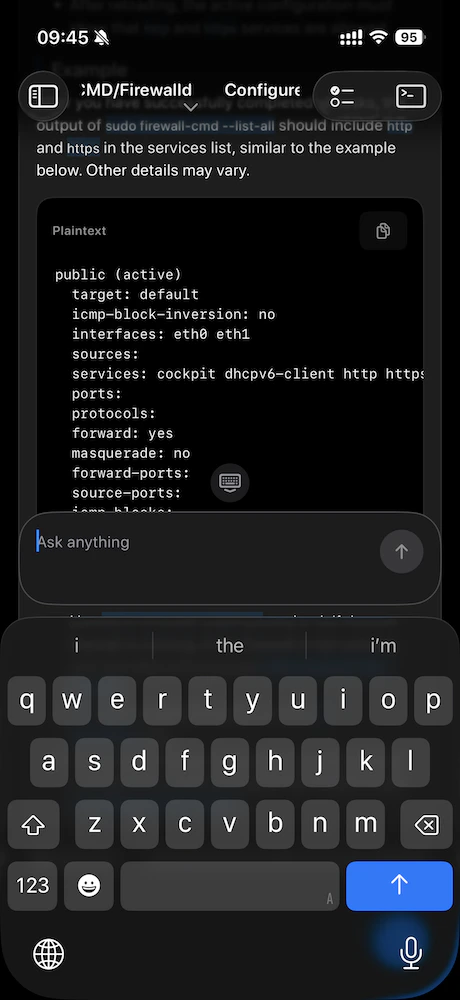
- 컴포저에서 Labby를 사용합니다. 메시지를 입력하거나 랩에서 제공하는 바로 가기를 사용합니다.
- 계속, 완료, 다시 확인 또는 건너뛰기와 같은 현재 작업에 대해 하단의 기본 버튼을 사용합니다 (단계에 따라 다름).
제안된 질문
중간 단계에서 앱은 제안된 질문을 표시할 수 있습니다. 하나를 탭하여 보내고 계속 이동합니다. 첫 번째 및 마지막 단계에서는 이러한 제안이 표시되지 않습니다.솔루션, 확인 및 피드백
-
솔루션
사용 가능한 경우 솔루션을 열면 어시스턴트 스타일 메시지가 동일한 타임라인에 추가됩니다. 실패 또는 명시적 작업 후에 제거하지 않는 한 거기에 유지됩니다. -
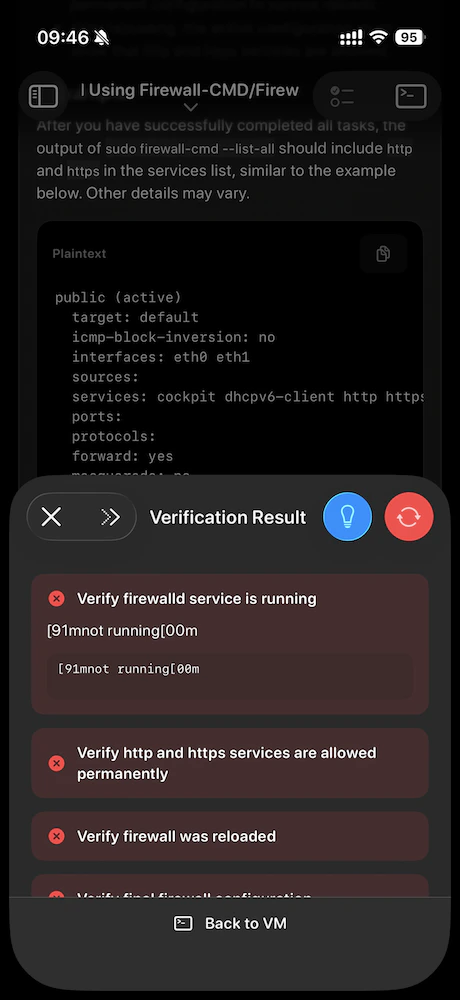
확인
유효성 검사 단계는 결과 패널을 열어 통과 또는 실패를 명확하게 확인할 수 있습니다. 유효성 검사가 실패하면 기본 버튼에서 다시 확인을 제공할 수 있습니다. -
피드백
마지막 단계에서 흐름을 완료한 후 시트에서 피드백을 제출할 수 있습니다. 보낸 후 앱은 다음 랩, 다음 코스로 이동하거나 아무것도 따르지 않으면 흐름을 닫을 수 있습니다.
코스 개요 및 랩 전환
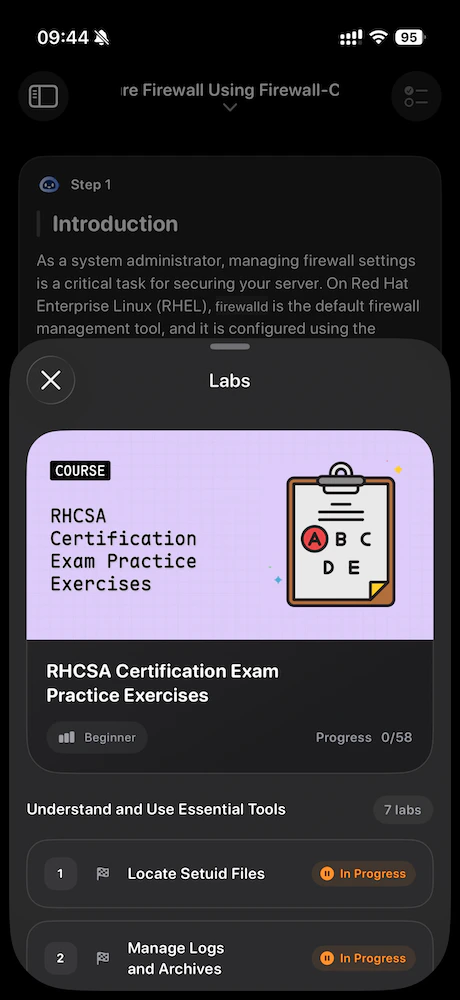
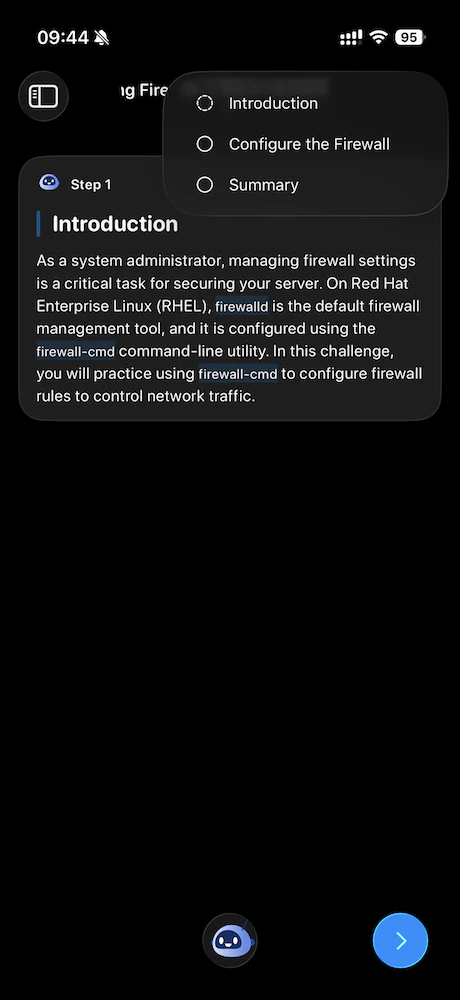
학습 상단 표시줄의 제목을 사용하여 랩 시트를 엽니다. 코스 표지, 그룹화된 랩, 진행률, 때로는 다음 코스 링크 및 진행 중과 같은 상태.- 동일한 코스의 다른 랩으로 전환하면 학습 화면이 제자리에서 업데이트됩니다 (추가 탐색 스택 없음).
코스 카탈로그 동작
코스에서:- 학습 계속하기는 진행 중인 코스가 있는 경우 상단에 나타납니다.
- 경로를 사용하면 콘텐츠를 필터링할 수 있습니다. 앱은 LabEx 가 iOS에 대해 태그한 경로만 표시합니다 (Mac 은 동일한 규칙을 사용하므로 두 앱이 일치합니다).
- 경로를 선택하면 해당 경로로 필터링된 경로 코스와 인기 코스 간에 전환할 수 있습니다 (iPhone 및 Mac 에서 동일한 아이디어).