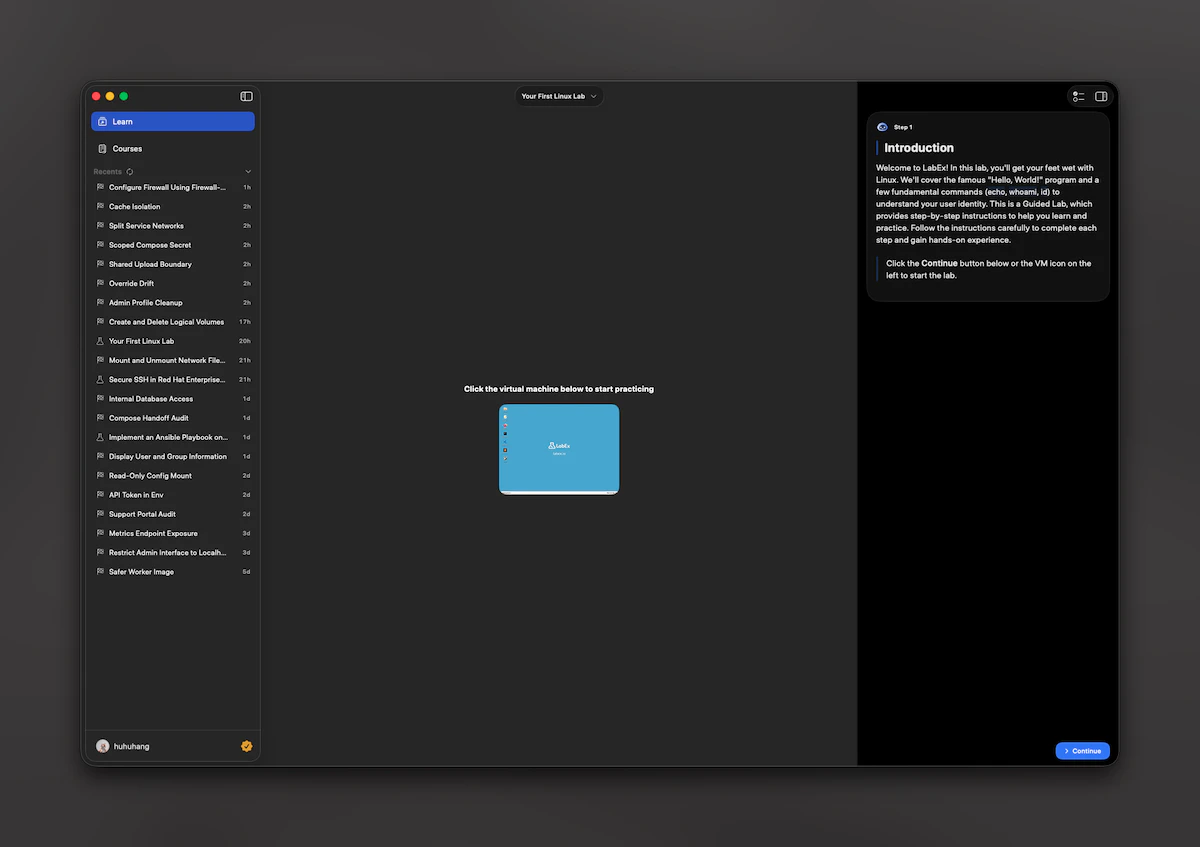
 이 가이드는 새로운 사용자가 따르는 주요 경로에 중점을 둡니다. LabEx 가 웹에서 작동하는 방식은 환영합니다 및 빠른 시작을 참조하십시오.
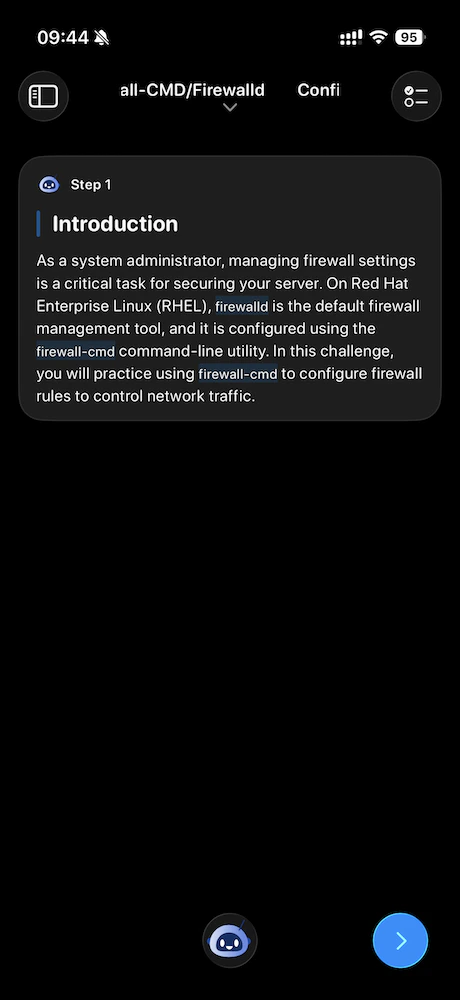
설치 및 열기
iPhone 또는 Mac 의 App Store 에서 LabEx를 설치합니다. 스토어 페이지는 장치에 필요한 최소 시스템 버전을 보여줍니다. 앱을 열면 학습 우선 로그인 환경에서 시작합니다.- iPhone에서는 학습 홈 환영 메시지를 먼저 보고, 아래에 설명된 동일한 로그인 옵션을 볼 수 있습니다.
- Mac에서는 아직 로그인하지 않은 경우, 동일한 옵션이 있는 로그인 화면을 먼저 보게 됩니다. 로그인 후 학습 / 코스 셸이 나타납니다.
로그인 (학습 홈)
앱을 사용하려면 LabEx 계정이 필요합니다. 로그인은 학습 우선 항목 (iPhone 의 학습 홈에서 환영 메시지, 또는 Mac 로그인 화면) 에서 시작하며, 코스 목록이나 프로필만으로는 시작하지 않습니다. 짧은 환영 시퀀스 후, 로그인 방법을 선택합니다.- Apple 로 로그인
- Google 로 로그인
- 이메일 및 비밀번호
로그인 후: 앱이 사용자를 안내하는 곳
로그인하면 앱은 다음 순서로 시작 랩을 선택합니다.-
실행 중인 VM
랩에 대한 활성 가상 머신 세션이 이미 있는 경우, 앱은 해당 랩을 열어 계속 진행할 수 있도록 합니다. -
학습 계속하기
LabEx 에서 현재 랩이 있는 진행 중인 코스가 있는 경우, 앱은 해당 랩을 엽니다. -
시작 랩
둘 다 해당되지 않는 경우, 앱은 기본 Linux 로 빠른 시작 항목 랩을 열어 즉시 시작할 수 있도록 합니다.

앱을 여는 링크
LabEx 콘텐츠 링크는 장치에서 구성된 경우 앱에서 열릴 수 있습니다.- 코스 링크는 먼저 코스 랩 목록을 엽니다. 랩을 선택한 다음, 학습 화면으로 들어갑니다.
- 랩 링크는 해당 랩에 대한 학습 화면을 직접 엽니다.
- 단계 텍스트 내의 가격 링크는 iPhone (시트) 또는 Mac (가격 창) 에서 앱 내 가격을 엽니다.
labex.io (및 www.labex.io) 의 링크, 경로의 선택적 언어 접두사 및 labex:// 스타일 링크가 적용 가능한 경우 지원됩니다.
라이브 활동 (iPhone 만 해당)
iPhone에서 자격이 있는 실행 중인 VM 이 있는 경우, 앱은 랩 이름과 세션 시간이 있는 라이브 활동을 표시할 수 있습니다. VM 이 중지된 후, 활동은 중지됨 상태를 표시할 수 있으며, 이는 교체되거나 지워질 때까지 (예: 로그아웃 또는 새 실행 세션 후) 유지됩니다. 이 기능은 Mac 에서는 사용할 수 없습니다.Mac 한눈에 보기
Mac에서 기본 창은 학습 및 코스에 대한 사이드바를 사용하며, iPhone 과 유사하지만 데스크톱용으로 레이아웃되어 있습니다. 계정 및 가격은 전체 화면 시트 대신 별도의 창에서 열립니다.