

VM が起動するとき
- ターミナルが必要な場合は、学習 UI からVMエントリを使用します。
- 最初のステップでは、ラボがまだ環境を必要とし、このラボでまだ使用可能なセッションがない場合、プライマリの続行ボタンも VM を起動することがあります。
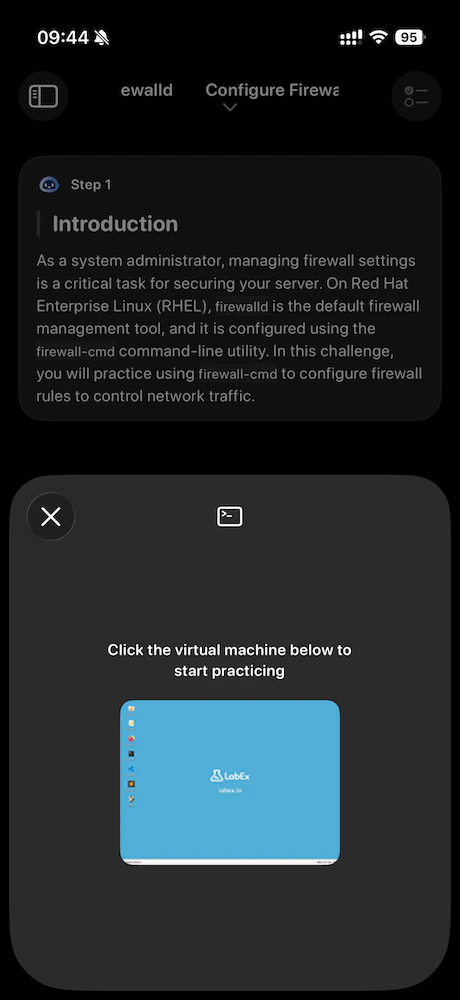
iPhone:VM シート
iPhoneでは、VM はシートとして開き、中程度の高さと高さの間をドラッグします。- アイドル
短い説明とVM の開始が表示されます。
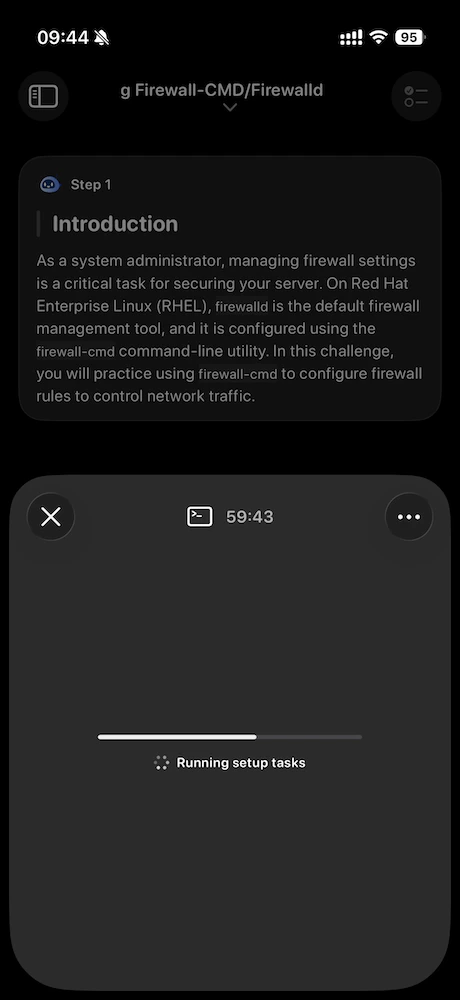
- 実行中
ペーストやターミナルのクリアなどのクイックアクションと、インターフェース、停止、ターミナルに戻る、公開ポートの設定領域が表示されます。
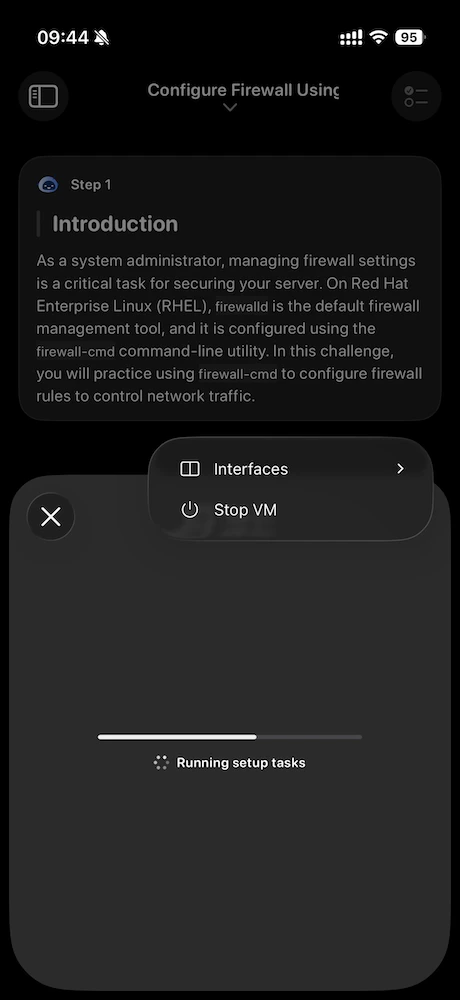
clearコマンドを実行します。デバイスのクリップボードは消去されません。
Mac:ワークスペースとサイドバー
Macでは、ターミナルは学習ワークスペースにあり、唯一のフルスクリーンシートとしては表示されません。 VM が実行されている場合、サイドバーの学習には、ターミナルと公開ポートが 1 つのフラットリストで表示されます。学習の横にある**+メニューを使用して、ターミナルを追加または公開ポートを追加**します(小さなフォームにポート番号を入力します)。 行を選択して、埋め込みブラウザの表示を切り替えます。ターミナルに戻ると、tty セッションに戻ります。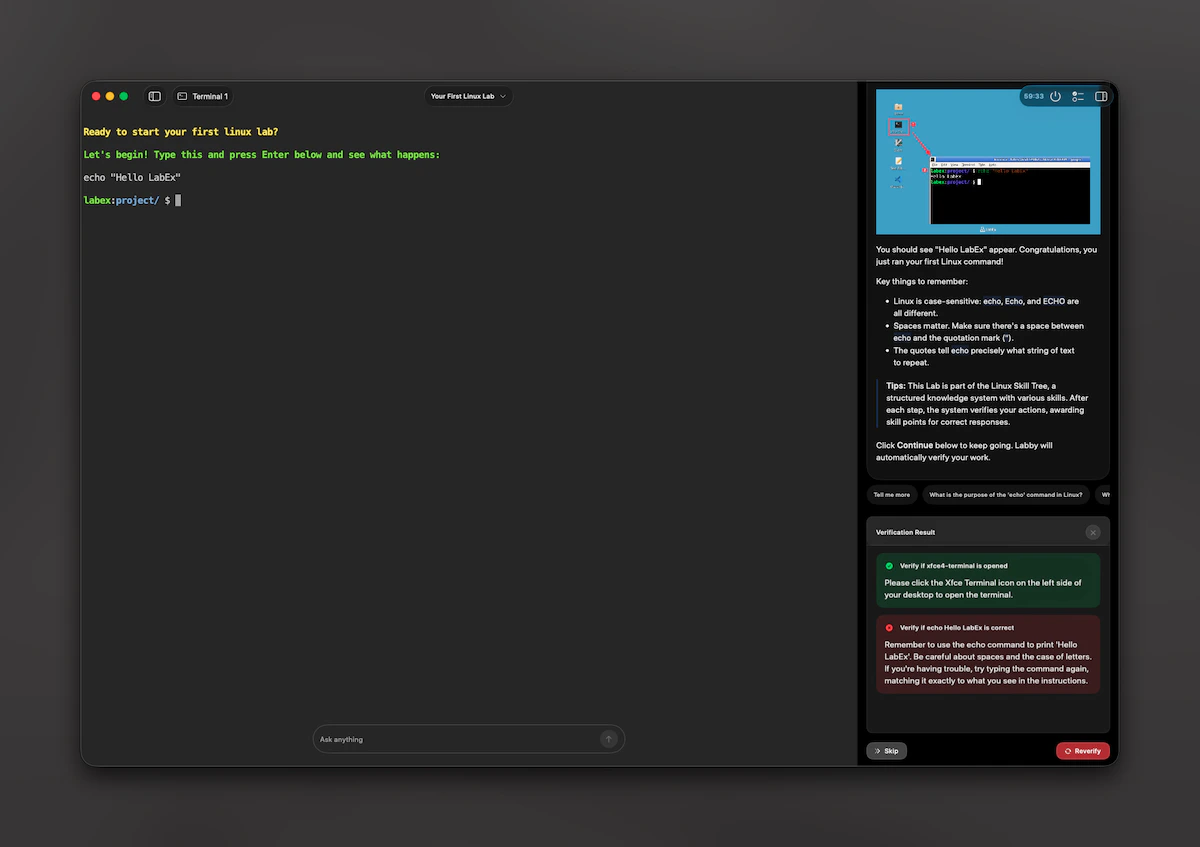
複数のターミナルとポート
ラボは複数のターミナルを使用できます。アプリは、Web ターミナル用に予約された高ポートを割り当て、選択した追加ポートを転送できます。- 制限に達するまで、別のターミナルを追加できます。
- もう必要のないターミナルを閉じることができますが、最後のターミナルは開いたままにする必要があります。
セッション時間と延長(Pro)
VM は、スケジュールされた時間の後に期限切れになります。アプリは残り時間を表示し、時間が少ない場合にプロンプトを表示することがあります。- LabEx Proユーザーは、有効期限が切れる前の短い最終ウィンドウに入ると、セッションを延長するオプションが表示される場合があります。
- 無料ユーザーは、料金を指すガイダンスが表示されます。
停止と競合
VM の停止は、リモートセッションを終了し、ローカルターミナルの状態をクリアします。 別のラボで VM がすでに実行されている場合、新しい VM を開始すると競合する可能性があります。アプリは状況を説明し、古いラボを維持するか、新しいラボに置き換えることができます。置き換える場合、古い VM が最初に削除されます。 一時的な VM クォータ制限に達した場合、アプリは料金を開き、Pro オプションを確認できるようにします。ペーストとショートカット
ツールバーアクションは、ターミナルにペーストし、一般的なキーを送信できます。一部のペーストヘルパーはパスを異なる方法で処理します(たとえば、コマンドが実行されるように Enter を送信する場合があります)。ツールバーからのプレーンペーストは、Enter を自動的に送信しません。何かおかしい場合
- ラボの切り替えは、古いターミナル URL をクリアするため、誤って間違ったラボに接続したままになることはありません。
- 停止、エラー、または有効期限は、VM UI をアイドル状態にリセットし、再度開始するまで待ちます。