LabEx Teams の紹介
LabEx Teams — 特に企業や教育機関向けに設計された当社の製品をご覧ください。「Learn by Doing」と「Skill Tree Based Learning」を統合することにより、LabEx Teams はチーム管理や学習進捗状況の追跡などのツールを導入し、効果的なチーム学習への道を開きます。 LabEx のユーザーは誰でも、無料で独自のチームを作成し、学生や同僚を招待して参加させることができます。LabEx Teams の無料版では、最大 100 人のメンバーが利用できることに注意してください。 さらに多くのメンバーを追加したり、LabEx Pro を購読したりするには、チーム向け LabEx Pro を購入してください(最低 5 席必要)。
主要な概念
主要な概念
- LabEx Teams 管理者とメンバー: 管理者はチーム学習管理を監督し、メンバーはチームに追加された学習者です。
- グループ: グループは、特定のコホート(「Dev Team」や「Test Team」など)にメンバーを編成し、ターゲットを絞った学習と簡単な管理を実現します。
- Lab: 基本的な学習ユニットであり、各 Lab は特定のスキルに対応し、対応する Skill Tree に属します。LabEx プラットフォームで Lab に積極的に取り組むことで、学習者はこれらのスキルを習得し、マスターすることができます。
- スキル: Skill Tree 内でユーザーが習得を目指す特定の能力です。Lab を完了することにより、メンバーはこれらのスキルを習得し、Skill Tree での進捗状況をマークします。
- Skill Tree: 特定のドメインにおけるさまざまなスキルで構成される構造化された学習経路です。Skill Tree を LabEx Teams に追加し、それをグループに割り当てることで、そのグループ内のメンバーの学習ジャーニーをガイドします。
LabEx Team の作成
独自の LabEx Team を作成するには、次の手順に従います。- LabEx Teams ページ に移動します。
- 「チームを作成」ボタンをクリックします。
- チームの名前と説明を入力します。
- 「作成」をクリックして、新しいチームを確立します。
支払い方法と価格
支払い方法と価格
LabEx Teams は、さまざまなニーズに対応するために柔軟なオプションを提供しています。無料プラン:
- 最大 100 人のメンバーが LabEx Teams を無料で利用できます。
- 基本的なチーム管理と学習進捗状況の追跡機能へのアクセス。
- メンバーを Pro アクセスにアップグレードするには、チーム向け LabEx Pro を購入 してください(最低 5 席必要)。または、
info@labex.io.までお問い合わせください。 - Pro アクセスには、追加の機能とコンテンツが含まれています。
- Pro の特典の詳細については、価格ページ を参照してください。
メンバーの招待
メンバーの招待
管理者側
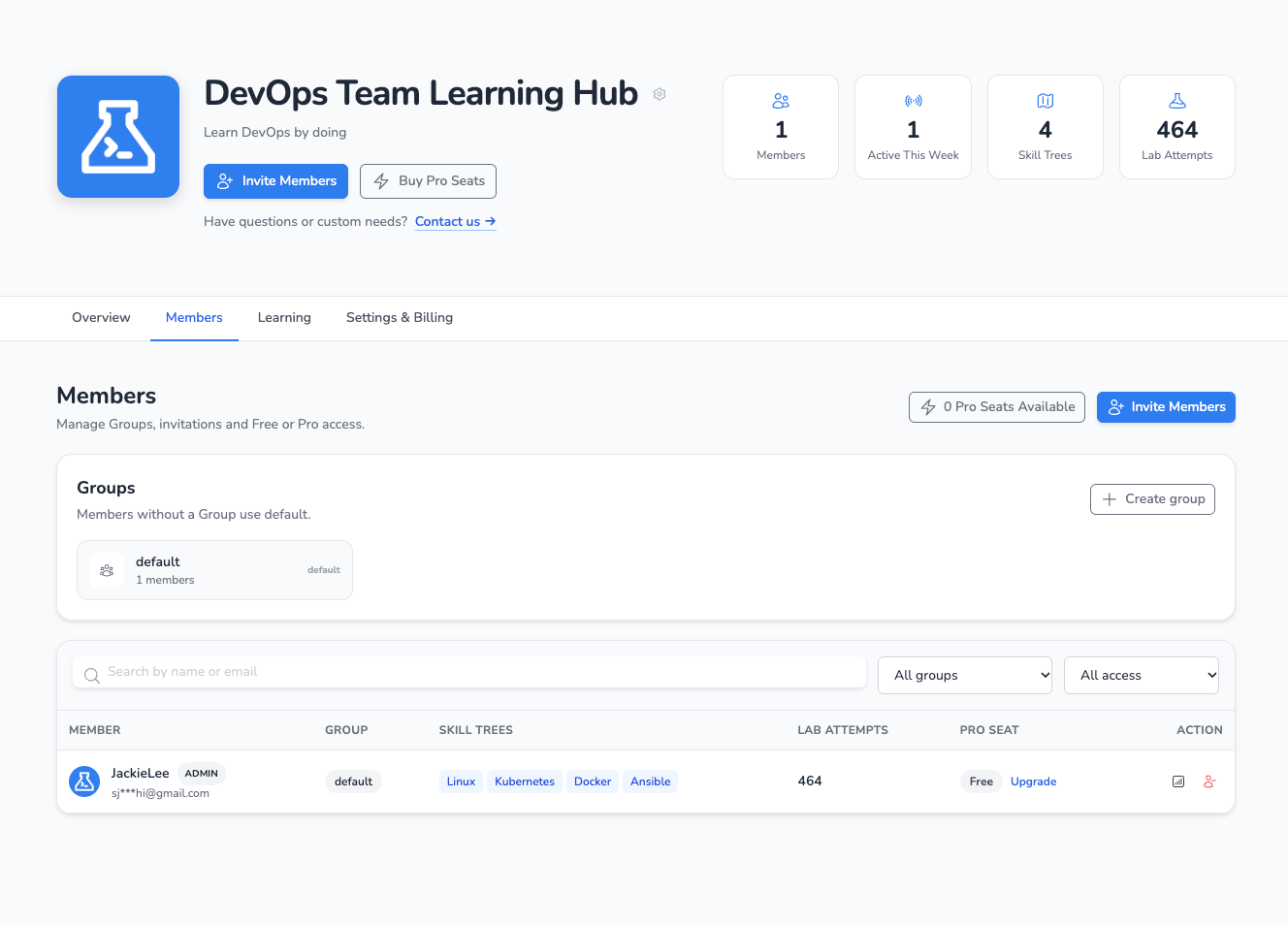
「Members」タブを開き、「Invite Members」をクリックします。チームにメンバーを招待する方法は 2 つあります。-
メールで招待:
- 招待したいメンバーのメールアドレスを入力します。
- 特定のグループに割り当てます。
- 必要に応じて、招待を再送信したり、メンバーを削除したりすることもできます。
-
リンクで招待:
- チームの固有の招待リンクを生成します。
- このリンクをチームメンバーと共有すると、チームに参加するために使用できます。
メンバー側
- チームメンバーは、チームに参加するための招待メールまたは通知を受け取ります。
- LabEx に登録またはログインすると、招待状を表示して承諾できます。
- 承諾後、「マイラーニング」ページで LabEx Teams に関連付けられた Skill Tree を表示できます。
- メンバーは、LabEx Teams ページ にアクセスして、参加しているすべてのチームを表示することもできます。
グループのスキルツリーの設定
グループのスキルツリーの設定
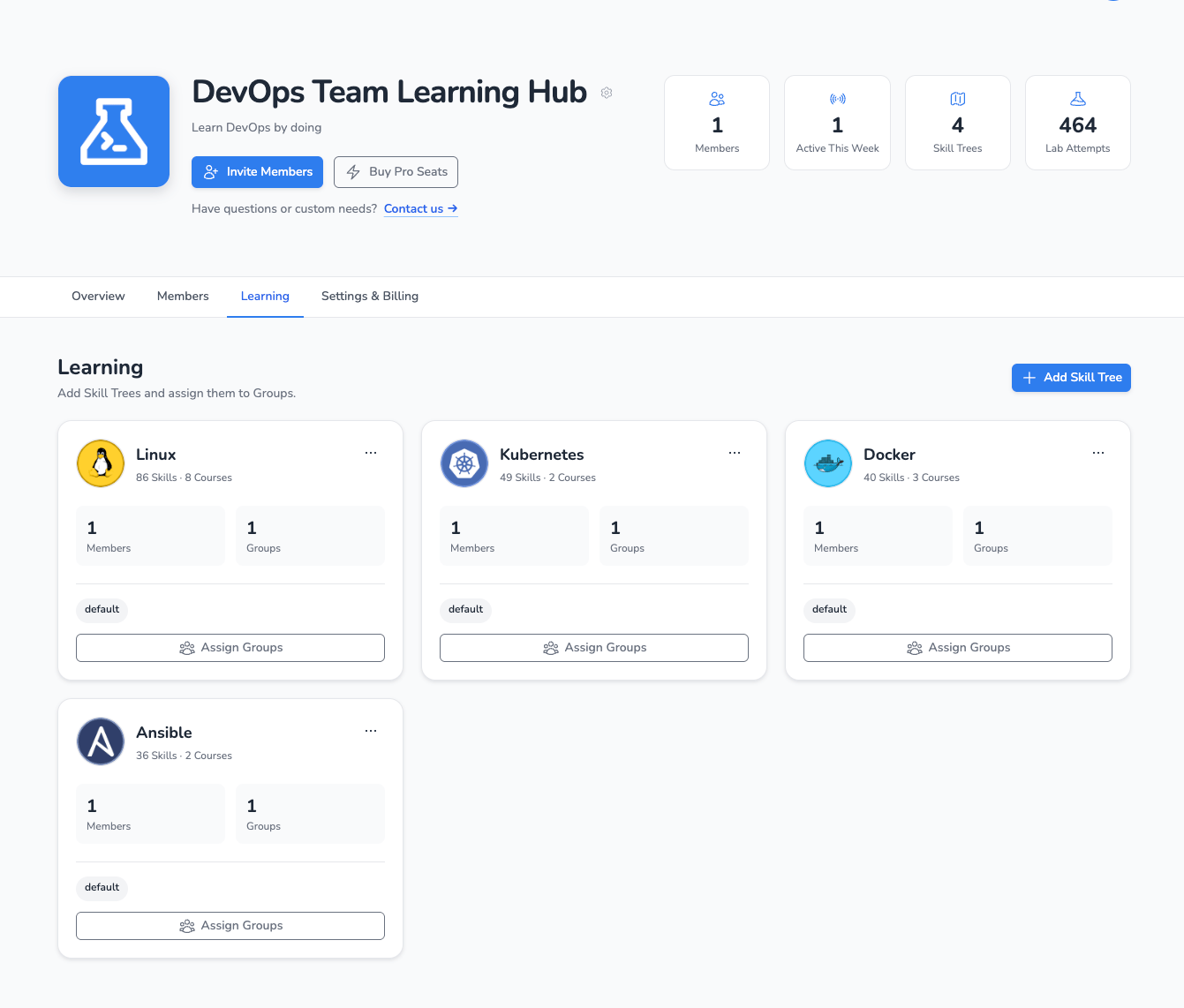
「Learning」タブを開き、チームのスキルツリーを設定します。
- 「Add Skill Tree」をクリックし、LabEx で利用可能な Skill Tree を追加します。
- スキルツリーのカードで「Assign Groups」をクリックし、学習対象のグループに割り当てます。そのグループの既存メンバーと今後参加するメンバーは、割り当てられたスキルツリーに沿って学習します。
-
各カードには、スキル数とコース数、メンバー数とグループ数、および割り当てられたグループが表示されます。
学習データの追跡
学習データの追跡
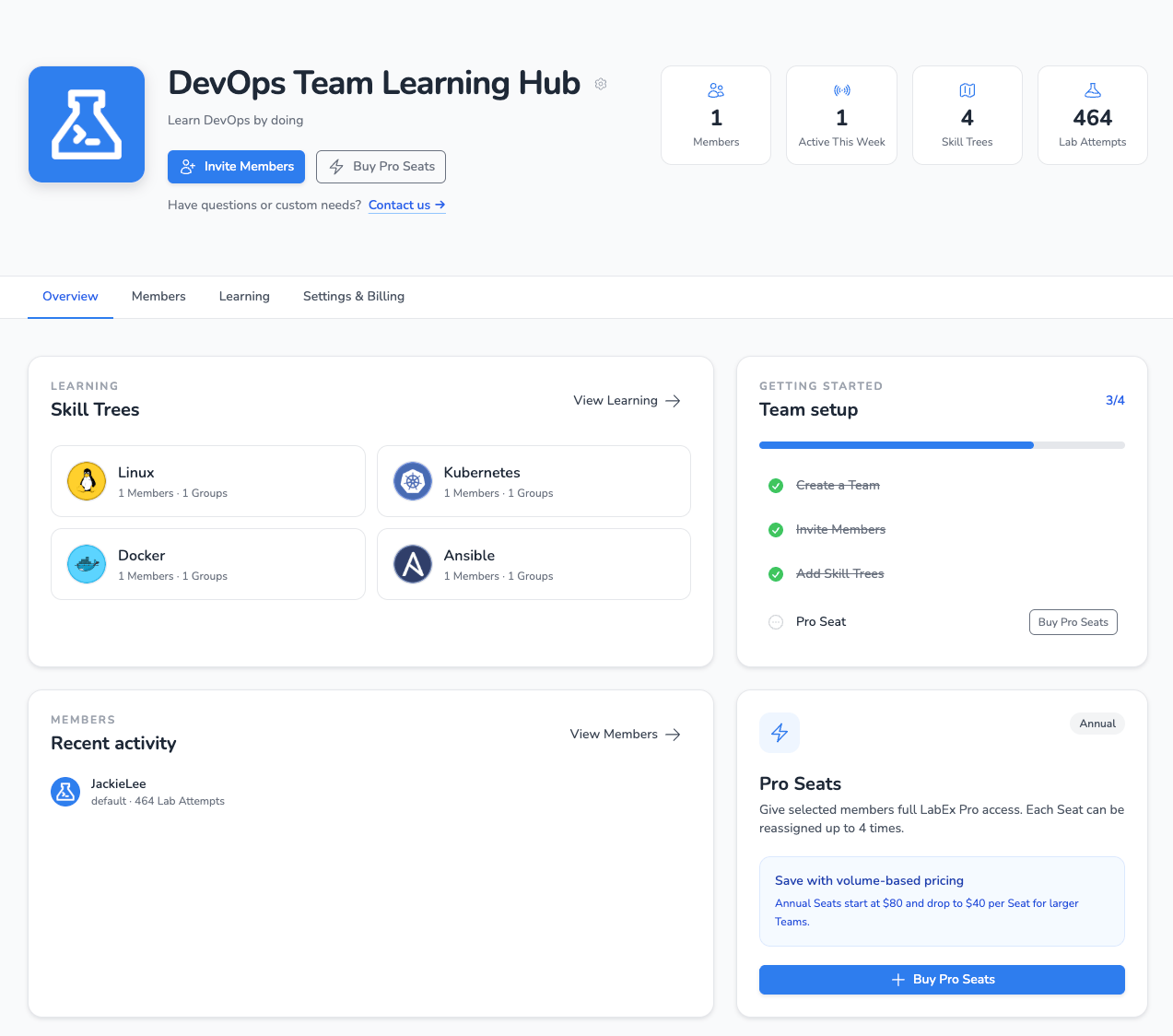
主な領域は 2 つあります。チームダッシュボード:「Overview」タブを開くと、チームの学習活動の概要を確認できます。
- 概要統計:メンバー数、今週アクティブなメンバー数、スキルツリー数、Lab 試行回数。
- スキルツリー:チームに割り当てられたスキルツリーと、それぞれのメンバー数およびグループ数を確認できます。「View Learning」をクリックして管理します。
- チーム設定:チームの作成、メンバーの招待、スキルツリーの追加、Pro シートの購入など、設定タスクの進捗を確認できます。
- 最近のアクティビティ:所属グループや Lab 試行回数など、メンバーの最近の活動を確認できます。「View Members」をクリックすると、個人の学習データを確認できます。
-
Pro シート:Pro アクセスの情報を確認し、「Buy Pro Seats」をクリックして、選択したメンバー用のシートを購入できます。
- 合計 Lab 試行回数や学習タイムラインなど、個々の学習データを表示します。
- グラフ:毎日のエンゲージメント傾向 (過去 30 日間)、各 Skill Tree の進捗状況。
- 学習タイムラインは、メンバーが Skill Tree のフォローを開始したときと、各 Lab を完了したときを示しています。
チーム情報のセットアップ
チーム情報のセットアップ
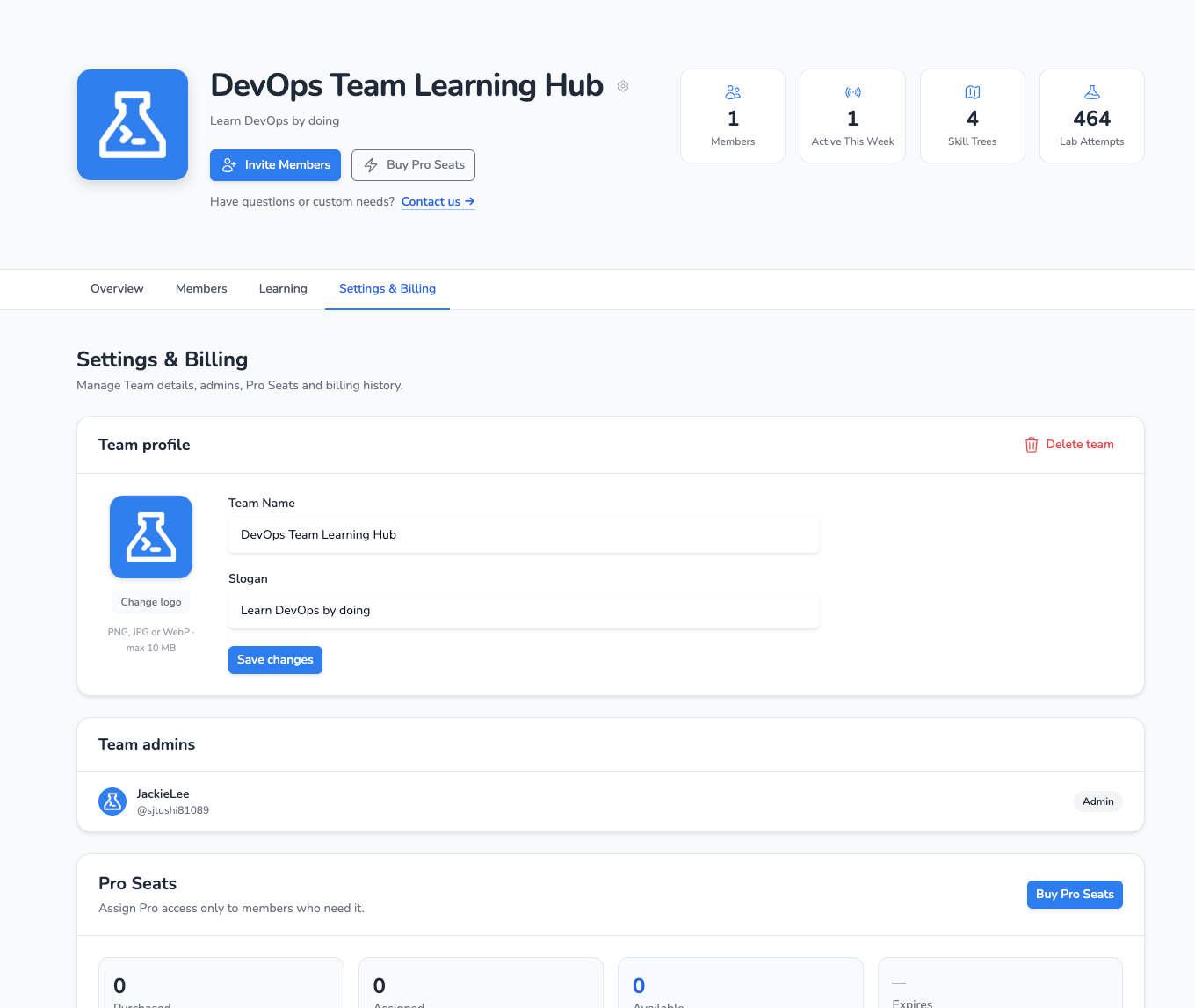
「Settings & Billing」タブを開き、チームを管理します。
- チームプロフィール:「Team Name」と「Slogan」を更新し、「Save changes」をクリックします。「Change logo」から、10 MB 以下の PNG、JPG、WebP 画像をアップロードできます。
- チーム管理者:チームの管理者を確認できます。
- Pro シート:購入済み、割り当て済み、利用可能なシート数と有効期限を確認できます。「Buy Pro Seats」をクリックしてシートを追加購入し、「Members」タブでメンバーの Pro アクセスを管理します。
-
請求履歴:チームの請求履歴を確認できます。