


サイドバー:学習とコース
サインインすると、アプリはサイドバー(または iPhone では分割ビュー)を使用し、2 つの主要な領域があります。-
学習
現在のラボ体験:ステップ、チャット、チェック、必要に応じた VM へのエントリ。 -
コース
完全なコースカタログ:パス、学習を続ける、およびページネーション。コースを選択し、そのラボリストを開き、ラボをタップして学習を開始します。
iPhone:プロフィールと LabEx Pro
iPhoneでは、サイドバーツールバーには以下が含まれます。-
プロフィール(アバター)
プロフィールをシートで開きます。ここから、アカウントを確認してサインアウトできます。 -
LabEx Pro / アップグレード
価格設定をシートで開きます。
Mac:アカウントと価格設定
Macでは、プロフィールのためにサイドバーの下部にあるアカウント行を使用します。アップグレード/ Proは価格設定ウィンドウを開きます。Web および iPhone と同じアカウントです。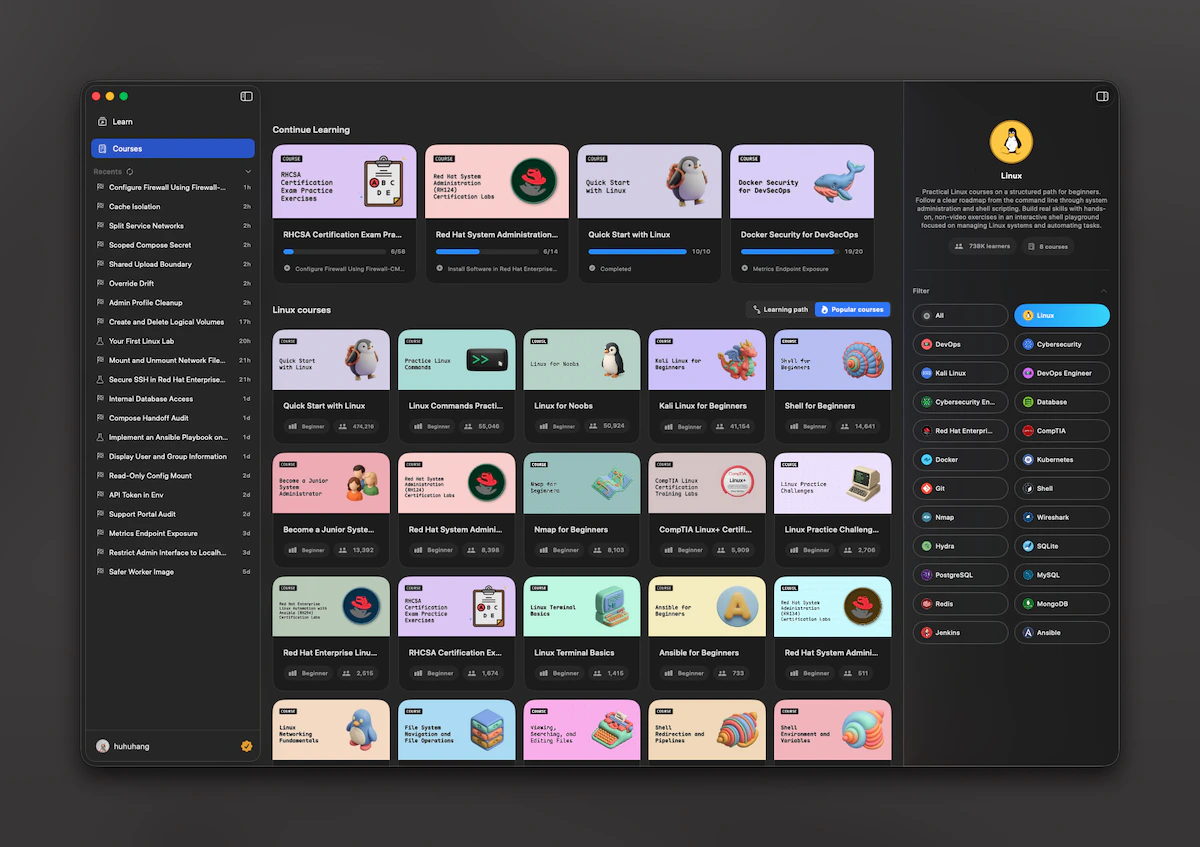
最近のラボ
メイン項目の下に、最近の項目には、最近開いたラボ(LabEx タイムラインから)がリストされます。項目をタップして、学習でそのラボに戻ります。リストを更新し、セクションを折りたたんでスペースを節約できます。学習画面:主なワークフロー
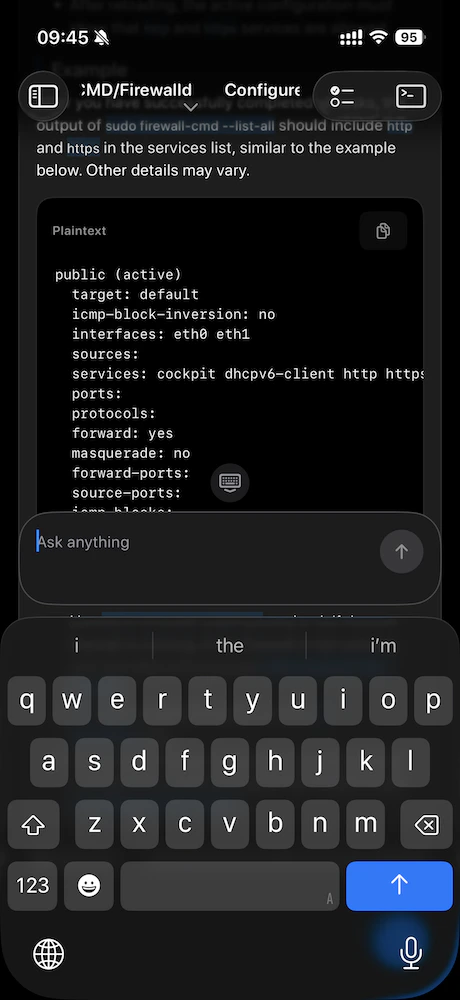
学習画面はアプリの中心です。一般的な流れ:- タイムラインで現在のステップを読みます。
- コンポーザーでLabbyを使用します:メッセージを入力するか、ラボが提供するショートカットを使用します。
- 続行、完了、再チェック、またはスキップなど、ステップに応じて、下部のプライマリボタンを現在の操作に使用します。
推奨される質問
中間ステップでは、アプリは推奨される質問を表示する場合があります。1 つをタップして送信し、先に進みます。最初と最後のステップでは、これらの提案は表示されません。ソリューション、チェック、フィードバック
-
ソリューション
利用可能な場合、ソリューションを開くと、アシスタントスタイルのメッセージが同じタイムラインに追加されます。失敗または明示的なアクションの後で削除しない限り、そこに残ります。 -
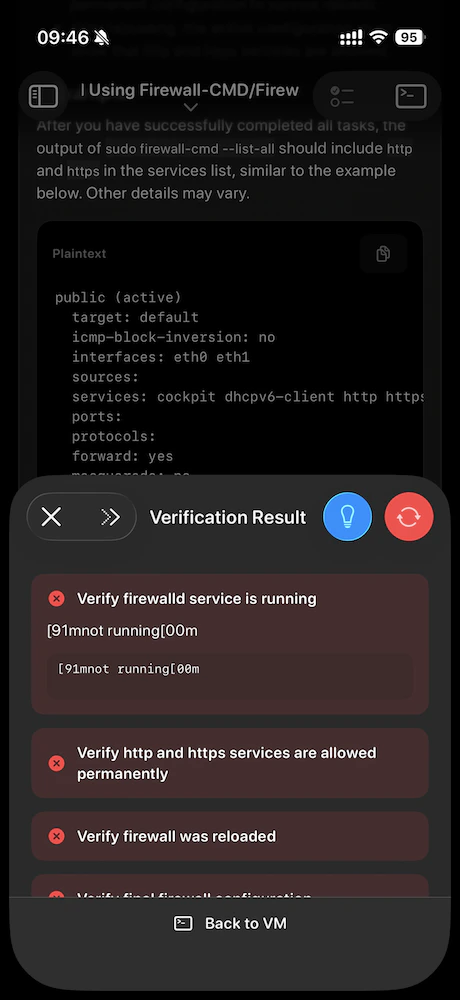
チェック
検証ステップは結果パネルを開き、合格または不合格を明確に確認できます。検証に失敗した場合、プライマリボタンは再チェックを提供できます。 -
フィードバック
最後のステップで、フローを完了した後、シートでフィードバックを送信できます。送信後、アプリは次のラボ、次のコースに移動するか、何も続かない場合はフローを閉じます。
コースの概要とラボの切り替え
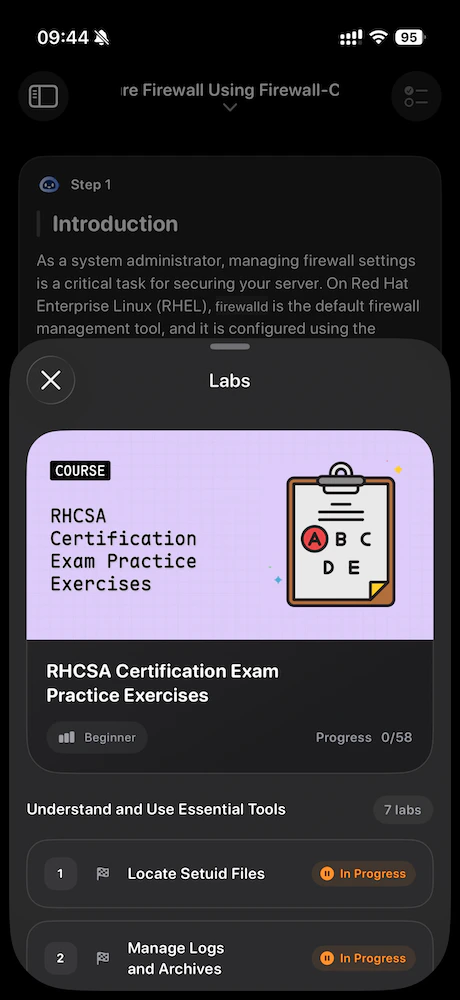
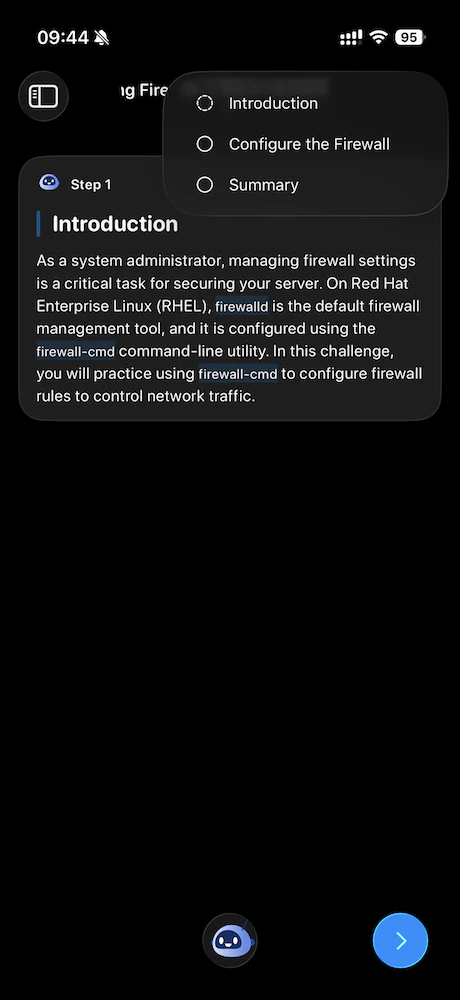
学習トップバーのタイトルを使用して、ラボシートを開きます:コースカバー、グループ化されたラボ、進捗状況、場合によっては次のコースリンク、および進行中などのステータス。- 同じコースの別のラボに切り替えると、学習画面がその場で更新されます(追加のナビゲーションスタックはありません)。
コースカタログの動作
コースで:- 学習を続けるは、進行中の対象コースがある場合に上部に表示されます。
- パスを使用すると、コンテンツをフィルタリングできます。アプリは、LabEx がiOS用にタグ付けしたパスのみを表示します(Mac は同じルールを使用するため、両方のアプリが一致します)。
- パスが選択されている場合、そのパスでフィルタリングされたパスコースと人気コースを切り替えることができます(iPhone と Mac で同じ考え方です)。