

当 VM 启动时
- 当您需要终端时,使用学习 UI 中的 VM 条目。
- 在 第一步 中,主要的继续按钮 也可能启动 VM,如果 实验室仍然需要一个环境,并且您还没有该实验室的可用的会话。
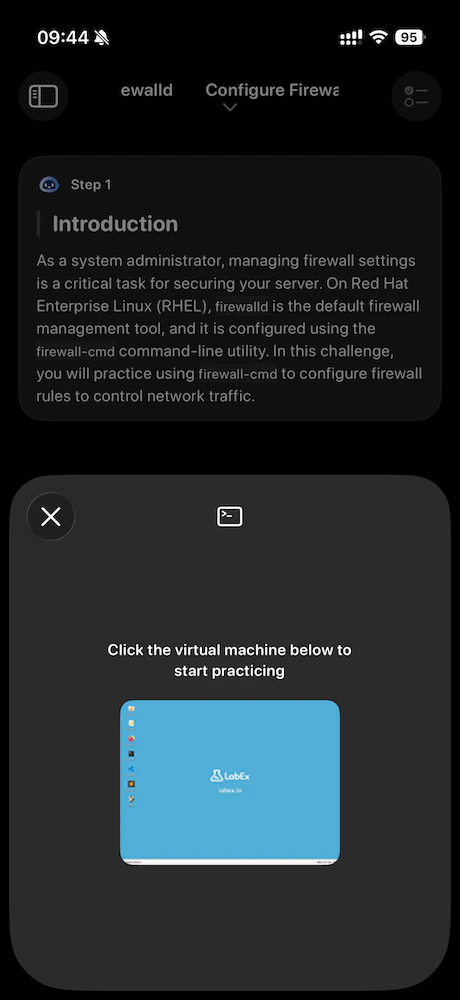
iPhone:VM 表单
在 iPhone 上,VM 作为您在中间和高高度之间拖动的 表单 打开。- 空闲
您会看到一个简短的说明和 启动 VM。
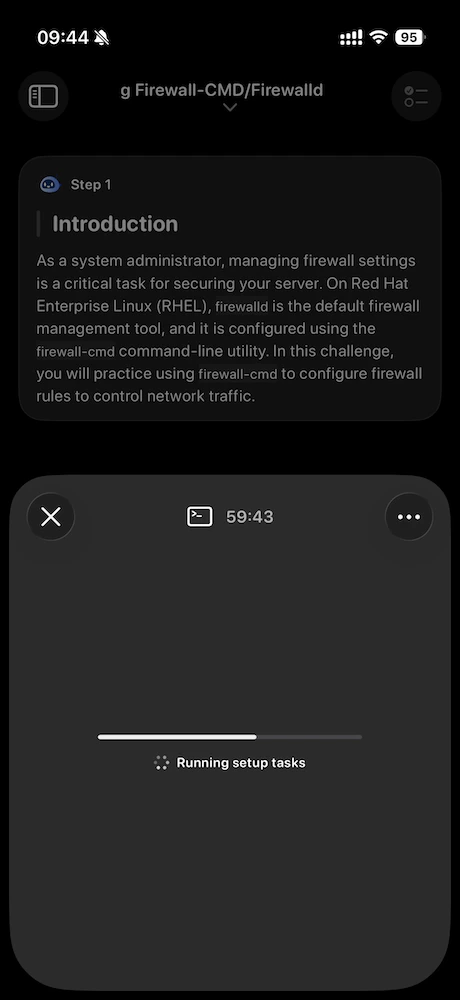
- 运行中
您会获得快速操作(例如 粘贴 和 清除终端)以及 接口、停止、返回终端 和 暴露端口 的设置区域。
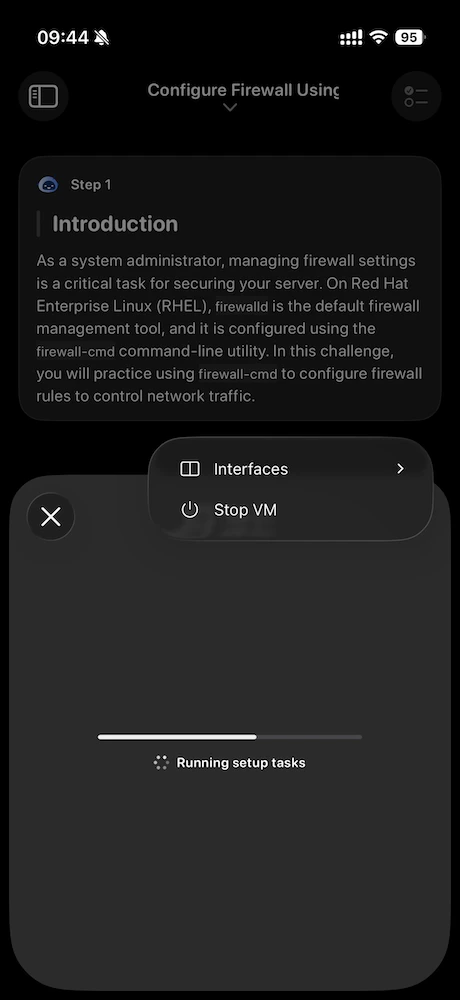
clear 命令;它不会擦除您的设备剪贴板。
Mac:工作区和侧边栏
在 Mac 上,终端位于 学习工作区 中,而不是作为唯一的全屏表单。 当 VM 运行时,侧边栏中的 学习 会在一个平面列表中列出 终端 和 暴露端口。使用 学习 旁边的 + 菜单来 添加终端 或 添加暴露端口(您在小表单中键入端口号)。 选择一行以切换嵌入式浏览器显示的内容。返回终端 跳回您的 tty 会话。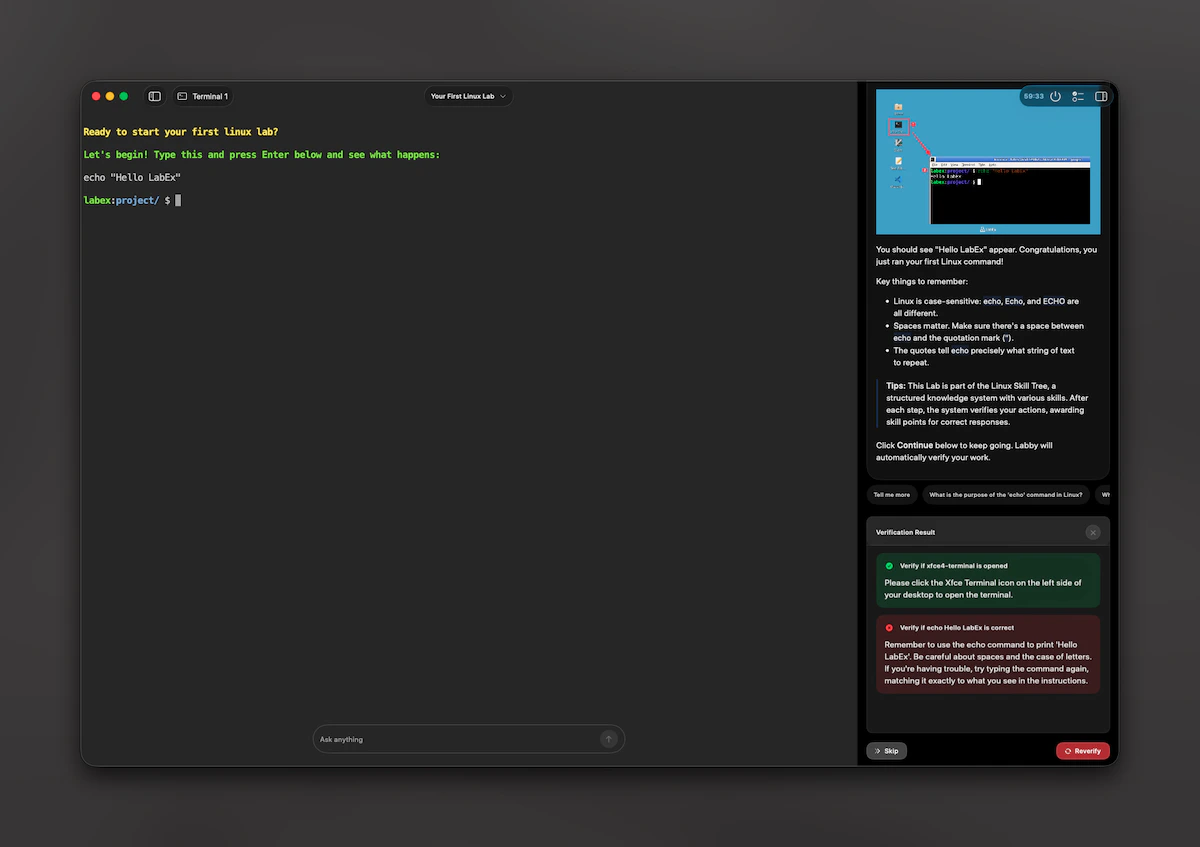
多个终端和端口
实验室可以使用多个终端。该应用程序为 Web 终端分配 保留的高端口,并且可以 转发您选择的额外端口。- 您可以 添加 另一个终端,直到达到限制。
- 您可以 关闭 您不再需要的终端,除了 最后一个,它必须保持打开状态。
会话时间和延长(Pro)
VM 在预定的时间后过期。该应用程序显示 剩余时间,并可能在时间不足时提示您。- LabEx Pro 用户可能会看到一个选项,可以在应用程序进入到期前的短最终窗口时 延长 会话。
- 免费 用户会看到指向 定价 的指导。
停止和冲突
停止 VM 结束远程会话并清除本地终端状态。 如果 VM 已经在为 另一个实验室 运行,则启动一个新的可能会 冲突。该应用程序解释了这种情况,并让您 保留旧的实验室 或 用新的实验室替换 它。如果您替换,则首先删除旧的 VM。 如果您达到了 临时的 VM 配额 限制,该应用程序会打开 定价,以便您可以查看 Pro 选项。粘贴和快捷方式
工具栏操作可以 粘贴 到终端中并发送常用键。一些粘贴助手对 路径 的处理方式不同(例如,它们可能会发送 Enter 以便运行命令)。从工具栏纯粘贴 不会 自动发送 Enter。如果看起来不对劲
- 切换实验室 会清除旧的终端 URL,因此您永远不会错误地附加到错误的实验室。
- 停止、错误 或 过期 将 VM UI 重置为空闲状态,直到您再次启动。