


侧边栏:学习和课程
当您登录后,该应用程序使用一个侧边栏(或在 iPhone 上使用分屏视图),其中包含两个主要区域:- 学习 您当前的实验室体验:步骤、聊天、检查和在需要时进入 VM。
- 课程 完整的课程目录:路径、继续学习和分页。选择一门课程,打开其实验室列表,然后点击一个实验室开始学习。
iPhone:个人资料和 LabEx Pro
在 iPhone 上,侧边栏工具栏包括:- 个人资料(头像) 在工作表中打开您的个人资料。在这里,您可以查看您的帐户并注销。
- LabEx Pro / 升级 在工作表中打开定价。
Mac:帐户和定价
在 Mac 上,使用侧边栏底部的帐户行来访问您的个人资料。升级 / Pro 将打开定价窗口。与在网络和 iPhone 上的帐户相同。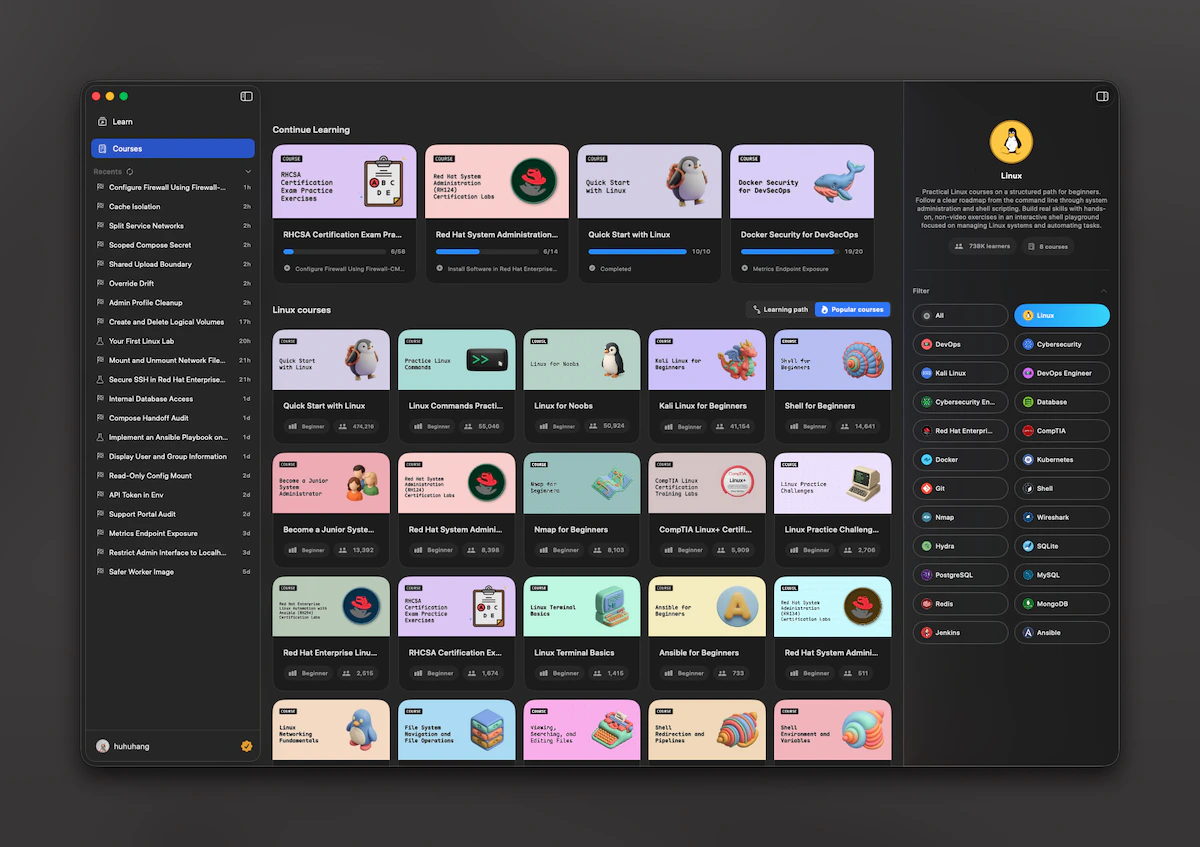
最近访问的实验室
在主要项目下,最近访问列出了您最近打开的实验室(从您的 LabEx 时间线)。点击一个项目跳回学习中的该实验室。您可以刷新列表并折叠该部分以节省空间。学习屏幕:主要工作流程
学习屏幕是应用程序的中心。典型流程:- 阅读时间线中的当前步骤。
- 在 composer 中使用 Labby:键入消息或使用实验室提供的快捷方式。
- 使用底部的主按钮进行当前操作,例如继续、完成、重新检查或跳过,具体取决于步骤。
建议的问题
在中间步骤中,应用程序可能会显示建议的问题。点击一个发送它并继续前进。第一步和最后一步不显示这些建议。解决方案、检查和反馈
- 解决方案 当可用时,打开解决方案会将助手风格的消息添加到同一时间线中。它会一直保留在那里,除非您在失败或明确操作后将其删除。
- 检查 验证步骤会打开一个结果面板,以便您清楚地看到通过或失败。如果验证失败,主按钮可以提供重新检查。
- 反馈 在最后一步,在您完成流程后,您可以在工作表中提交反馈。发送后,应用程序可能会将您移动到下一个实验室、下一个课程,或者如果没有任何后续操作,则关闭流程。
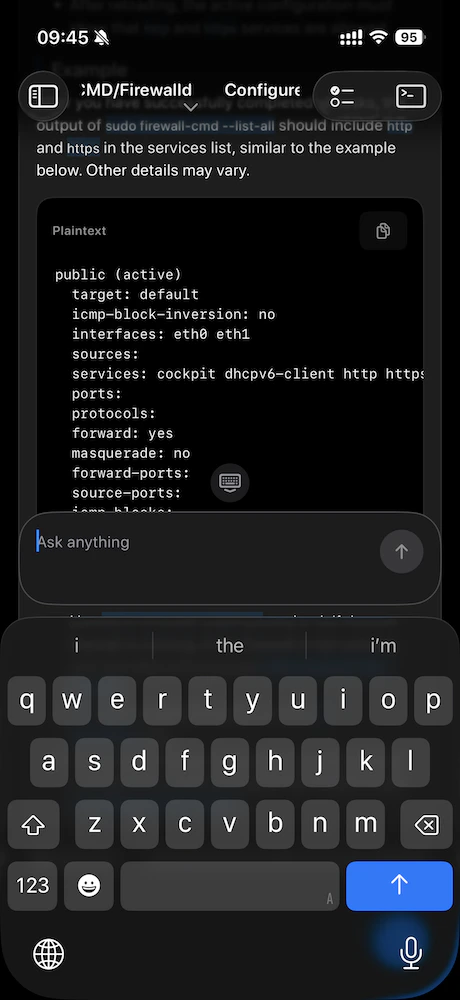
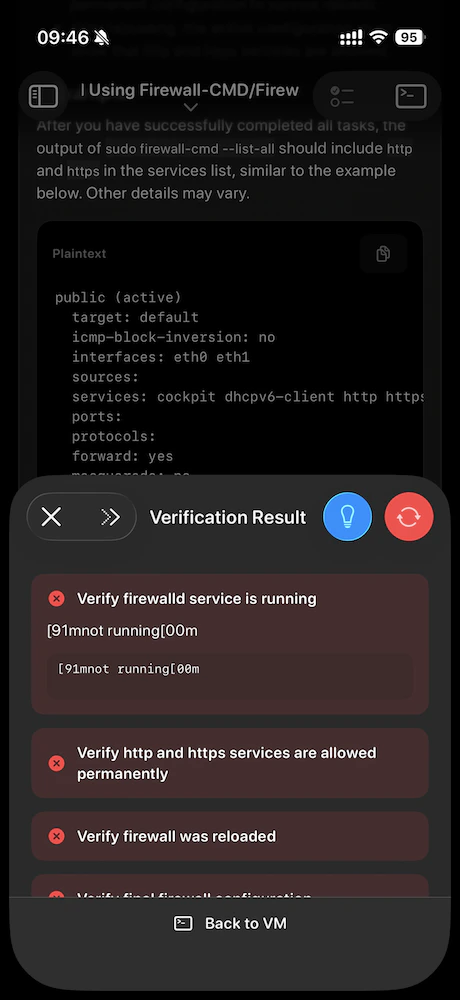
课程大纲和切换实验室
使用学习顶部栏中的标题打开实验室工作表:课程封面、分组实验室、进度、有时是下一门课程链接和状态,例如进行中。- 切换到同一课程中的另一个实验室会就地更新学习屏幕(没有额外的导航堆栈)。
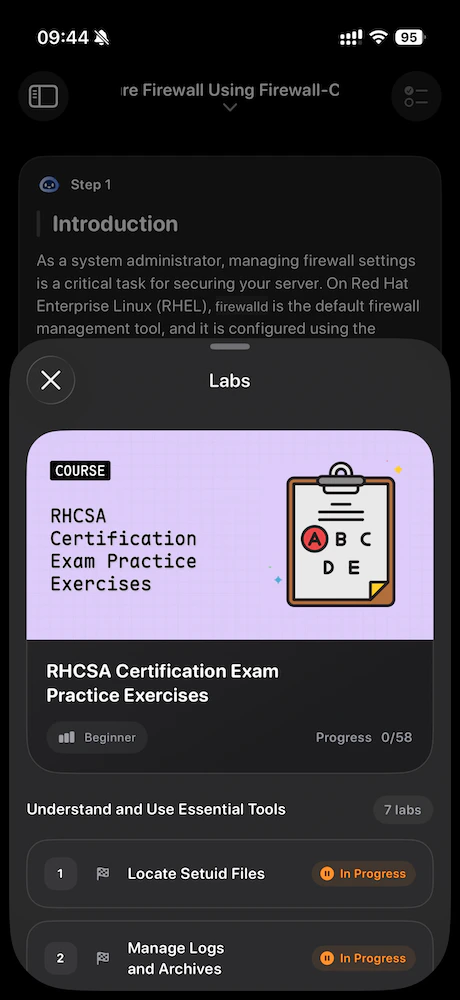
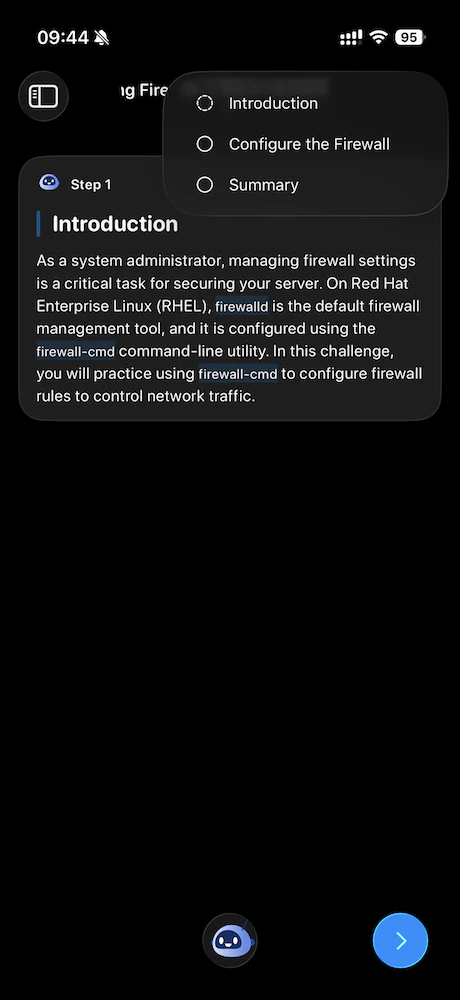
课程目录行为
在课程中:- 当您有符合条件的进行中课程时,继续学习会显示在顶部。
- 路径让您可以过滤内容。该应用程序仅显示 LabEx 标记为 iOS 的路径(Mac 使用相同的规则,因此两个应用程序都匹配)。
- 选择路径后,您可以在路径课程和按该路径过滤的热门课程之间切换(在 iPhone 和 Mac 上也是如此)。