> ## Documentation Index
> Fetch the complete documentation index at: https://support.labex.io/llms.txt
> Use this file to discover all available pages before exploring further.
# Интерфейс WebIDE LabEx VM
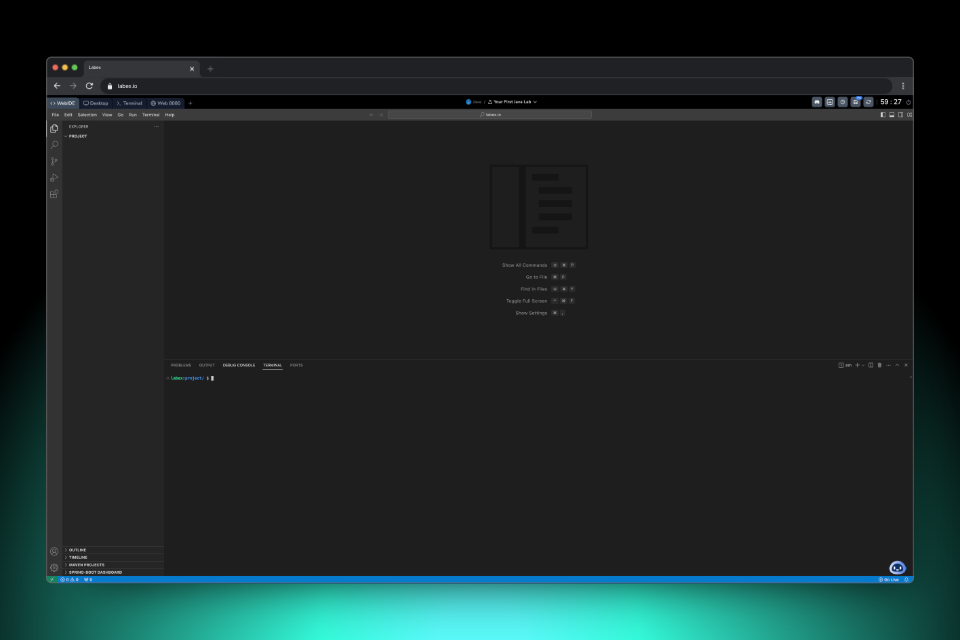
> WebIDE LabEx предоставляет современную среду разработки, похожую на VS Code, для задач кодирования. Построенный на Ubuntu 22.04, он предлагает знакомый интерфейс для написания, компиляции и запуска кода на нескольких языках программирования.
## Предварительный просмотр WebIDE
 Среда WebIDE особенно полезна для:
1. Написания и отладки кода на различных языках программирования (Java, JavaScript, Python и т. д.)
2. Проектов веб-разработки с возможностями живого просмотра, см. [Создайте свою первую HTML-страницу в WebIDE
](https://labex.io/tutorials/html-create-your-first-html-page-in-webide-451041)
3. Управления файлами и каталогами проекта через интуитивно понятный интерфейс
4. Интегрированных операций терминала для задач командной строки
## Расположение среды
Интерфейс WebIDE состоит из нескольких ключевых компонентов:
1. Левая боковая панель:
* Проводник файлов для навигации по проекту
* Функция поиска
* Управление исходным кодом для операций Git
* Панель расширений
2. Область редактора: Основная рабочая область кодирования
3. Нижняя панель: Терминал, проблемы и вывод
4. Строка состояния: Быстрый доступ к настройкам и живому просмотру
5. Верхняя панель меню: Файл, Правка, Вид и другие параметры
## Доступ к терминалу
Вы можете открыть терминал двумя способами:
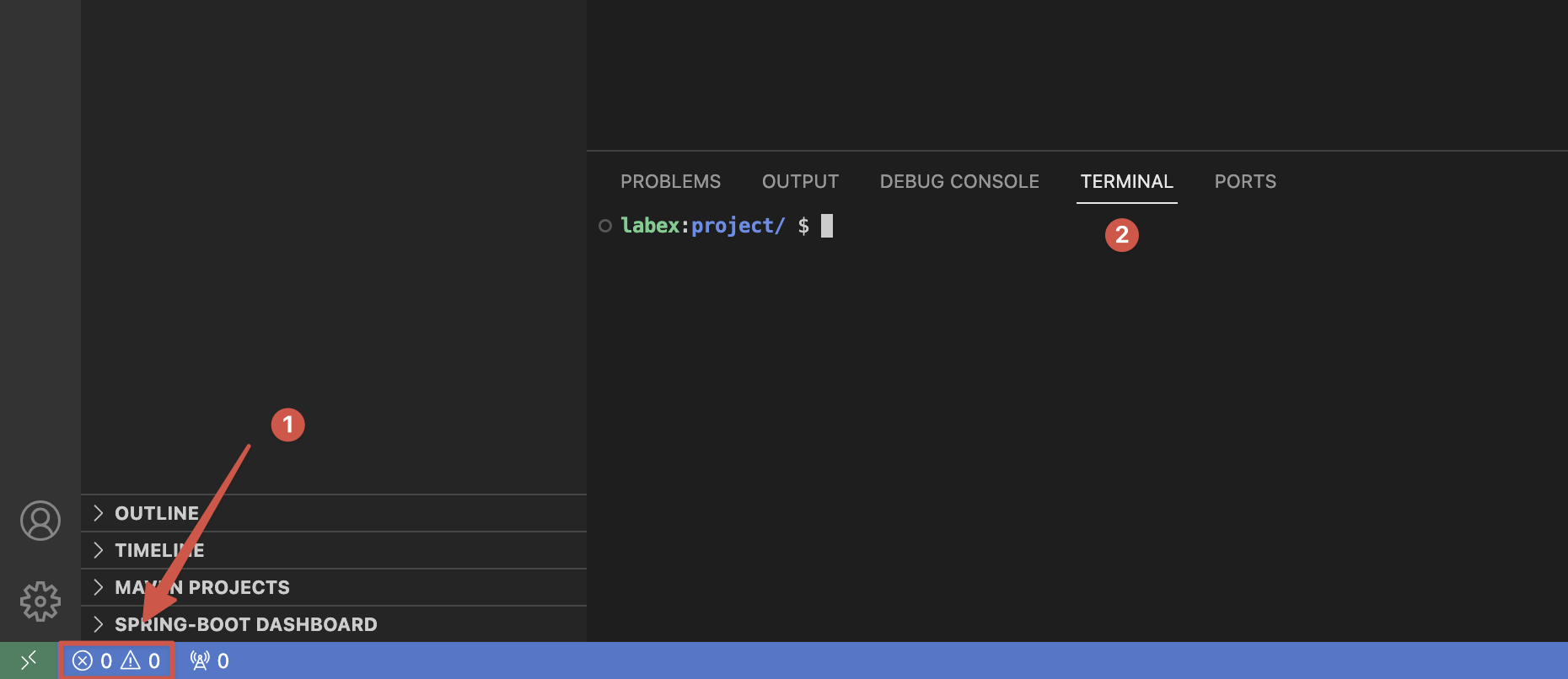
1. Нажмите на значок в левом нижнем углу и переключитесь на вкладку Terminal;
Среда WebIDE особенно полезна для:
1. Написания и отладки кода на различных языках программирования (Java, JavaScript, Python и т. д.)
2. Проектов веб-разработки с возможностями живого просмотра, см. [Создайте свою первую HTML-страницу в WebIDE
](https://labex.io/tutorials/html-create-your-first-html-page-in-webide-451041)
3. Управления файлами и каталогами проекта через интуитивно понятный интерфейс
4. Интегрированных операций терминала для задач командной строки
## Расположение среды
Интерфейс WebIDE состоит из нескольких ключевых компонентов:
1. Левая боковая панель:
* Проводник файлов для навигации по проекту
* Функция поиска
* Управление исходным кодом для операций Git
* Панель расширений
2. Область редактора: Основная рабочая область кодирования
3. Нижняя панель: Терминал, проблемы и вывод
4. Строка состояния: Быстрый доступ к настройкам и живому просмотру
5. Верхняя панель меню: Файл, Правка, Вид и другие параметры
## Доступ к терминалу
Вы можете открыть терминал двумя способами:
1. Нажмите на значок в левом нижнем углу и переключитесь на вкладку Terminal;
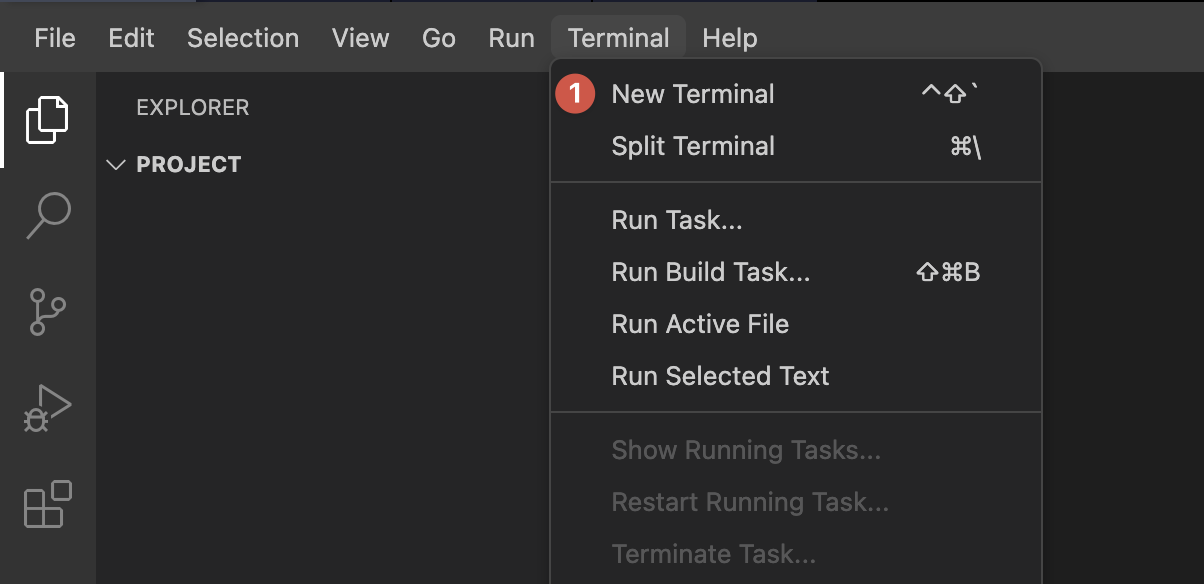
 2. Используйте верхнее меню: Terminal > New Terminal
 ## Предварительный просмотр HTML
Чтобы просмотреть ваш HTML-файл:
1. В WebIDE нажмите кнопку "Go Live" в правом нижнем углу.
## Предварительный просмотр HTML
Чтобы просмотреть ваш HTML-файл:
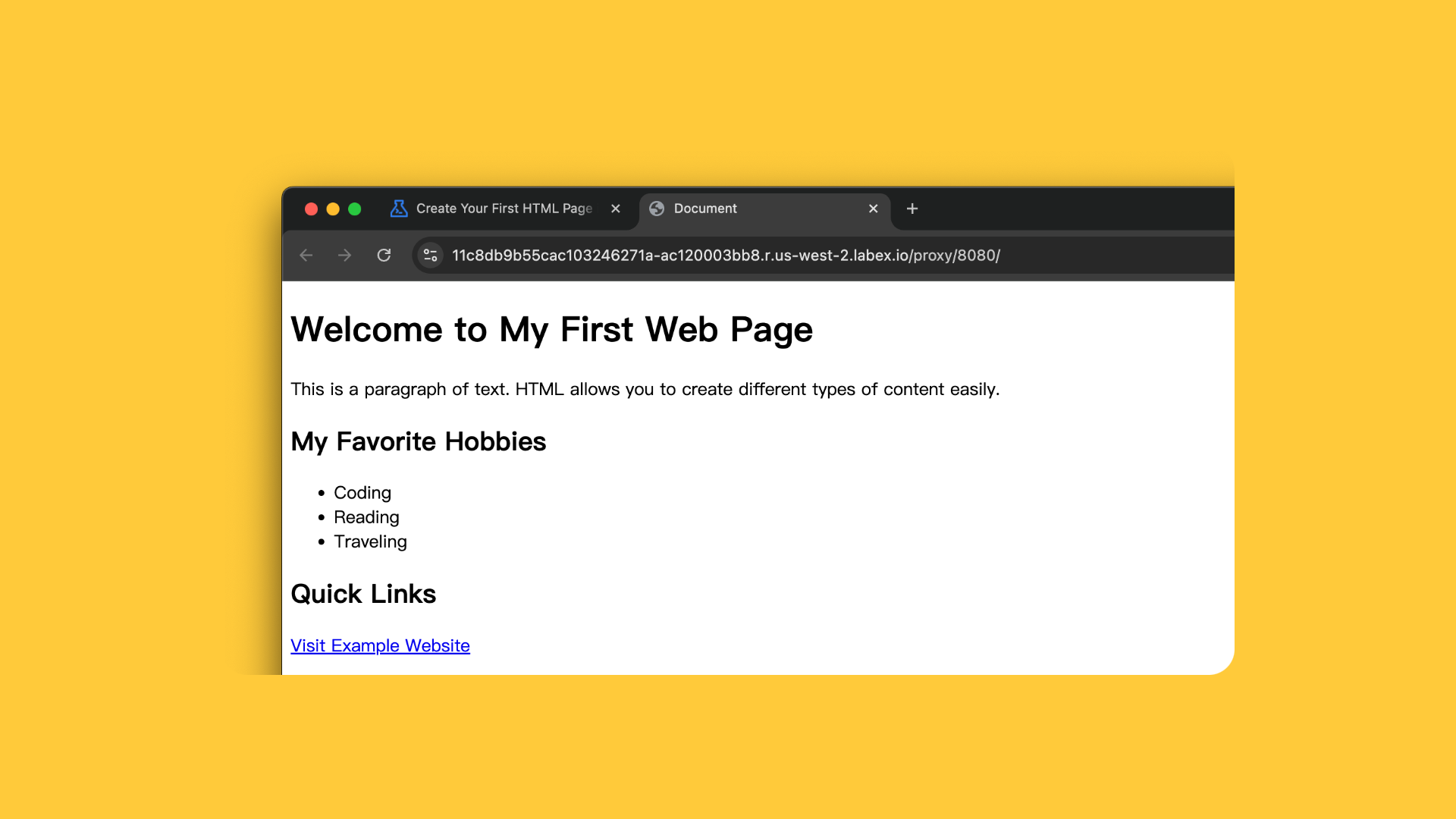
1. В WebIDE нажмите кнопку "Go Live" в правом нижнем углу.
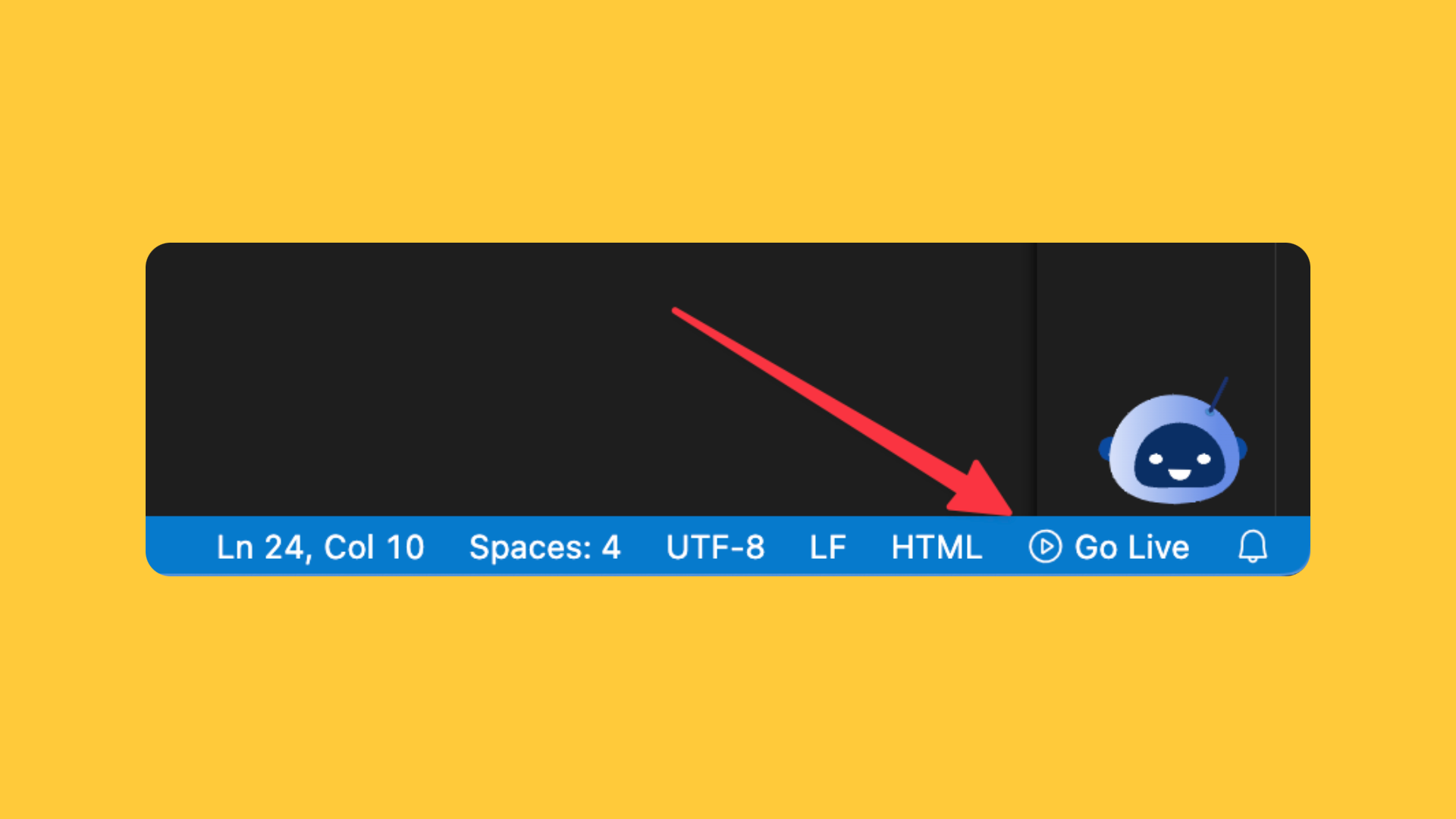 2. Откроется новая вкладка браузера с отображением вашей HTML-страницы.
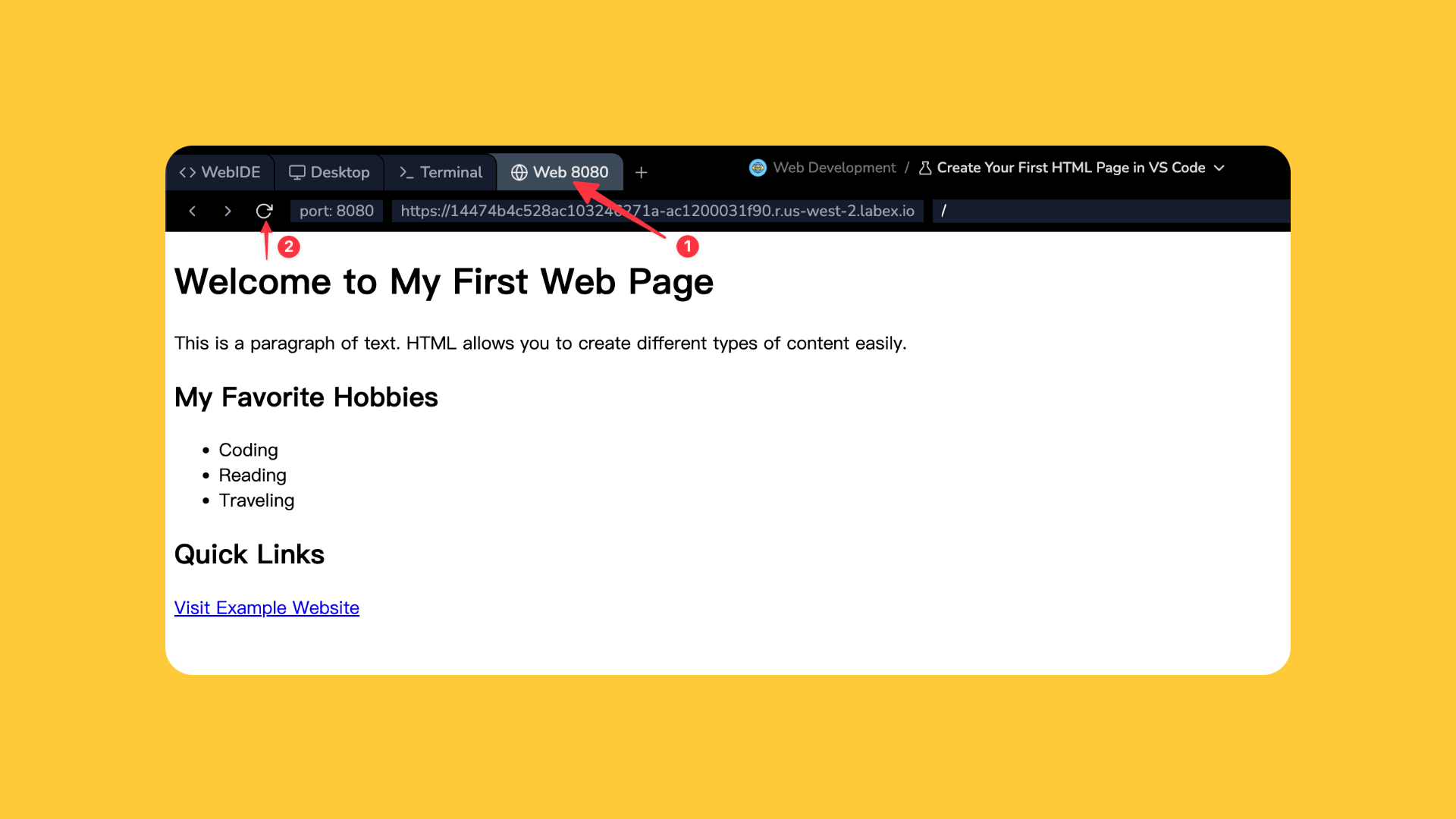
 3. Или вы можете нажать на вкладку "Web 8080", чтобы открыть предварительный просмотр.
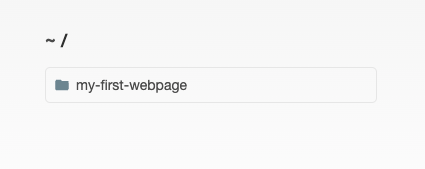
 4. Если ваш проект находится в подкаталоге, вы можете получить к нему доступ, щелкнув имя подкаталога в проводнике, тогда он автоматически отобразит файл `index.html` в этом каталоге.
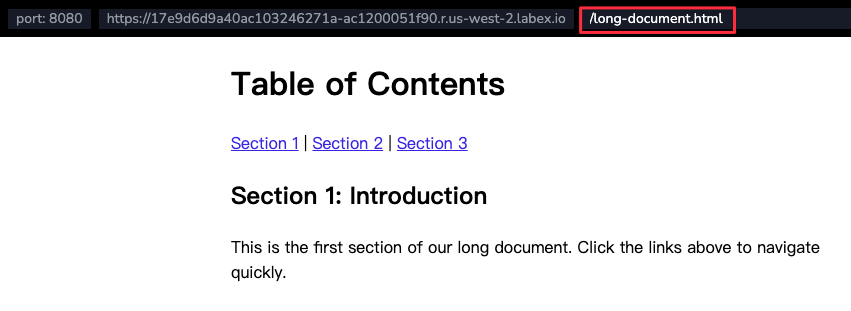
 5. Если ваш проект содержит несколько HTML-файлов, включая `index.html`, вы можете добавить имя файла к URL-адресу, чтобы просмотреть его напрямую. Например, `https://xxx.labex.io/another-file.html`.
 6. Вы можете открыть предварительный просмотр в новой вкладке, нажав кнопку "Open in New Tab". Он откроет предварительный просмотр в новой вкладке браузера.
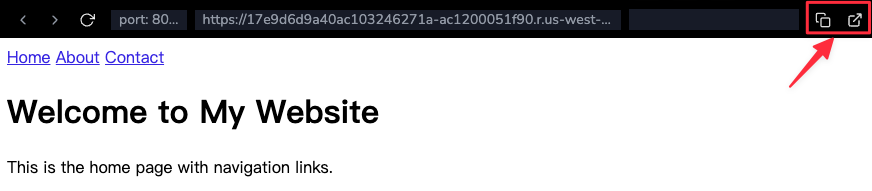 "Go Live" автоматически:
* Запустит веб-сервер
* Предоставит обновления в реальном времени по мере изменения вашего кода
> Советы: LabEx VM размещает предварительный просмотр на порту 8080. Вы можете поделиться ссылкой на предварительный просмотр с другими, чтобы продемонстрировать свою работу. После остановки вашей lab vm ссылка на предварительный просмотр больше не будет работать.
## Сценарии использования
Это пример Java lab, который демонстрирует, как писать, компилировать и
запускать простую программу на Java с использованием LabEx WebIDE.
Работа с проектами Java в WebIDE:
"Go Live" автоматически:
* Запустит веб-сервер
* Предоставит обновления в реальном времени по мере изменения вашего кода
> Советы: LabEx VM размещает предварительный просмотр на порту 8080. Вы можете поделиться ссылкой на предварительный просмотр с другими, чтобы продемонстрировать свою работу. После остановки вашей lab vm ссылка на предварительный просмотр больше не будет работать.
## Сценарии использования
Это пример Java lab, который демонстрирует, как писать, компилировать и
запускать простую программу на Java с использованием LabEx WebIDE.
Работа с проектами Java в WebIDE:
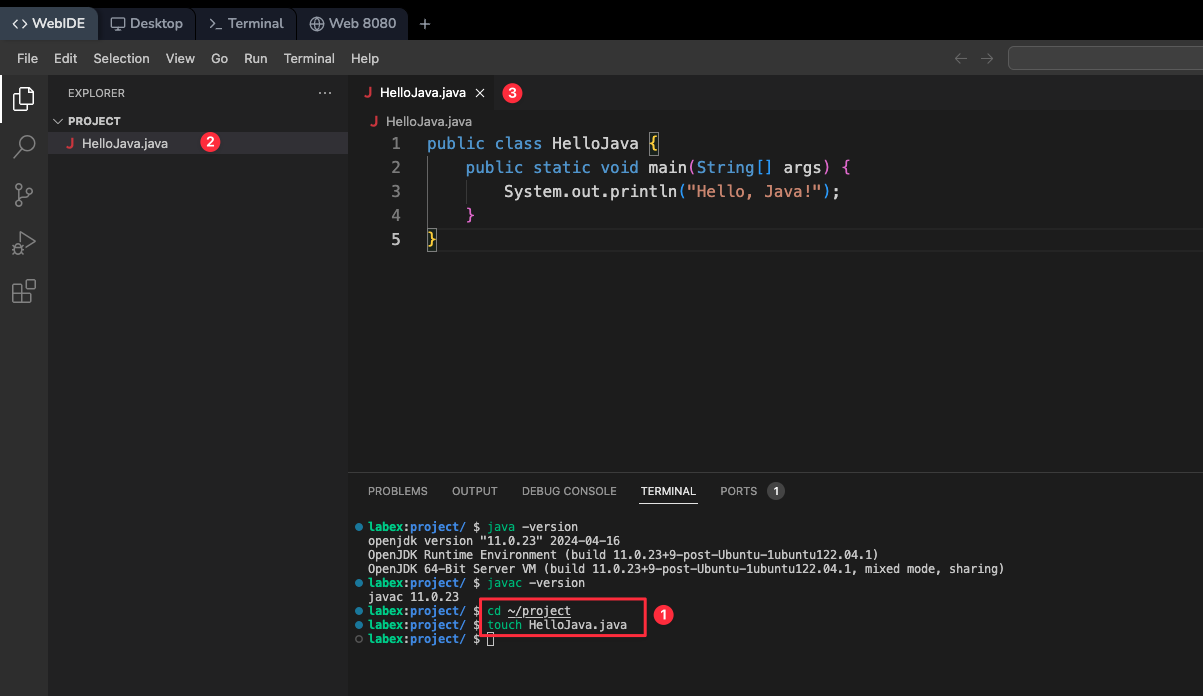 1. Создайте новый файл Java через проводник
2. Напишите свой код Java с подсветкой синтаксиса
3. Скомпилируйте и запустите в терминале:
```bash theme={null}
javac MyClass.java
java MyClass
```
4. Просматривайте ошибки компиляции и предупреждения в реальном времени
Это пример HTML lab, который демонстрирует, как создать простую веб-страницу с
использованием LabEx WebIDE.
Для задач разработки интерфейса:
1. Создайте новый файл Java через проводник
2. Напишите свой код Java с подсветкой синтаксиса
3. Скомпилируйте и запустите в терминале:
```bash theme={null}
javac MyClass.java
java MyClass
```
4. Просматривайте ошибки компиляции и предупреждения в реальном времени
Это пример HTML lab, который демонстрирует, как создать простую веб-страницу с
использованием LabEx WebIDE.
Для задач разработки интерфейса:
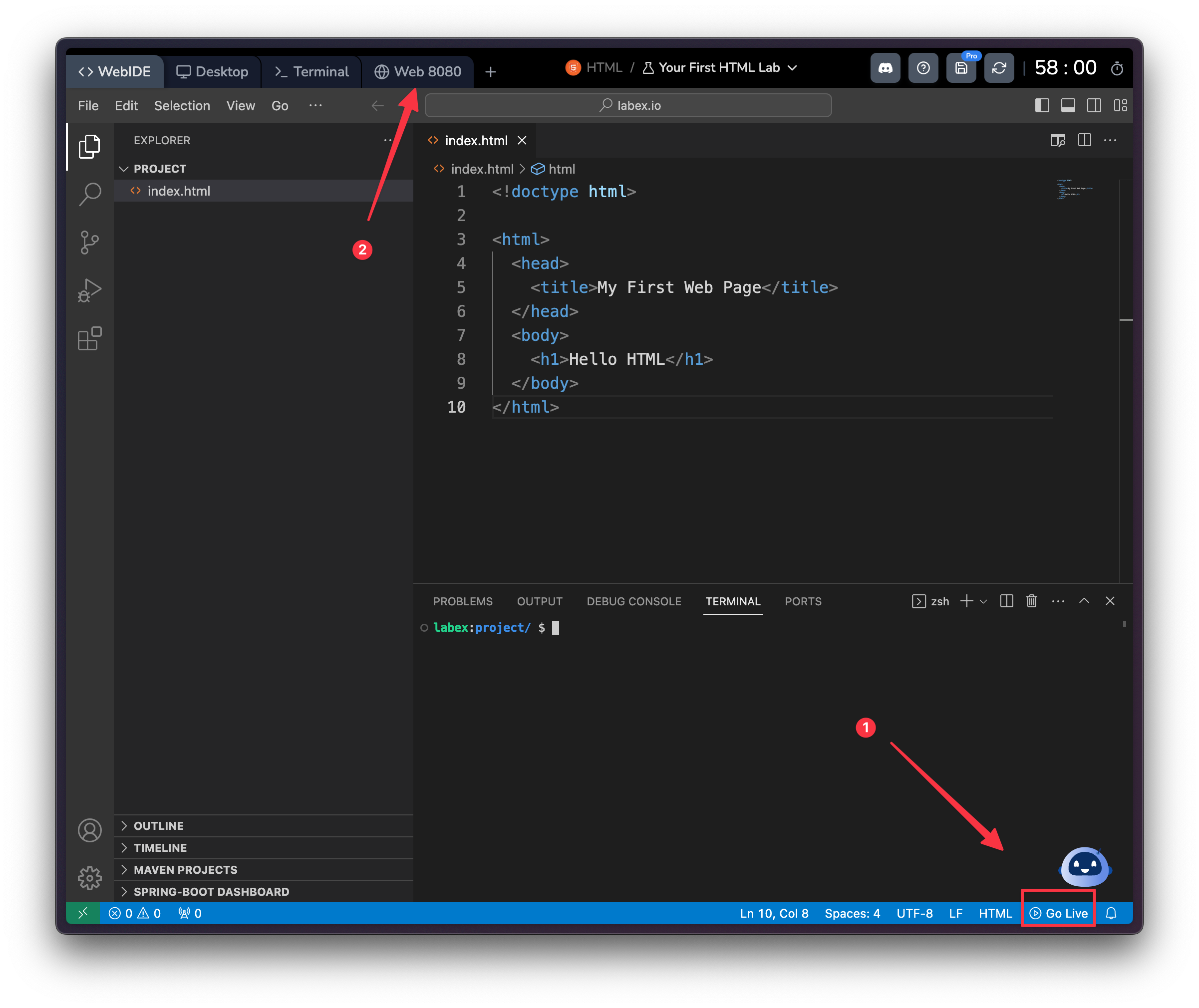 1. Создайте файлы HTML, CSS и JavaScript
2. Нажмите кнопку "Go Live" в правом нижнем углу
3. Доступ к вашей веб-странице через:
* Вкладка Web 8080 в верхней части LabEx VM
* Создайте новые вкладки предварительного просмотра портов, используя кнопку +
Примечание: Ваш проект автоматически развертывается в общедоступном URL-адресе на сервере LabEx, что делает его доступным через вкладки Web.
Это пример задачи на Python, который демонстрирует, как обрабатывать имена
астронавтов с использованием LabEx WebIDE.
Для программирования на Python:
1. Создайте файлы HTML, CSS и JavaScript
2. Нажмите кнопку "Go Live" в правом нижнем углу
3. Доступ к вашей веб-странице через:
* Вкладка Web 8080 в верхней части LabEx VM
* Создайте новые вкладки предварительного просмотра портов, используя кнопку +
Примечание: Ваш проект автоматически развертывается в общедоступном URL-адресе на сервере LabEx, что делает его доступным через вкладки Web.
Это пример задачи на Python, который демонстрирует, как обрабатывать имена
астронавтов с использованием LabEx WebIDE.
Для программирования на Python:
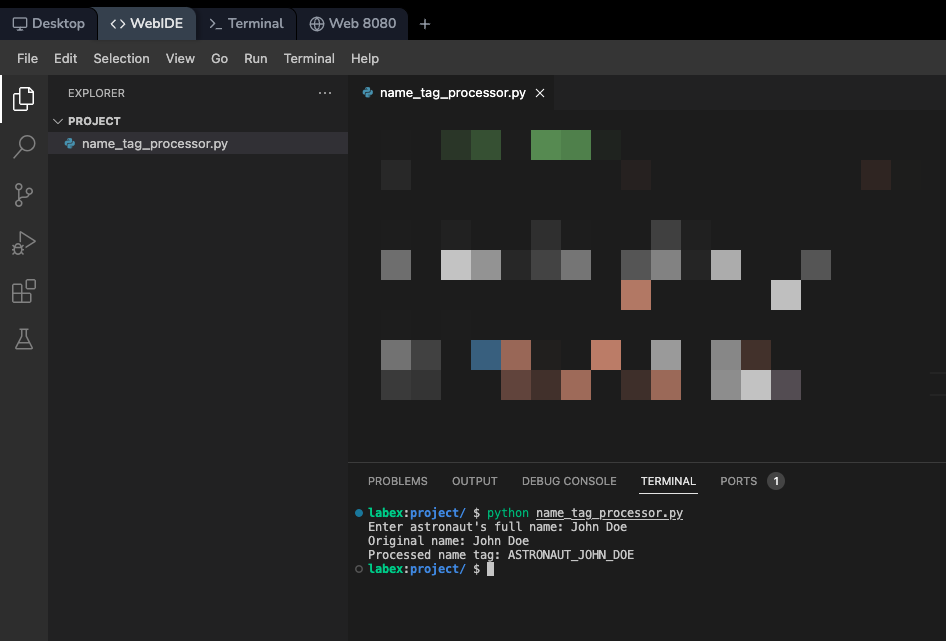 1. Создайте файл Python в проводнике
2. Напишите свой код Python с:
* Подсветкой синтаксиса
* Завершением кода
* Обнаружением ошибок
3. Запустите свой скрипт в терминале:
```bash theme={null}
python3 script.py
```
4. Используйте интегрированный отладчик для пошагового выполнения
## Часто задаваемые вопросы
LabEx VM автоматически развертывает ваши веб-проекты:
1. Создайте файл Python в проводнике
2. Напишите свой код Python с:
* Подсветкой синтаксиса
* Завершением кода
* Обнаружением ошибок
3. Запустите свой скрипт в терминале:
```bash theme={null}
python3 script.py
```
4. Используйте интегрированный отладчик для пошагового выполнения
## Часто задаваемые вопросы
LabEx VM автоматически развертывает ваши веб-проекты:
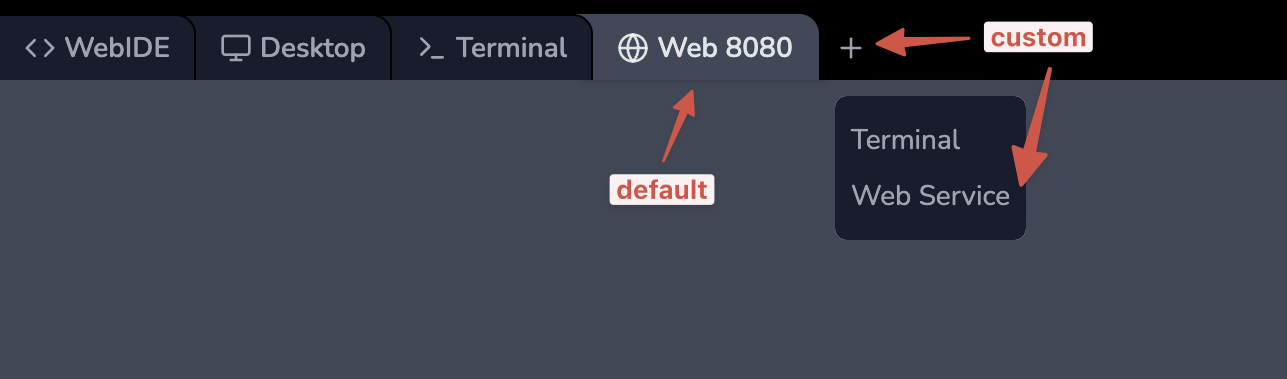 1. Порт по умолчанию 8080:
* Нажмите вкладку "Web 8080" в верхней части LabEx VM
* Ваше приложение будет доступно через общедоступный URL-адрес
2. Пользовательские порты:
* Нажмите кнопку +, чтобы создать новые вкладки предварительного просмотра портов
* Каждый порт получает свой собственный общедоступный URL-адрес
* Полезно для запуска нескольких служб (например, интерфейса и бэкенда)
Примечание: В отличие от локальной разработки, вы не получаете доступ к localhost напрямую, поскольку LabEx работает в облаке.
Общие сочетания клавиш в WebIDE:
* **Операции с файлами**
* Новый файл: Ctrl+N
* Сохранить: Ctrl+S
* Найти: Ctrl+F
* Заменить: Ctrl+H
* **Элементы управления панелью**
* Переключить боковую панель: Ctrl+B
* Переключить терминал: Ctrl+\`
* Палитра команд: Ctrl+Shift+P
* **Функции редактора**
* Мульти-курсор: Alt+Click
* Выбрать все вхождения: Ctrl+Shift+L
* Форматировать документ: Shift+Alt+F
Да, вы можете установить дополнительные инструменты с помощью менеджера пакетов Ubuntu:
```bash theme={null}
sudo apt update
sudo apt install package-name
```
Для менеджеров пакетов, зависящих от языка:
* Node.js/npm:
```bash theme={null}
npm install package-name
```
* Python/pip:
```bash theme={null}
pip install package-name
```
Помните, что установки временные и будут сброшены при завершении сеанса.
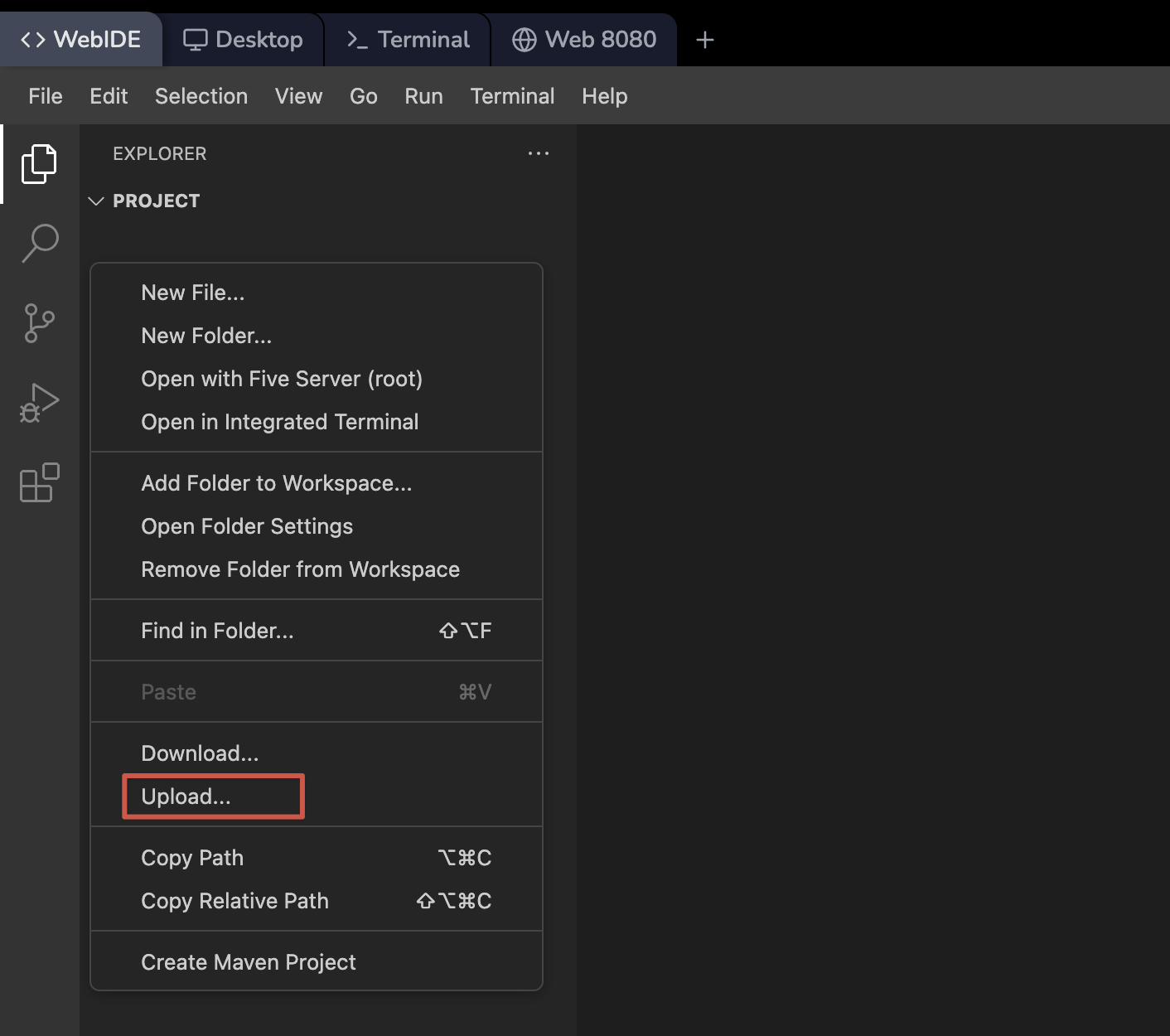
WebIDE предоставляет несколько способов управления файлами:
1. **Загрузка файлов:**
* Перетащите файлы в проводник
* Используйте загрузку/скачивание после щелчка правой кнопкой мыши в проводнике
1. Порт по умолчанию 8080:
* Нажмите вкладку "Web 8080" в верхней части LabEx VM
* Ваше приложение будет доступно через общедоступный URL-адрес
2. Пользовательские порты:
* Нажмите кнопку +, чтобы создать новые вкладки предварительного просмотра портов
* Каждый порт получает свой собственный общедоступный URL-адрес
* Полезно для запуска нескольких служб (например, интерфейса и бэкенда)
Примечание: В отличие от локальной разработки, вы не получаете доступ к localhost напрямую, поскольку LabEx работает в облаке.
Общие сочетания клавиш в WebIDE:
* **Операции с файлами**
* Новый файл: Ctrl+N
* Сохранить: Ctrl+S
* Найти: Ctrl+F
* Заменить: Ctrl+H
* **Элементы управления панелью**
* Переключить боковую панель: Ctrl+B
* Переключить терминал: Ctrl+\`
* Палитра команд: Ctrl+Shift+P
* **Функции редактора**
* Мульти-курсор: Alt+Click
* Выбрать все вхождения: Ctrl+Shift+L
* Форматировать документ: Shift+Alt+F
Да, вы можете установить дополнительные инструменты с помощью менеджера пакетов Ubuntu:
```bash theme={null}
sudo apt update
sudo apt install package-name
```
Для менеджеров пакетов, зависящих от языка:
* Node.js/npm:
```bash theme={null}
npm install package-name
```
* Python/pip:
```bash theme={null}
pip install package-name
```
Помните, что установки временные и будут сброшены при завершении сеанса.
WebIDE предоставляет несколько способов управления файлами:
1. **Загрузка файлов:**
* Перетащите файлы в проводник
* Используйте загрузку/скачивание после щелчка правой кнопкой мыши в проводнике
 2. **Скачивание файлов:**
* Щелкните правой кнопкой мыши файл в проводнике
* Выберите "Скачать"
3. **Копировать/Вставить:**
* Текстовое содержимое можно скопировать непосредственно между вашей локальной машиной и WebIDE
* Двоичные файлы следует использовать функции загрузки/скачивания
Помните, что все файлы временные и будут потеряны при завершении сеанса.
2. **Скачивание файлов:**
* Щелкните правой кнопкой мыши файл в проводнике
* Выберите "Скачать"
3. **Копировать/Вставить:**
* Текстовое содержимое можно скопировать непосредственно между вашей локальной машиной и WebIDE
* Двоичные файлы следует использовать функции загрузки/скачивания
Помните, что все файлы временные и будут потеряны при завершении сеанса.