> ## Documentation Index
> Fetch the complete documentation index at: https://support.labex.io/llms.txt
> Use this file to discover all available pages before exploring further.
# Интерфейс терминала LabEx VM
> Интерфейс терминала LabEx предоставляет облегченную, браузерную среду командной строки на базе TTYD. Построенный на Ubuntu 22.04, он предлагает оптимизированный интерфейс для операций командной строки и текстовых задач.
## Предварительный просмотр терминала
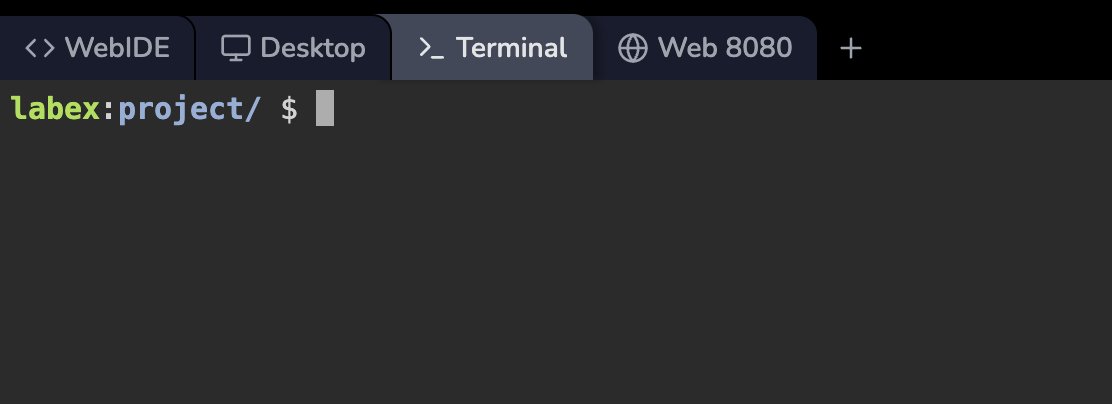 Среда терминала особенно полезна для:
1. Задач и операций, ориентированных на командную строку
2. Администрирования серверов и настройки системы
3. Текстового программирования и отладки
4. Ресурсоэффективного удаленного доступа, когда графический интерфейс не требуется
## Доступ к терминалу
1. Если инструктор рекомендует использовать среду терминала по умолчанию для лабораторной работы, вы увидите среду терминала при ее запуске.
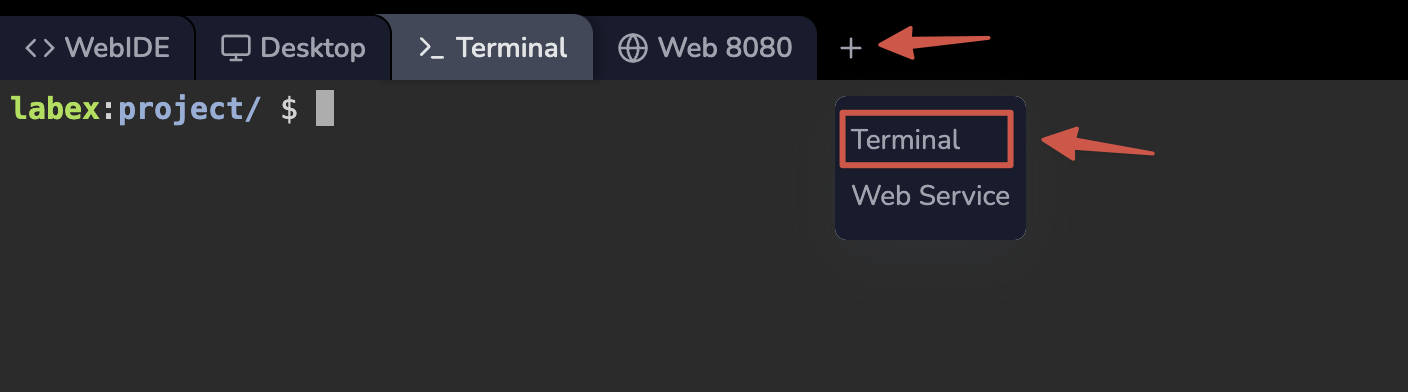
2. Вы можете создать дополнительные сеансы терминала, нажав кнопку + в верхней части интерфейса.
Среда терминала особенно полезна для:
1. Задач и операций, ориентированных на командную строку
2. Администрирования серверов и настройки системы
3. Текстового программирования и отладки
4. Ресурсоэффективного удаленного доступа, когда графический интерфейс не требуется
## Доступ к терминалу
1. Если инструктор рекомендует использовать среду терминала по умолчанию для лабораторной работы, вы увидите среду терминала при ее запуске.
2. Вы можете создать дополнительные сеансы терминала, нажав кнопку + в верхней части интерфейса.
 ## Функции среды
Интерфейс терминала предоставляет несколько ключевых функций:
1. Несколько сеансов терминала:
* Создавайте новые сеансы с помощью кнопки +
* Переключайтесь между сеансами с помощью вкладок
* Закрывайте сеансы по отдельности по мере необходимости
2. Полная среда Ubuntu:
* На базе Ubuntu 22.04 LTS
* Доступ к стандартным репозиториям Ubuntu
* Поддержка распространенных инструментов и утилит командной строки
3. Текстовые инструменты:
* Текстовые редакторы Vim/Nano
* Компиляторы и интерпретаторы командной строки
* Управление пакетами через apt
* Git для контроля версий
## Функции TTYD
Интерфейс терминала работает на базе [TTYD](https://github.com/tsl0922/ttyd) (Terminal Over HTTP) и предоставляет несколько расширенных функций:
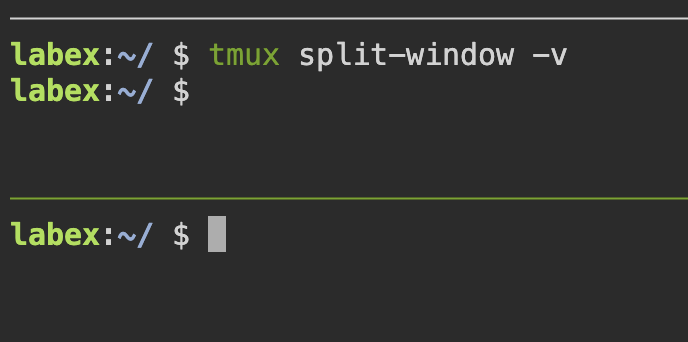
**Использование команд tmux:**
```bash theme={null}
# Create splits
tmux split-window -h # Split vertically
tmux split-window -v # Split horizontally
tmux split-window -hf # Full-height vertical split
tmux split-window -vf # Full-width horizontal split
# Navigate between panes
tmux select-pane -L # Move to left pane
tmux select-pane -R # Move to right pane
tmux select-pane -U # Move to upper pane
tmux select-pane -D # Move to lower pane
# Resize panes
tmux resize-pane -L 10 # Resize 10 cells to the left
tmux resize-pane -R 10 # Resize 10 cells to the right
tmux resize-pane -U 5 # Resize 5 cells up
tmux resize-pane -D 5 # Resize 5 cells down
# Additional operations
tmux kill-pane # Close current pane
tmux select-layout tiled # Balance pane sizes
```
## Функции среды
Интерфейс терминала предоставляет несколько ключевых функций:
1. Несколько сеансов терминала:
* Создавайте новые сеансы с помощью кнопки +
* Переключайтесь между сеансами с помощью вкладок
* Закрывайте сеансы по отдельности по мере необходимости
2. Полная среда Ubuntu:
* На базе Ubuntu 22.04 LTS
* Доступ к стандартным репозиториям Ubuntu
* Поддержка распространенных инструментов и утилит командной строки
3. Текстовые инструменты:
* Текстовые редакторы Vim/Nano
* Компиляторы и интерпретаторы командной строки
* Управление пакетами через apt
* Git для контроля версий
## Функции TTYD
Интерфейс терминала работает на базе [TTYD](https://github.com/tsl0922/ttyd) (Terminal Over HTTP) и предоставляет несколько расширенных функций:
**Использование команд tmux:**
```bash theme={null}
# Create splits
tmux split-window -h # Split vertically
tmux split-window -v # Split horizontally
tmux split-window -hf # Full-height vertical split
tmux split-window -vf # Full-width horizontal split
# Navigate between panes
tmux select-pane -L # Move to left pane
tmux select-pane -R # Move to right pane
tmux select-pane -U # Move to upper pane
tmux select-pane -D # Move to lower pane
# Resize panes
tmux resize-pane -L 10 # Resize 10 cells to the left
tmux resize-pane -R 10 # Resize 10 cells to the right
tmux resize-pane -U 5 # Resize 5 cells up
tmux resize-pane -D 5 # Resize 5 cells down
# Additional operations
tmux kill-pane # Close current pane
tmux select-layout tiled # Balance pane sizes
```
 ### Прокрутка в tmux
В tmux **прокрутка колёсиком мыши и обычное выделение перетаскиванием для копирования не сосуществуют** в одном режиме. Терминал либо отдаёт колёсико tmux (для прокрутки буфера истории), либо оставляет события мыши браузеру (для выделения и копирования) — не оба варианта одновременно с теми же жестами.
По умолчанию LabEx отключает поддержку мыши, чтобы вы могли выделять и копировать в браузере привычным способом. Если включить режим мыши, колёсико прокручивает вывод внутри tmux, но обычное выделение перетаскиванием для копирования снова станет недоступным, пока вы не измените настройку.
**Временно включить прокрутку мышью (только текущий сеанс):**
```bash theme={null}
tmux set -g mouse on
```
**Постоянно включить прокрутку мышью (все будущие сеансы):**
```bash theme={null}
echo 'set -g mouse on' >> ~/.tmux.conf && tmux source-file ~/.tmux.conf
```
**Когда снова нужно копировать:**
* Выключите режим мыши: `tmux set -g mouse off`, или удалите/закомментируйте `set -g mouse on` в `~/.tmux.conf` и выполните `tmux source-file ~/.tmux.conf`.
* В некоторых клиентах можно обойти обработку мыши в tmux, удерживая **Shift** при выделении; поведение зависит от браузера и TTYD. Надёжный способ вернуть простое копирование — снова выключить режим мыши.
## Сценарии использования
Общие команды терминала, которые вы будете использовать:
```bash theme={null}
# File and Directory Operations
ls -la # List all files with details
cd /path/to/dir # Change directory
mkdir new-dir # Create directory
rm -rf dir # Remove directory
# System Information
uname -a # System information
df -h # Disk usage
top # Process monitor
```
Вы можете использовать различные текстовые редакторы:
1. Vim:
```bash theme={null}
vim filename.txt # Open/create file in Vim
```
2. Nano:
```bash theme={null}
nano filename.txt # Open/create file in Nano
```
Оба редактора предварительно установлены и готовы к использованию.
Установка и управление пакетами программного обеспечения:
```bash theme={null}
# Update package list
sudo apt update
# Install new packages
sudo apt install package-name
# Remove packages
sudo apt remove package-name
# Search for packages
apt search keyword
```
## Часто задаваемые вопросы
TTYD поддерживает несколько способов копирования/вставки:
1. С помощью мыши:
* Выберите текст для копирования
* Щелкните правой кнопкой мыши, чтобы вставить
2. С помощью клавиатуры:
* Копировать: Ctrl+Insert или Ctrl+Shift+C
* Вставить: Shift+Insert или Ctrl+Shift+V
Примечание: Фактические сочетания клавиш могут различаться в зависимости от вашего браузера и операционной системы.
Да, вы можете передавать файлы с помощью инструментов командной строки:
1. Для текстового контента:
* Скопируйте и вставьте непосредственно в терминал
* Используйте текстовые редакторы для создания и изменения файлов
2. Для двоичных файлов:
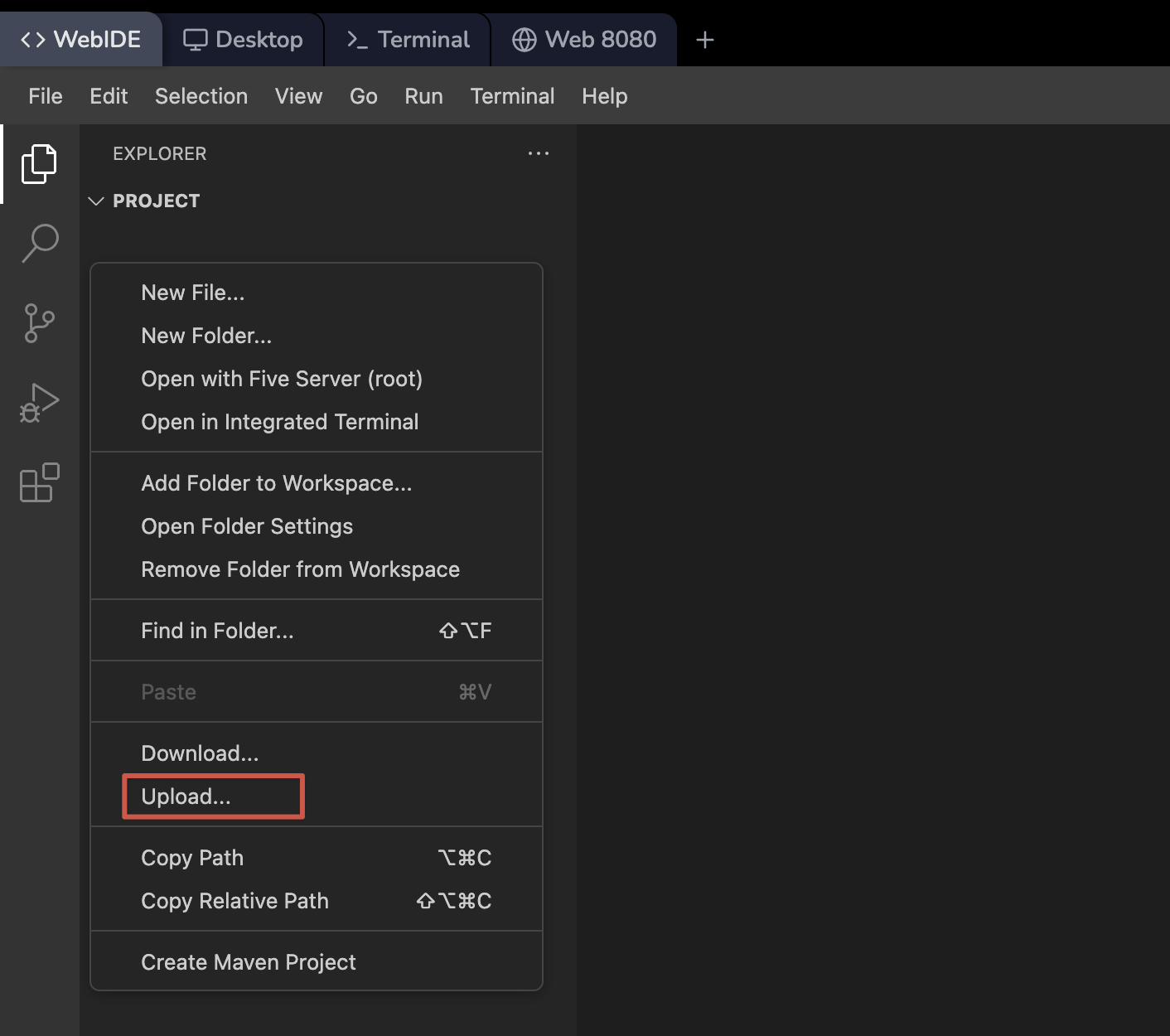
* Используйте интерфейс WebIDE для загрузки/скачивания файлов
* Переключитесь на вкладку WebIDE для операций управления файлами
### Прокрутка в tmux
В tmux **прокрутка колёсиком мыши и обычное выделение перетаскиванием для копирования не сосуществуют** в одном режиме. Терминал либо отдаёт колёсико tmux (для прокрутки буфера истории), либо оставляет события мыши браузеру (для выделения и копирования) — не оба варианта одновременно с теми же жестами.
По умолчанию LabEx отключает поддержку мыши, чтобы вы могли выделять и копировать в браузере привычным способом. Если включить режим мыши, колёсико прокручивает вывод внутри tmux, но обычное выделение перетаскиванием для копирования снова станет недоступным, пока вы не измените настройку.
**Временно включить прокрутку мышью (только текущий сеанс):**
```bash theme={null}
tmux set -g mouse on
```
**Постоянно включить прокрутку мышью (все будущие сеансы):**
```bash theme={null}
echo 'set -g mouse on' >> ~/.tmux.conf && tmux source-file ~/.tmux.conf
```
**Когда снова нужно копировать:**
* Выключите режим мыши: `tmux set -g mouse off`, или удалите/закомментируйте `set -g mouse on` в `~/.tmux.conf` и выполните `tmux source-file ~/.tmux.conf`.
* В некоторых клиентах можно обойти обработку мыши в tmux, удерживая **Shift** при выделении; поведение зависит от браузера и TTYD. Надёжный способ вернуть простое копирование — снова выключить режим мыши.
## Сценарии использования
Общие команды терминала, которые вы будете использовать:
```bash theme={null}
# File and Directory Operations
ls -la # List all files with details
cd /path/to/dir # Change directory
mkdir new-dir # Create directory
rm -rf dir # Remove directory
# System Information
uname -a # System information
df -h # Disk usage
top # Process monitor
```
Вы можете использовать различные текстовые редакторы:
1. Vim:
```bash theme={null}
vim filename.txt # Open/create file in Vim
```
2. Nano:
```bash theme={null}
nano filename.txt # Open/create file in Nano
```
Оба редактора предварительно установлены и готовы к использованию.
Установка и управление пакетами программного обеспечения:
```bash theme={null}
# Update package list
sudo apt update
# Install new packages
sudo apt install package-name
# Remove packages
sudo apt remove package-name
# Search for packages
apt search keyword
```
## Часто задаваемые вопросы
TTYD поддерживает несколько способов копирования/вставки:
1. С помощью мыши:
* Выберите текст для копирования
* Щелкните правой кнопкой мыши, чтобы вставить
2. С помощью клавиатуры:
* Копировать: Ctrl+Insert или Ctrl+Shift+C
* Вставить: Shift+Insert или Ctrl+Shift+V
Примечание: Фактические сочетания клавиш могут различаться в зависимости от вашего браузера и операционной системы.
Да, вы можете передавать файлы с помощью инструментов командной строки:
1. Для текстового контента:
* Скопируйте и вставьте непосредственно в терминал
* Используйте текстовые редакторы для создания и изменения файлов
2. Для двоичных файлов:
* Используйте интерфейс WebIDE для загрузки/скачивания файлов
* Переключитесь на вкладку WebIDE для операций управления файлами
 Помните, что все файлы являются временными и будут потеряны при завершении сеанса.
Вы можете установить программное обеспечение с помощью apt:
```bash theme={null}
# Update package list
sudo apt update
# Install software
sudo apt install package-name
```
Обратите внимание, что:
1. Установки являются временными и будут сброшены при завершении сеанса
2. У вас есть полные привилегии sudo для управления пакетами
3. Устанавливайте только пакеты, необходимые для вашей текущей лабораторной работы
Интерфейс терминала идеален, когда:
1. Вам нужна облегченная среда, которая быстро загружается
2. Ваши задачи в основном основаны на командной строке
3. Вы хотите сосредоточиться на командах терминала без отвлекающих факторов графического интерфейса
4. Вы работаете с подключением с низкой пропускной способностью
5. Вы выполняете лабораторные работы, которые не требуют графических интерфейсов
Рассмотрите возможность использования интерфейсов Desktop или WebIDE, если вам нужны графические приложения или расширенные функции IDE.
Если ваш терминал перестает отвечать:
1. Попробуйте нажать Ctrl+C, чтобы прервать текущий процесс
2. Создайте новый сеанс терминала с помощью кнопки +
3. При необходимости обновите страницу браузера, чтобы сбросить все сеансы
Обратите внимание, что обновление закроет все текущие сеансы терминала и запустит новые.
Помните, что все файлы являются временными и будут потеряны при завершении сеанса.
Вы можете установить программное обеспечение с помощью apt:
```bash theme={null}
# Update package list
sudo apt update
# Install software
sudo apt install package-name
```
Обратите внимание, что:
1. Установки являются временными и будут сброшены при завершении сеанса
2. У вас есть полные привилегии sudo для управления пакетами
3. Устанавливайте только пакеты, необходимые для вашей текущей лабораторной работы
Интерфейс терминала идеален, когда:
1. Вам нужна облегченная среда, которая быстро загружается
2. Ваши задачи в основном основаны на командной строке
3. Вы хотите сосредоточиться на командах терминала без отвлекающих факторов графического интерфейса
4. Вы работаете с подключением с низкой пропускной способностью
5. Вы выполняете лабораторные работы, которые не требуют графических интерфейсов
Рассмотрите возможность использования интерфейсов Desktop или WebIDE, если вам нужны графические приложения или расширенные функции IDE.
Если ваш терминал перестает отвечать:
1. Попробуйте нажать Ctrl+C, чтобы прервать текущий процесс
2. Создайте новый сеанс терминала с помощью кнопки +
3. При необходимости обновите страницу браузера, чтобы сбросить все сеансы
Обратите внимание, что обновление закроет все текущие сеансы терминала и запустит новые.