> ## Documentation Index
> Fetch the complete documentation index at: https://support.labex.io/llms.txt
> Use this file to discover all available pages before exploring further.
# Интерфейс Jupyter LabEx VM
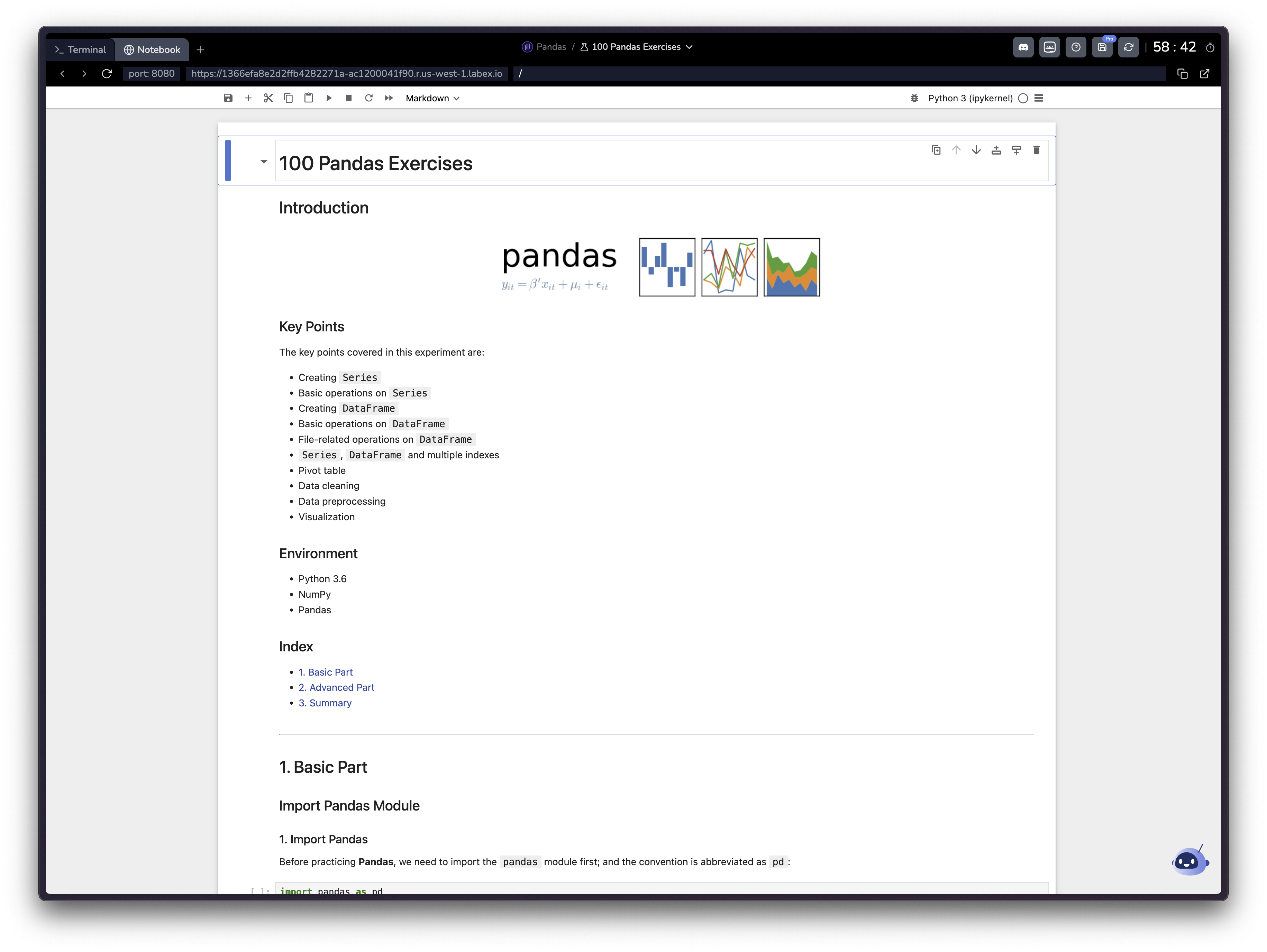
> Интерфейс Jupyter LabEx предоставляет интерактивную среду Python на основе Jupyter Notebook, идеально подходящую для анализа данных, визуализации и задач машинного обучения. Построенный на Ubuntu 22.04, он предлагает знакомый интерфейс в стиле блокнота для выполнения ячеек кода и документирования вашей работы.
## Предварительный просмотр интерфейса Jupyter
 Среда Jupyter особенно полезна для:
1. Проектов анализа и визуализации данных с использованием библиотек Python (Pandas, Matplotlib и т. д.)
2. Экспериментов с машинным обучением и глубоким обучением
3. Интерактивного выполнения кода с немедленной обратной связью
4. Создания документированных рабочих процессов, сочетающих код и разметку
5. Образовательного контента с объяснениями и исполняемыми примерами
## Доступ к интерфейсу
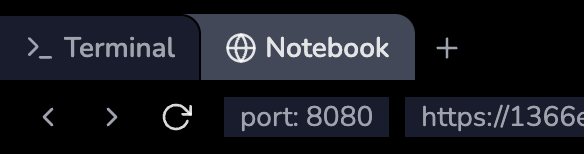
1. После запуска лаборатории с поддержкой Jupyter щелкните вкладку «Блокнот» в верхней части страницы.
2. Подождите, пока интерфейс Jupyter полностью загрузится.
3. Вы увидите знакомый интерфейс Jupyter Notebook в своем браузере.
Среда Jupyter особенно полезна для:
1. Проектов анализа и визуализации данных с использованием библиотек Python (Pandas, Matplotlib и т. д.)
2. Экспериментов с машинным обучением и глубоким обучением
3. Интерактивного выполнения кода с немедленной обратной связью
4. Создания документированных рабочих процессов, сочетающих код и разметку
5. Образовательного контента с объяснениями и исполняемыми примерами
## Доступ к интерфейсу
1. После запуска лаборатории с поддержкой Jupyter щелкните вкладку «Блокнот» в верхней части страницы.
2. Подождите, пока интерфейс Jupyter полностью загрузится.
3. Вы увидите знакомый интерфейс Jupyter Notebook в своем браузере.
 ## Макет интерфейса
Интерфейс Jupyter состоит из нескольких ключевых компонентов:
1. Основная рабочая область:
## Макет интерфейса
Интерфейс Jupyter состоит из нескольких ключевых компонентов:
1. Основная рабочая область:
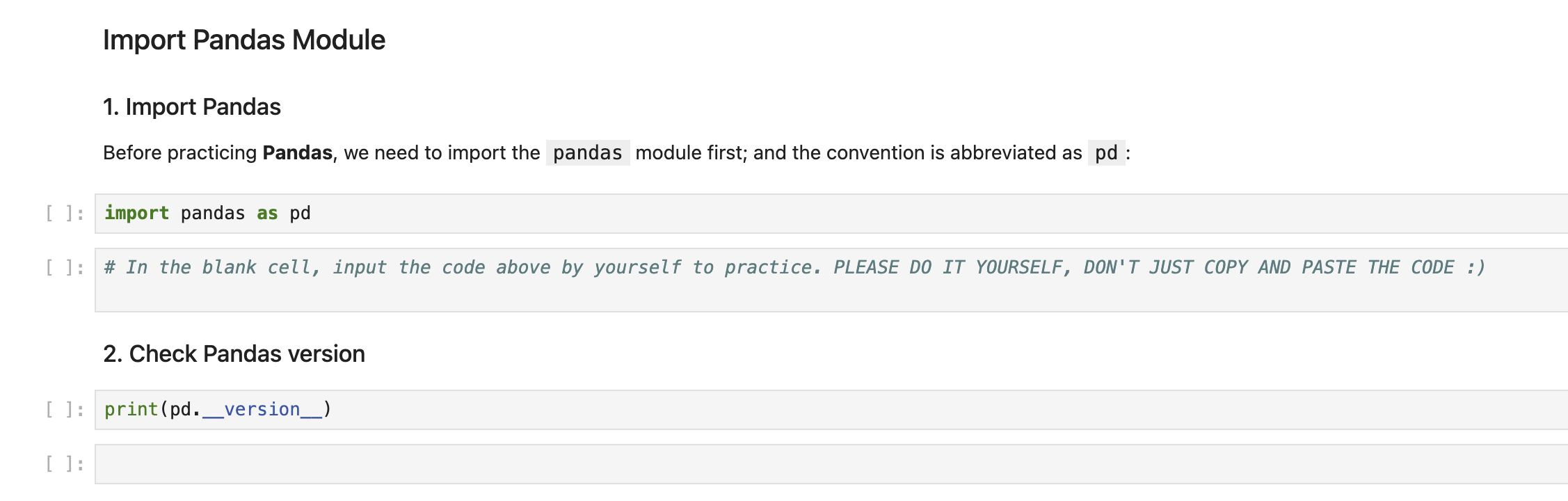 * Ячейки блокнота (код и разметка)
* Отображение вывода
* Панель инструментов с общими действиями
2. Верхняя строка меню:
* Ячейки блокнота (код и разметка)
* Отображение вывода
* Панель инструментов с общими действиями
2. Верхняя строка меню:
 * Операции с файлами
* Управление ячейками
* Элементы управления ядром
## Работа с блокнотами
### Типы ячеек
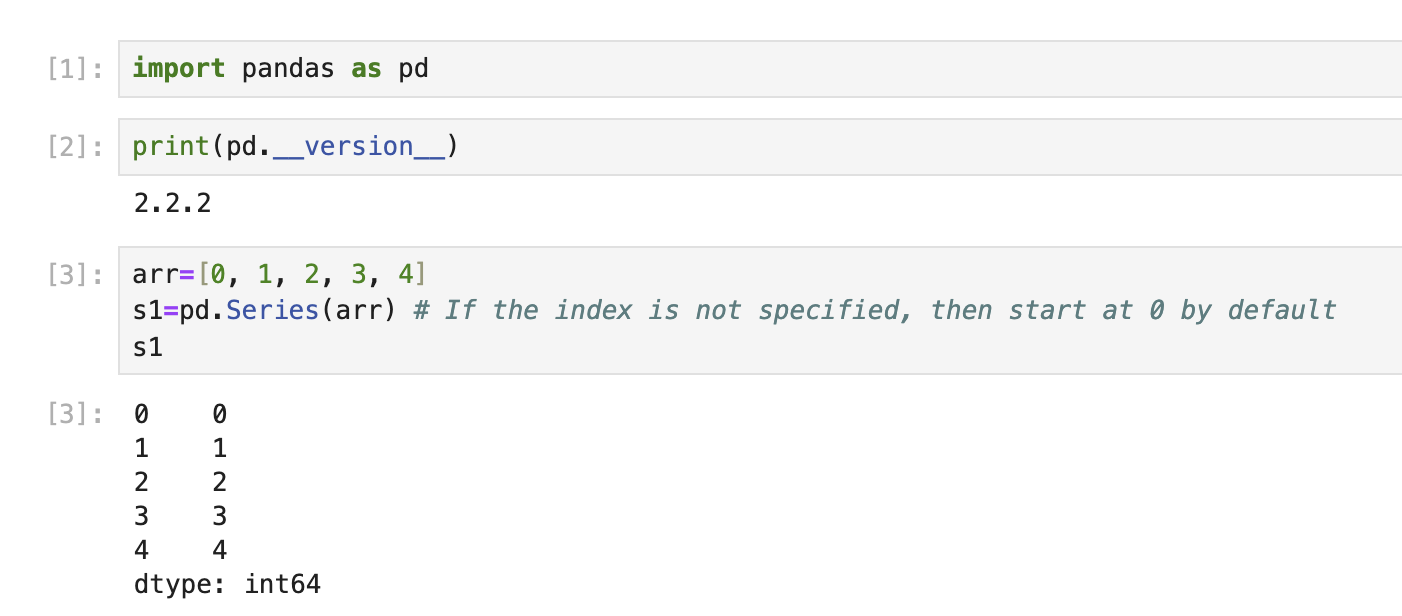
1. Ячейки кода:
* Напишите и выполните код Python
* Просмотрите вывод непосредственно под ячейкой
* Используйте Shift+Enter для выполнения
* Операции с файлами
* Управление ячейками
* Элементы управления ядром
## Работа с блокнотами
### Типы ячеек
1. Ячейки кода:
* Напишите и выполните код Python
* Просмотрите вывод непосредственно под ячейкой
* Используйте Shift+Enter для выполнения
 2. Ячейки Markdown:
* Документируйте свою работу
* Добавьте пояснения и заметки
* Поддержка математических уравнений с использованием LaTeX
### Общие операции
1. Создание новых ячеек:
* Нажмите кнопку + на панели инструментов
* Используйте сочетание клавиш B (внизу) или A (вверху)
2. Запуск ячеек:
* Нажмите кнопку воспроизведения
* Используйте Shift+Enter
* Используйте параметры меню Ячейка
3. Изменение типа ячейки:
* Используйте раскрывающийся список на панели инструментов
* Сочетания клавиш: Y (код), M (разметка)
## Сценарии использования
Это пример лаборатории анализа данных, которая охватывает 100 упражнений с
использованием Pandas.
Работа с данными в Jupyter:
```python theme={null}
import pandas as pd
import matplotlib.pyplot as plt
# Read data
df = pd.read_csv('data.csv')
# Create visualization
plt.figure(figsize=(10, 6))
df['column'].plot(kind='bar')
plt.title('Data Visualization')
plt.show()
```
Вывод появляется непосредственно под ячейкой кода, что упрощает итерацию вашего анализа.
Это пример лаборатории машинного обучения, в которой сравниваются различные
классификаторы с использованием Scikit-Learn.
Пример рабочего процесса машинного обучения:
```python theme={null}
from sklearn.model_selection import train_test_split
from sklearn.linear_model import LogisticRegression
# Split data
X_train, X_test, y_train, y_test = train_test_split(X, y)
# Train model
model = LogisticRegression()
model.fit(X_train, y_train)
# Evaluate
score = model.score(X_test, y_test)
print(f"Model accuracy: {score:.2f}")
```
## Часто задаваемые вопросы
Вы можете установить дополнительные пакеты с помощью pip в ячейке кода:
```python theme={null}
!pip install package-name
```
Помните, что установки являются временными и будут сброшены при завершении сеанса.
Важные сочетания клавиш Jupyter:
* **Выполнение ячейки**
* Запустить ячейку: Shift+Enter
* Запустить ячейку и вставить ниже: Alt+Enter
* **Операции с ячейками**
* Вставить ячейку выше: A
* Вставить ячейку ниже: B
* Удалить ячейку: D,D (нажмите дважды)
* Скопировать ячейку: C
* Вставить ячейку: V
* **Типы ячеек**
* Ячейка кода: Y
* Ячейка Markdown: M
* **Другое**
* Сохранить блокнот: Ctrl+S
* Палитра команд: Ctrl+Shift+P
Нажмите H, чтобы просмотреть все сочетания клавиш.
Образовательные блокноты в LabEx отличаются от обычного содержимого лаборатории:
1. Контент представлен непосредственно в блокноте
2. Пошаговая проверка недоступна из-за природы Jupyter
3. Вы учитесь, выполняя:
* Чтение пояснений в ячейках разметки
* Запуск примера кода
* Изменение кода для экспериментов
* Выполнение упражнений в блокноте
Этот формат обеспечивает более интерактивный и самостоятельный процесс обучения.
2. Ячейки Markdown:
* Документируйте свою работу
* Добавьте пояснения и заметки
* Поддержка математических уравнений с использованием LaTeX
### Общие операции
1. Создание новых ячеек:
* Нажмите кнопку + на панели инструментов
* Используйте сочетание клавиш B (внизу) или A (вверху)
2. Запуск ячеек:
* Нажмите кнопку воспроизведения
* Используйте Shift+Enter
* Используйте параметры меню Ячейка
3. Изменение типа ячейки:
* Используйте раскрывающийся список на панели инструментов
* Сочетания клавиш: Y (код), M (разметка)
## Сценарии использования
Это пример лаборатории анализа данных, которая охватывает 100 упражнений с
использованием Pandas.
Работа с данными в Jupyter:
```python theme={null}
import pandas as pd
import matplotlib.pyplot as plt
# Read data
df = pd.read_csv('data.csv')
# Create visualization
plt.figure(figsize=(10, 6))
df['column'].plot(kind='bar')
plt.title('Data Visualization')
plt.show()
```
Вывод появляется непосредственно под ячейкой кода, что упрощает итерацию вашего анализа.
Это пример лаборатории машинного обучения, в которой сравниваются различные
классификаторы с использованием Scikit-Learn.
Пример рабочего процесса машинного обучения:
```python theme={null}
from sklearn.model_selection import train_test_split
from sklearn.linear_model import LogisticRegression
# Split data
X_train, X_test, y_train, y_test = train_test_split(X, y)
# Train model
model = LogisticRegression()
model.fit(X_train, y_train)
# Evaluate
score = model.score(X_test, y_test)
print(f"Model accuracy: {score:.2f}")
```
## Часто задаваемые вопросы
Вы можете установить дополнительные пакеты с помощью pip в ячейке кода:
```python theme={null}
!pip install package-name
```
Помните, что установки являются временными и будут сброшены при завершении сеанса.
Важные сочетания клавиш Jupyter:
* **Выполнение ячейки**
* Запустить ячейку: Shift+Enter
* Запустить ячейку и вставить ниже: Alt+Enter
* **Операции с ячейками**
* Вставить ячейку выше: A
* Вставить ячейку ниже: B
* Удалить ячейку: D,D (нажмите дважды)
* Скопировать ячейку: C
* Вставить ячейку: V
* **Типы ячеек**
* Ячейка кода: Y
* Ячейка Markdown: M
* **Другое**
* Сохранить блокнот: Ctrl+S
* Палитра команд: Ctrl+Shift+P
Нажмите H, чтобы просмотреть все сочетания клавиш.
Образовательные блокноты в LabEx отличаются от обычного содержимого лаборатории:
1. Контент представлен непосредственно в блокноте
2. Пошаговая проверка недоступна из-за природы Jupyter
3. Вы учитесь, выполняя:
* Чтение пояснений в ячейках разметки
* Запуск примера кода
* Изменение кода для экспериментов
* Выполнение упражнений в блокноте
Этот формат обеспечивает более интерактивный и самостоятельный процесс обучения.