> ## Documentation Index
> Fetch the complete documentation index at: https://support.labex.io/llms.txt
> Use this file to discover all available pages before exploring further.
# Интерфейс рабочего стола LabEx VM
> Среда рабочего стола LabEx предоставляет графический пользовательский интерфейс (GUI) для взаимодействия с виртуальной машиной Linux. Эта среда позволяет пользователям выполнять лабораторные работы и задачи в знакомой обстановке рабочего стола.
## Предварительный просмотр рабочего стола
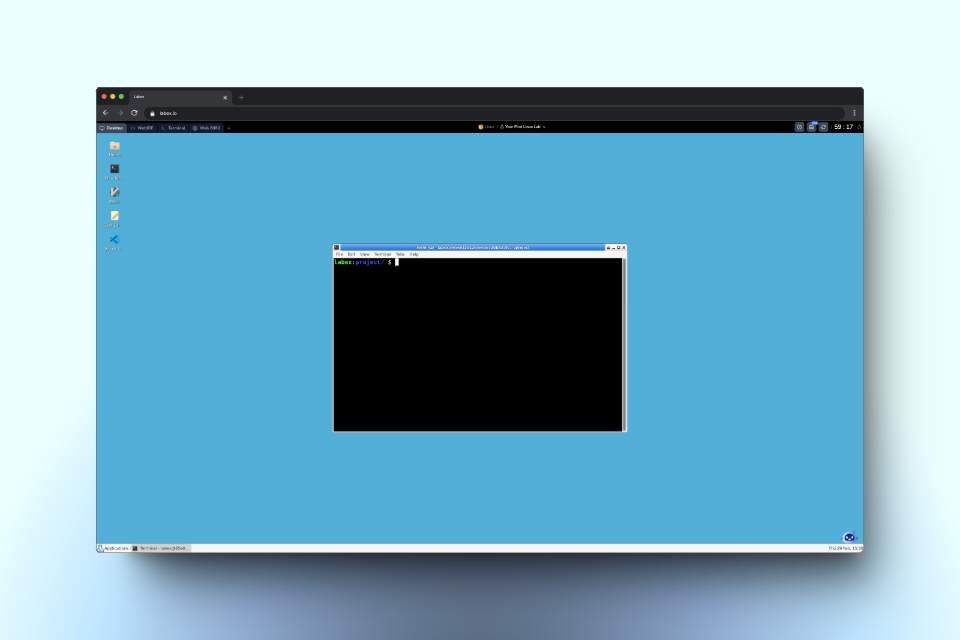 Среда рабочего стола особенно полезна для:
1. Лабораторных работ, требующих графического интерфейса, таких как приложения Linux GUI, редакторы кода и текстовые редакторы, инструменты Python и многое другое.
2. Задач, требующих веб-браузера.
3. Новичков, которые еще не знакомы с операциями командной строки и предпочитают графический интерфейс.
Это пример лабораторной работы Linux, которую вы можете выполнить с помощью
интерфейса рабочего стола.
## Доступ к рабочему столу
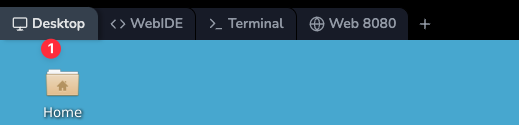
1. Если инструктор рекомендует использовать среду рабочего стола по умолчанию для лаборатории, вы увидите среду рабочего стола при ее запуске.
2. Если вам нужно выполнить лабораторную работу в среде рабочего стола, отличной от той, что используется по умолчанию, вы можете переключиться на среду рабочего стола, используя вкладки вверху.
Среда рабочего стола особенно полезна для:
1. Лабораторных работ, требующих графического интерфейса, таких как приложения Linux GUI, редакторы кода и текстовые редакторы, инструменты Python и многое другое.
2. Задач, требующих веб-браузера.
3. Новичков, которые еще не знакомы с операциями командной строки и предпочитают графический интерфейс.
Это пример лабораторной работы Linux, которую вы можете выполнить с помощью
интерфейса рабочего стола.
## Доступ к рабочему столу
1. Если инструктор рекомендует использовать среду рабочего стола по умолчанию для лаборатории, вы увидите среду рабочего стола при ее запуске.
2. Если вам нужно выполнить лабораторную работу в среде рабочего стола, отличной от той, что используется по умолчанию, вы можете переключиться на среду рабочего стола, используя вкладки вверху.
 ## Значки рабочего стола
В левой части рабочего стола вы найдете несколько значков:
1. Home: Быстрый доступ к вашей домашней директории
2. Xfce Terminal: Эмулятор терминала для операций командной строки
3. Gvim: Графическая версия текстового редактора Vim
4. Text Editor: Простое приложение для редактирования текста
5. Visual Studio Code: Популярный редактор кода для задач разработки
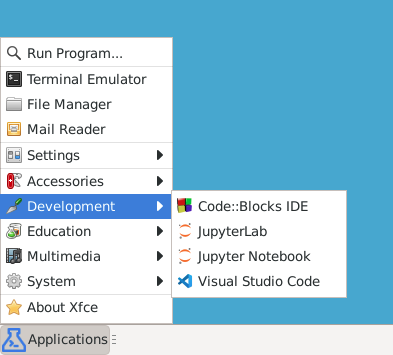
Вы можете получить доступ к большему количеству приложений, нажав на меню «Приложения» в нижнем левом углу.
## Значки рабочего стола
В левой части рабочего стола вы найдете несколько значков:
1. Home: Быстрый доступ к вашей домашней директории
2. Xfce Terminal: Эмулятор терминала для операций командной строки
3. Gvim: Графическая версия текстового редактора Vim
4. Text Editor: Простое приложение для редактирования текста
5. Visual Studio Code: Популярный редактор кода для задач разработки
Вы можете получить доступ к большему количеству приложений, нажав на меню «Приложения» в нижнем левом углу.
 ## Использование терминала
Для доступа к интерфейсу командной строки в среде рабочего стола:
## Использование терминала
Для доступа к интерфейсу командной строки в среде рабочего стола:
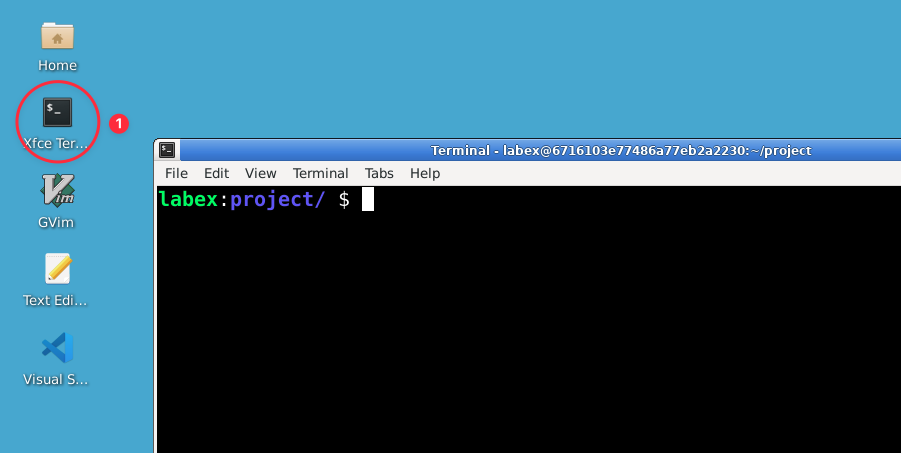 1. Найдите значок терминала на рабочем столе
2. Нажмите, чтобы открыть новое окно терминала
3. Терминал предоставляет командную строку, в которой вы можете вводить команды Linux
4. По умолчанию терминал использует оболочку zsh
## Часто задаваемые вопросы
Вы можете использовать команду `apt install` для установки программного обеспечения. Среда рабочего стола обычно использует Ubuntu 22.04, поэтому теоретически вы можете установить любое программное обеспечение, совместимое с Ubuntu. Например:
```bash theme={null}
sudo apt update
sudo apt install package-name
```
Не забудьте использовать `sudo` для команд установки, так как они требуют прав администратора.
Задержка среды может быть вызвана несколькими факторами:
1. **Задержка сети**: Серверы LabEx расположены в Кремниевой долине, поэтому при доступе из других регионов может наблюдаться разная степень задержки в зависимости от качества сети. Пользователи из отдаленных мест могут испытывать более высокую задержку по сравнению с теми, кто находится ближе к местоположению сервера.
2. **Локальная сеть**: Убедитесь, что пропускная способность вашей локальной сети соответствует минимальному требованию 10 Мбит/с. Плохое подключение к Интернету или высокая задержка до наших серверов могут существенно повлиять на производительность.
3. **Распределение для бесплатных пользователей**: Бесплатные пользователи могут быть назначены в наш бесплатный кластер, который может испытывать ограничения ресурсов во время пиковой нагрузки. Пользователи Pro обычно имеют доступ к выделенным ресурсам с лучшей производительностью.
4. **Ресурсоемкие приложения**: Запуск таких приложений, как браузеры, может вызывать задержки. Проверьте использование памяти и ЦП вашей системы. Тяжелые приложения потребляют значительные системные ресурсы и могут замедлять работу среды.
Если вы испытываете задержку, попробуйте следующие решения:
* **Переключитесь на вкладку Terminal**: Для сред с ограниченной пропускной способностью рассмотрите возможность переключения на независимую вкладку Terminal вместо интерфейса рабочего стола. Терминал потребляет значительно меньше пропускной способности и обеспечивает лучшую производительность для операций командной строки.
* Закройте ненужные приложения и вкладки браузера, чтобы освободить ресурсы.
* Для повышения производительности рассмотрите возможность обновления до LabEx Pro для доступа к выделенным ресурсам.
Если проблема не устранена, опубликуйте сообщение обратной связи [на нашем форуме сообщества](https://labex.io/questions/933).
По умолчанию большинство лабораторных работ не требуют браузера. Если он вам нужен:
1. Откройте терминал и введите `firefox`, чтобы запустить браузер.
2. Обратите внимание, что браузеры потребляют значительные ресурсы ЦП. Если лабораторная работа явно не требует браузера, система может автоматически завершить процессы, связанные с браузером.
Используйте браузер разумно, чтобы не повлиять на производительность системы.
Есть два основных способа копирования и вставки в терминале:
**Способ 1: Использование правой кнопки мыши** (Рекомендуется)
1. Выделите текст, который хотите скопировать, в терминале
2. Щелкните правой кнопкой мыши выделенный текст, чтобы скопировать его
3. Щелкните правой кнопкой мыши в терминале, куда вы хотите вставить содержимое
Этот метод с использованием правой кнопки мыши работает непосредственно в среде VM и часто более удобен для пользователей.
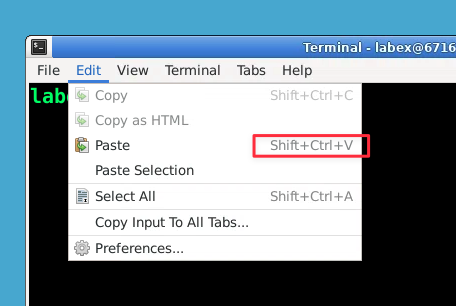
**Способ 2: Использование сочетаний клавиш**
1. Откройте меню «Вид», чтобы увидеть доступные сочетания клавиш.
2. Сочетания клавиш по умолчанию могут различаться в зависимости от вашей локальной операционной системы, поэтому проверьте меню «Правка» на наличие правильных сочетаний клавиш.
Например, общие сочетания клавиш включают:
* Копировать: Ctrl+Shift+C (Mac)
* Вставить: Ctrl+Shift+V (Mac)
1. Найдите значок терминала на рабочем столе
2. Нажмите, чтобы открыть новое окно терминала
3. Терминал предоставляет командную строку, в которой вы можете вводить команды Linux
4. По умолчанию терминал использует оболочку zsh
## Часто задаваемые вопросы
Вы можете использовать команду `apt install` для установки программного обеспечения. Среда рабочего стола обычно использует Ubuntu 22.04, поэтому теоретически вы можете установить любое программное обеспечение, совместимое с Ubuntu. Например:
```bash theme={null}
sudo apt update
sudo apt install package-name
```
Не забудьте использовать `sudo` для команд установки, так как они требуют прав администратора.
Задержка среды может быть вызвана несколькими факторами:
1. **Задержка сети**: Серверы LabEx расположены в Кремниевой долине, поэтому при доступе из других регионов может наблюдаться разная степень задержки в зависимости от качества сети. Пользователи из отдаленных мест могут испытывать более высокую задержку по сравнению с теми, кто находится ближе к местоположению сервера.
2. **Локальная сеть**: Убедитесь, что пропускная способность вашей локальной сети соответствует минимальному требованию 10 Мбит/с. Плохое подключение к Интернету или высокая задержка до наших серверов могут существенно повлиять на производительность.
3. **Распределение для бесплатных пользователей**: Бесплатные пользователи могут быть назначены в наш бесплатный кластер, который может испытывать ограничения ресурсов во время пиковой нагрузки. Пользователи Pro обычно имеют доступ к выделенным ресурсам с лучшей производительностью.
4. **Ресурсоемкие приложения**: Запуск таких приложений, как браузеры, может вызывать задержки. Проверьте использование памяти и ЦП вашей системы. Тяжелые приложения потребляют значительные системные ресурсы и могут замедлять работу среды.
Если вы испытываете задержку, попробуйте следующие решения:
* **Переключитесь на вкладку Terminal**: Для сред с ограниченной пропускной способностью рассмотрите возможность переключения на независимую вкладку Terminal вместо интерфейса рабочего стола. Терминал потребляет значительно меньше пропускной способности и обеспечивает лучшую производительность для операций командной строки.
* Закройте ненужные приложения и вкладки браузера, чтобы освободить ресурсы.
* Для повышения производительности рассмотрите возможность обновления до LabEx Pro для доступа к выделенным ресурсам.
Если проблема не устранена, опубликуйте сообщение обратной связи [на нашем форуме сообщества](https://labex.io/questions/933).
По умолчанию большинство лабораторных работ не требуют браузера. Если он вам нужен:
1. Откройте терминал и введите `firefox`, чтобы запустить браузер.
2. Обратите внимание, что браузеры потребляют значительные ресурсы ЦП. Если лабораторная работа явно не требует браузера, система может автоматически завершить процессы, связанные с браузером.
Используйте браузер разумно, чтобы не повлиять на производительность системы.
Есть два основных способа копирования и вставки в терминале:
**Способ 1: Использование правой кнопки мыши** (Рекомендуется)
1. Выделите текст, который хотите скопировать, в терминале
2. Щелкните правой кнопкой мыши выделенный текст, чтобы скопировать его
3. Щелкните правой кнопкой мыши в терминале, куда вы хотите вставить содержимое
Этот метод с использованием правой кнопки мыши работает непосредственно в среде VM и часто более удобен для пользователей.
**Способ 2: Использование сочетаний клавиш**
1. Откройте меню «Вид», чтобы увидеть доступные сочетания клавиш.
2. Сочетания клавиш по умолчанию могут различаться в зависимости от вашей локальной операционной системы, поэтому проверьте меню «Правка» на наличие правильных сочетаний клавиш.
Например, общие сочетания клавиш включают:
* Копировать: Ctrl+Shift+C (Mac)
* Вставить: Ctrl+Shift+V (Mac)
 Если вы не можете копировать и вставлять, проверьте следующее:
1. **Используйте Google Chrome**: Убедитесь, что вы используете официальную версию [Google Chrome](https://www.google.com/chrome/).
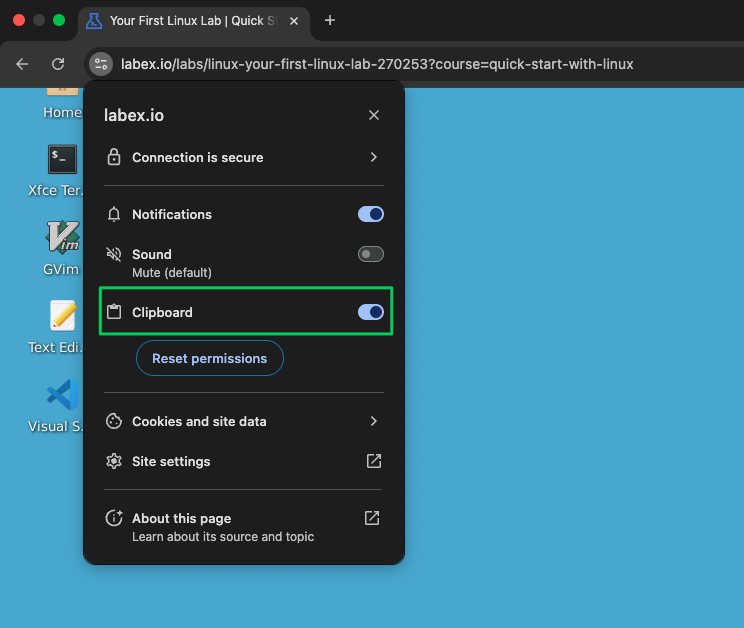
2. **Разрешения буфера обмена**: Когда вы впервые попытаетесь скопировать или вставить, ваш браузер запросит разрешение на доступ к буферу обмена. Вы должны нажать **Разрешить**. Чтобы проверить текущий статус, щелкните значок слева от адресной строки веб-сайта, чтобы просмотреть и управлять разрешениями буфера обмена.
Если вы не можете копировать и вставлять, проверьте следующее:
1. **Используйте Google Chrome**: Убедитесь, что вы используете официальную версию [Google Chrome](https://www.google.com/chrome/).
2. **Разрешения буфера обмена**: Когда вы впервые попытаетесь скопировать или вставить, ваш браузер запросит разрешение на доступ к буферу обмена. Вы должны нажать **Разрешить**. Чтобы проверить текущий статус, щелкните значок слева от адресной строки веб-сайта, чтобы просмотреть и управлять разрешениями буфера обмена.
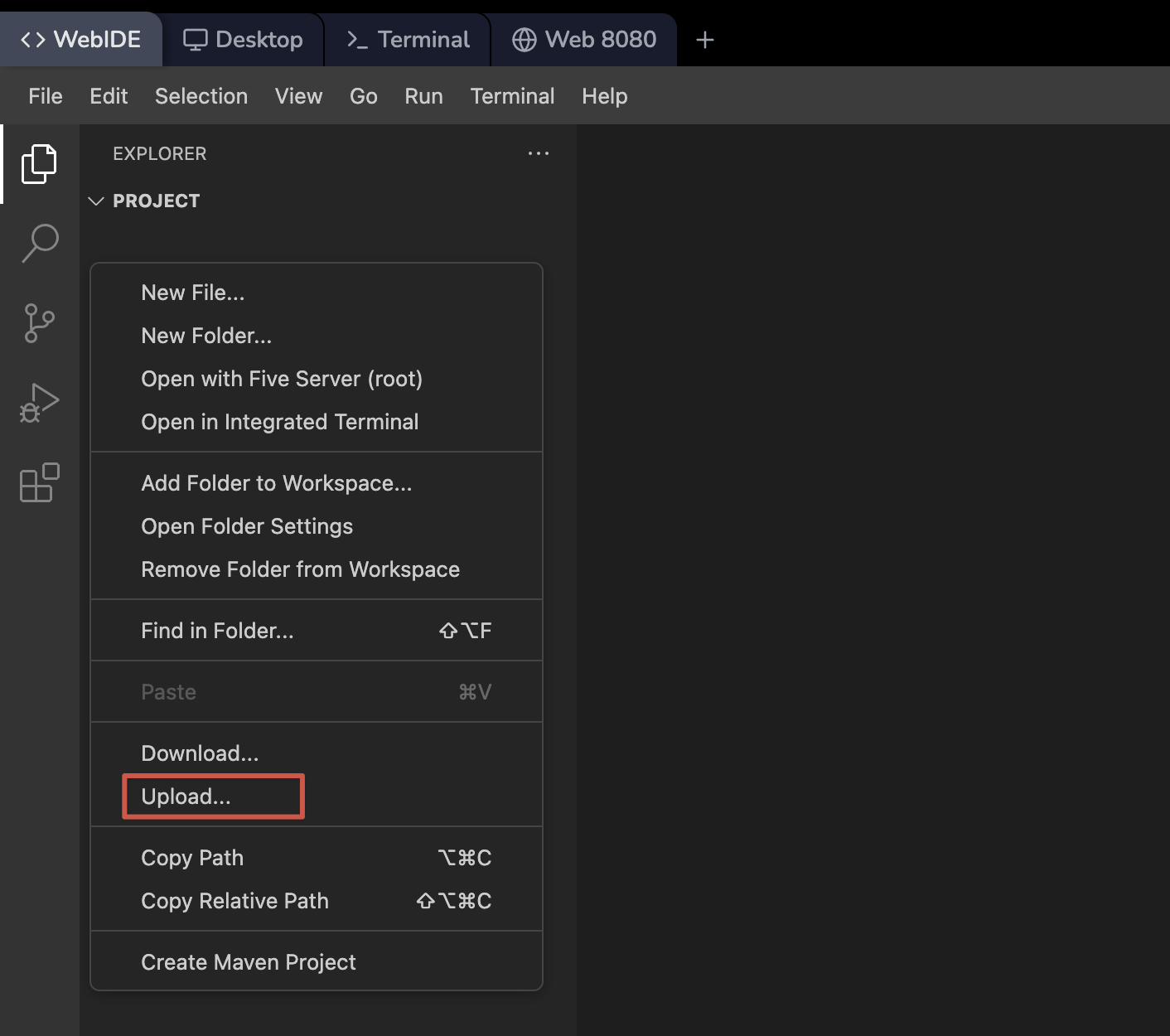
 Интерфейс рабочего стола не поддерживает загрузку и скачивание файлов. Если вам нужно загрузить или скачать файлы, вы можете переключиться на интерфейс WebIDE.
Измените интерфейс, нажав вкладку «WebIDE» в верхней части страницы.
1. **Загрузка файлов:**
* Перетащите файлы в проводник
* Используйте загрузку/скачивание после щелчка правой кнопкой мыши в проводнике
Интерфейс рабочего стола не поддерживает загрузку и скачивание файлов. Если вам нужно загрузить или скачать файлы, вы можете переключиться на интерфейс WebIDE.
Измените интерфейс, нажав вкладку «WebIDE» в верхней части страницы.
1. **Загрузка файлов:**
* Перетащите файлы в проводник
* Используйте загрузку/скачивание после щелчка правой кнопкой мыши в проводнике
 2. **Скачивание файлов:**
* Щелкните правой кнопкой мыши файл в проводнике
* Выберите «Скачать»
Путь по умолчанию для загрузок и выгрузок — это директория `/home/labex/project`.
Помните, что все файлы являются временными и будут потеряны при завершении сеанса.
В настоящее время LabEx VM не предоставляет функцию сохранения среды. На это есть несколько причин:
1. Частые обновления: Наши лабораторные работы регулярно обновляются, что может привести к несовместимости между сохраненными средами и текущим содержимым лабораторных работ.
2. Затраты на обслуживание: Хранение разных версий сред для каждого пользователя значительно увеличит наши затраты на обслуживание и сложность.
3. Структура лаборатории: Большинство наших лабораторных работ состоят всего из 3–5 шагов, что позволяет удобно выполнять их без необходимости сохранять среду.
Мы разработали наши лабораторные работы так, чтобы они были краткими и легко выполнялись в течение одного сеанса. Если вам нужно сделать перерыв, мы рекомендуем записать свой прогресс и воссоздать свою рабочую среду, когда вы вернетесь. Этот подход гарантирует, что вы всегда работаете с самым актуальным содержимым и инструментами лабораторных работ.
Интерфейс рабочего стола LabEx VM не поддерживает ввод символа тильды (\~) для некоторых скандинавских нестандартных клавиатур. Эта проблема связана с вышестоящими компонентами, и ее трудно исправить.
Вот несколько альтернативных решений:
1. Если вы используете Firefox, сначала попробуйте переключиться на Chrome или браузер на базе Chromium (например, Brave).
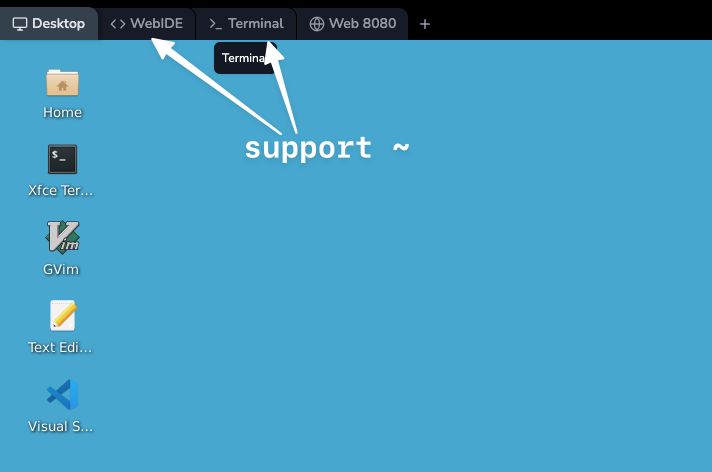
2. Переключитесь на независимую вкладку Terminal или вкладку WebIDE в верхнем левом углу, которые поддерживают ввод `~`.
2. **Скачивание файлов:**
* Щелкните правой кнопкой мыши файл в проводнике
* Выберите «Скачать»
Путь по умолчанию для загрузок и выгрузок — это директория `/home/labex/project`.
Помните, что все файлы являются временными и будут потеряны при завершении сеанса.
В настоящее время LabEx VM не предоставляет функцию сохранения среды. На это есть несколько причин:
1. Частые обновления: Наши лабораторные работы регулярно обновляются, что может привести к несовместимости между сохраненными средами и текущим содержимым лабораторных работ.
2. Затраты на обслуживание: Хранение разных версий сред для каждого пользователя значительно увеличит наши затраты на обслуживание и сложность.
3. Структура лаборатории: Большинство наших лабораторных работ состоят всего из 3–5 шагов, что позволяет удобно выполнять их без необходимости сохранять среду.
Мы разработали наши лабораторные работы так, чтобы они были краткими и легко выполнялись в течение одного сеанса. Если вам нужно сделать перерыв, мы рекомендуем записать свой прогресс и воссоздать свою рабочую среду, когда вы вернетесь. Этот подход гарантирует, что вы всегда работаете с самым актуальным содержимым и инструментами лабораторных работ.
Интерфейс рабочего стола LabEx VM не поддерживает ввод символа тильды (\~) для некоторых скандинавских нестандартных клавиатур. Эта проблема связана с вышестоящими компонентами, и ее трудно исправить.
Вот несколько альтернативных решений:
1. Если вы используете Firefox, сначала попробуйте переключиться на Chrome или браузер на базе Chromium (например, Brave).
2. Переключитесь на независимую вкладку Terminal или вкладку WebIDE в верхнем левом углу, которые поддерживают ввод `~`.
 3. Используйте абсолютные пути вместо относительных путей `~` при вводе путей.
4. Используйте копирование и вставку, чтобы скопировать `~` из внешних источников в интерфейс рабочего стола.
3. Используйте абсолютные пути вместо относительных путей `~` при вводе путей.
4. Используйте копирование и вставку, чтобы скопировать `~` из внешних источников в интерфейс рабочего стола.