> ## Documentation Index
> Fetch the complete documentation index at: https://support.labex.io/llms.txt
> Use this file to discover all available pages before exploring further.
# Обзор приложения LabEx и начало работы
> Установите LabEx, войдите в систему с домашней страницы обучения и узнайте, что происходит после открытия приложения.
Приложение LabEx предоставляет практические лабораторные работы на вашем **iPhone** и **Mac**. Вы учитесь в потоке, ориентированном на чат: пошаговые инструкции, Labby AI, проверки и дополнительные виртуальные машины, когда лаборатории требуется терминал.

 Это руководство посвящено **основному пути**, которому следует новый пользователь. О том, как LabEx работает в Интернете, см. [Добро пожаловать](/en/using-labex/welcome) и [Быстрый старт](/en/using-labex/quick-start).
 ## Установка и открытие
Установите **LabEx** из App Store на свой iPhone или Mac. На странице магазина отображается **минимальная версия системы**, необходимая на вашем устройстве.
Когда вы откроете приложение, вы начнете с **опыта входа в систему, ориентированного на обучение**:
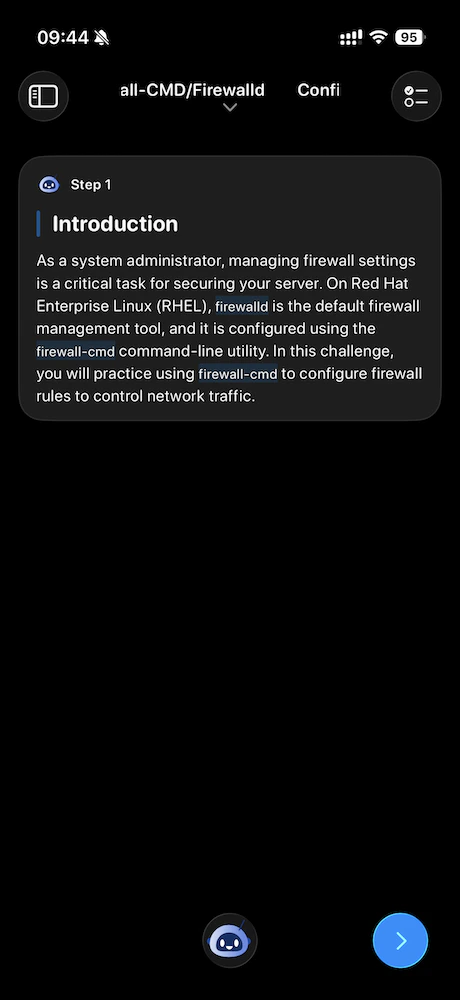
* На **iPhone** вы увидите приветствие на **домашней странице обучения**, а затем те же варианты входа, описанные ниже.
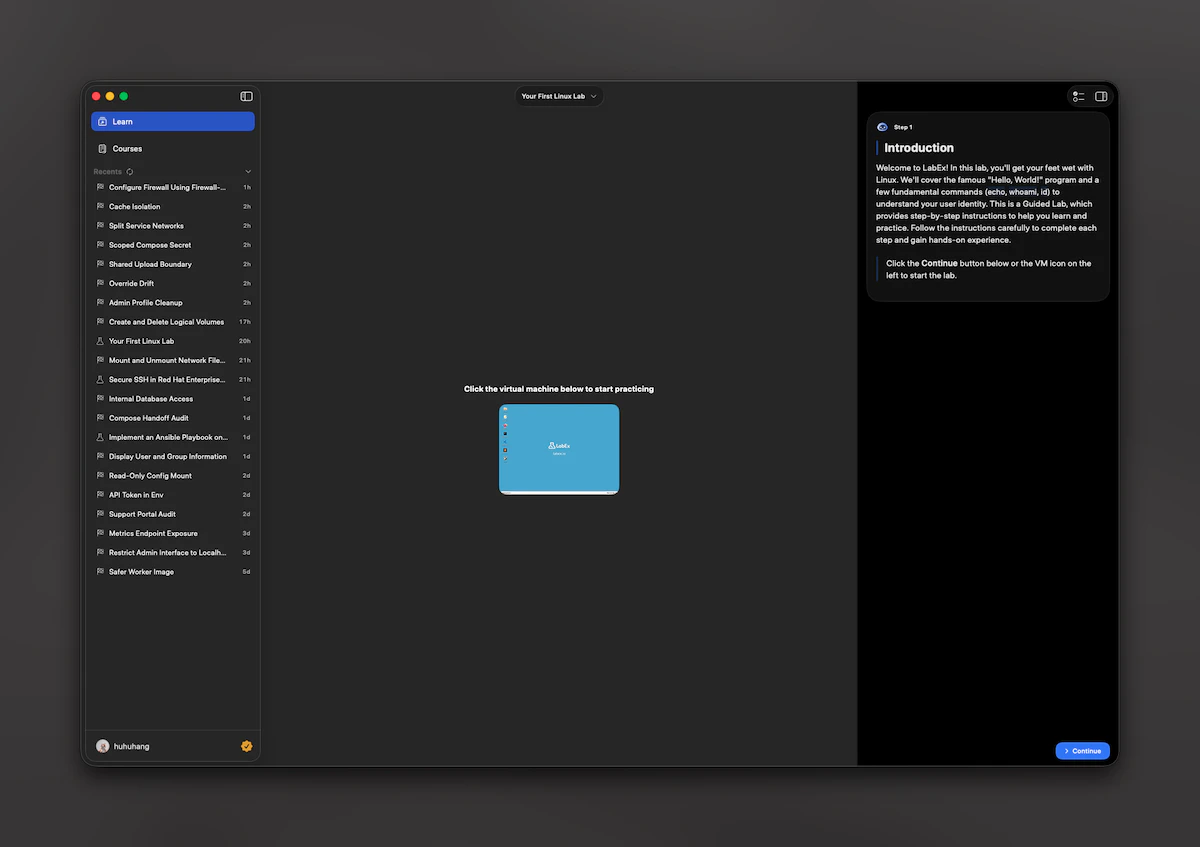
* На **Mac**, если вы еще не вошли в систему, вы сначала увидите экран **входа** с теми же вариантами; после входа в систему появится оболочка **Обучение / Курсы**.
Продукт построен вокруг **обучения в первую очередь**, а не полного каталога курсов в качестве самого первого экрана.
## Вход в систему (домашняя страница обучения)
Для использования приложения вам потребуется учетная запись LabEx. **Вход в систему начинается с записи, ориентированной на обучение** (приветствие на домашней странице обучения для iPhone или экран входа в систему Mac), а не только из списка курсов или профиля.
После короткой приветственной последовательности вы выбираете способ входа в систему:
1. **Войти с Apple**
2. **Войти с Google**
3. **Электронная почта и пароль**
Вход по электронной почте использует один экран для ваших учетных данных. Вы можете вернуться, чтобы выбрать другой метод.
Если ссылка открывает приложение для входа в Google, приложение сначала
обрабатывает этот обратный вызов, а затем продолжает работу с вашей
лабораторией или целевой ссылкой.
## После входа в систему: куда приведет вас приложение
После входа в систему приложение выбирает **начальную лабораторию** в следующем порядке:
1. **Запущенная виртуальная машина**\
Если у вас уже есть активный сеанс виртуальной машины для лаборатории, приложение откроет эту лабораторию, чтобы вы могли продолжить.
2. **Продолжить обучение**\
Если у вас есть текущий курс на LabEx с текущей лабораторией, приложение откроет эту лабораторию.
3. **Лаборатория для начала работы**\
Если ни один из вариантов не подходит, приложение откроет лабораторию по умолчанию **Быстрый старт с Linux**, чтобы вы могли начать немедленно.
Если приложение не может обновить эту запись (например, ошибка сети), вы увидите **ошибку и возможность повтора**. Оно не переключит вас молча на случайную лабораторию.
На **iPhone**, как только вы окажетесь в оболочке с выполненным входом, боковая панель выделяет **Обучение** и **Курсы** и перечисляет **Недавние** ниже (Mac следует тем же идеям с макетом рабочего стола).
## Установка и открытие
Установите **LabEx** из App Store на свой iPhone или Mac. На странице магазина отображается **минимальная версия системы**, необходимая на вашем устройстве.
Когда вы откроете приложение, вы начнете с **опыта входа в систему, ориентированного на обучение**:
* На **iPhone** вы увидите приветствие на **домашней странице обучения**, а затем те же варианты входа, описанные ниже.
* На **Mac**, если вы еще не вошли в систему, вы сначала увидите экран **входа** с теми же вариантами; после входа в систему появится оболочка **Обучение / Курсы**.
Продукт построен вокруг **обучения в первую очередь**, а не полного каталога курсов в качестве самого первого экрана.
## Вход в систему (домашняя страница обучения)
Для использования приложения вам потребуется учетная запись LabEx. **Вход в систему начинается с записи, ориентированной на обучение** (приветствие на домашней странице обучения для iPhone или экран входа в систему Mac), а не только из списка курсов или профиля.
После короткой приветственной последовательности вы выбираете способ входа в систему:
1. **Войти с Apple**
2. **Войти с Google**
3. **Электронная почта и пароль**
Вход по электронной почте использует один экран для ваших учетных данных. Вы можете вернуться, чтобы выбрать другой метод.
Если ссылка открывает приложение для входа в Google, приложение сначала
обрабатывает этот обратный вызов, а затем продолжает работу с вашей
лабораторией или целевой ссылкой.
## После входа в систему: куда приведет вас приложение
После входа в систему приложение выбирает **начальную лабораторию** в следующем порядке:
1. **Запущенная виртуальная машина**\
Если у вас уже есть активный сеанс виртуальной машины для лаборатории, приложение откроет эту лабораторию, чтобы вы могли продолжить.
2. **Продолжить обучение**\
Если у вас есть текущий курс на LabEx с текущей лабораторией, приложение откроет эту лабораторию.
3. **Лаборатория для начала работы**\
Если ни один из вариантов не подходит, приложение откроет лабораторию по умолчанию **Быстрый старт с Linux**, чтобы вы могли начать немедленно.
Если приложение не может обновить эту запись (например, ошибка сети), вы увидите **ошибку и возможность повтора**. Оно не переключит вас молча на случайную лабораторию.
На **iPhone**, как только вы окажетесь в оболочке с выполненным входом, боковая панель выделяет **Обучение** и **Курсы** и перечисляет **Недавние** ниже (Mac следует тем же идеям с макетом рабочего стола).
 ## Ссылки, которые открывают приложение
Ссылки на контент LabEx могут открываться в приложении при настройке на вашем устройстве:
* **Ссылки на курсы** сначала открывают **список лабораторных работ курса**. Вы выбираете лабораторию, затем переходите на экран обучения.
* **Ссылки на лаборатории** открывают **экран обучения** для этой лаборатории напрямую.
* **Ссылки на цены** внутри текста шага открывают **цены в приложении** на iPhone (лист) или Mac (окно цен).
Поддерживаются ссылки на `labex.io` (и `www.labex.io`), необязательные языковые префиксы в пути и ссылки в стиле `labex://`.
## Live Activity (только для iPhone)
На **iPhone**, когда у вас есть соответствующая **запущенная** виртуальная машина, приложение может отображать **Live Activity** с названием лаборатории и временем сеанса. После остановки виртуальной машины активность может отображать состояние **остановлено**, пока она не будет заменена или очищена (например, после выхода из системы или нового запущенного сеанса). Эта функция недоступна на Mac.
## Mac вкратце
На **Mac** в главном окне используется **боковая панель** для **Обучения** и **Курсов**, по духу похожая на iPhone, но предназначенная для рабочего стола. **Учетная запись** и **цены** открываются в отдельных окнах, а не в полноэкранных листах.
## Ссылки, которые открывают приложение
Ссылки на контент LabEx могут открываться в приложении при настройке на вашем устройстве:
* **Ссылки на курсы** сначала открывают **список лабораторных работ курса**. Вы выбираете лабораторию, затем переходите на экран обучения.
* **Ссылки на лаборатории** открывают **экран обучения** для этой лаборатории напрямую.
* **Ссылки на цены** внутри текста шага открывают **цены в приложении** на iPhone (лист) или Mac (окно цен).
Поддерживаются ссылки на `labex.io` (и `www.labex.io`), необязательные языковые префиксы в пути и ссылки в стиле `labex://`.
## Live Activity (только для iPhone)
На **iPhone**, когда у вас есть соответствующая **запущенная** виртуальная машина, приложение может отображать **Live Activity** с названием лаборатории и временем сеанса. После остановки виртуальной машины активность может отображать состояние **остановлено**, пока она не будет заменена или очищена (например, после выхода из системы или нового запущенного сеанса). Эта функция недоступна на Mac.
## Mac вкратце
На **Mac** в главном окне используется **боковая панель** для **Обучения** и **Курсов**, по духу похожая на iPhone, но предназначенная для рабочего стола. **Учетная запись** и **цены** открываются в отдельных окнах, а не в полноэкранных листах.