> ## Documentation Index
> Fetch the complete documentation index at: https://support.labex.io/llms.txt
> Use this file to discover all available pages before exploring further.
# Узнавайте, курсы и лаборатории в приложении LabEx
> Используйте боковую панель, экран обучения, каталог курсов и недавние, чтобы перемещаться по лабораториям, не теряясь.
На этой странице рассказывается о **навигации**, **экране обучения** и **курсах** так, как вы используете их изо дня в день.
 ## Боковая панель: Обучение и курсы
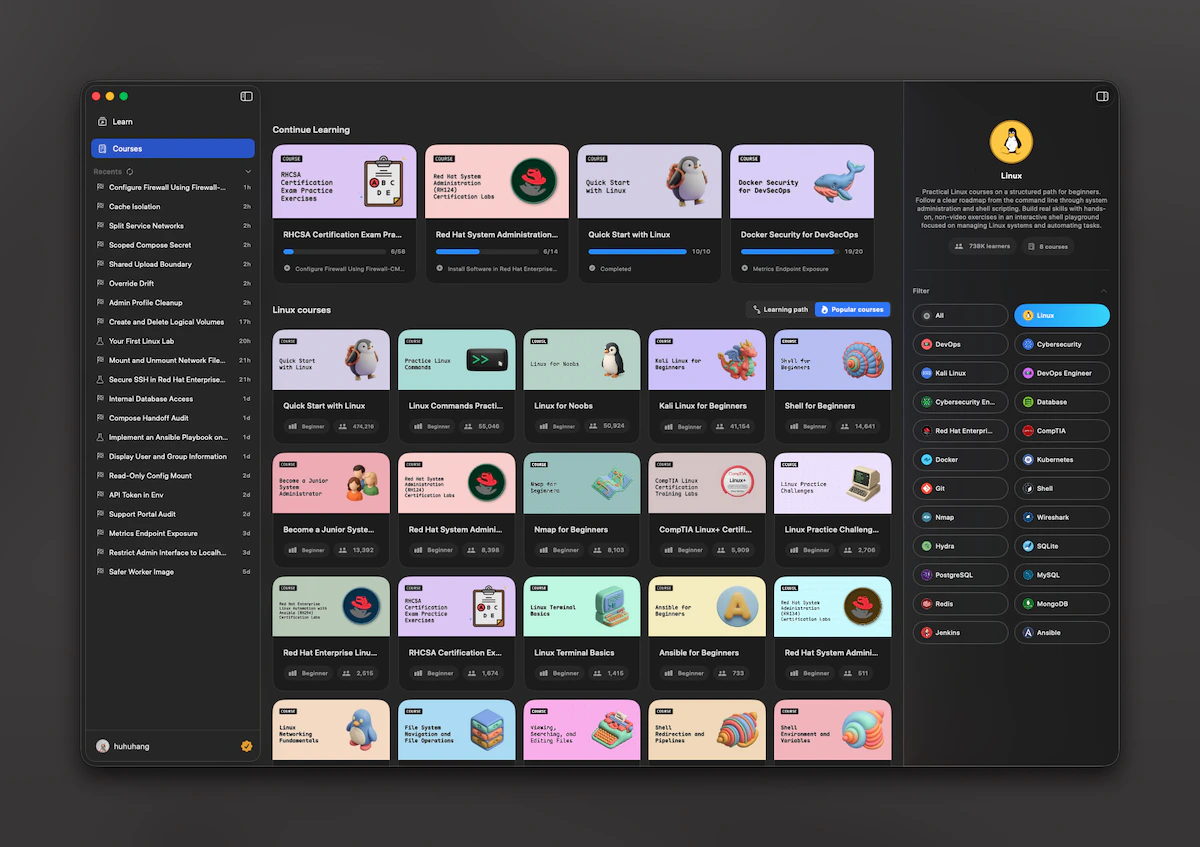
Когда вы вошли в систему, приложение использует **боковую панель** (или разделенный вид на iPhone) с двумя основными областями:
* **Обучение**\
Ваш текущий опыт работы с лабораторией: шаги, чат, проверки и вход в VM при необходимости.
* **Курсы**\
Полный **каталог курсов**: пути, Продолжить обучение и разбиение на страницы. Выберите курс, откройте его **список лабораторий**, затем коснитесь лаборатории, чтобы начать обучение.
### iPhone: профиль и LabEx Pro
На **iPhone** панель инструментов боковой панели включает:
* **Профиль** (аватар)\
Открывает ваш **профиль** в листе. Отсюда вы можете просмотреть свою учетную запись и выйти из нее.
* **LabEx Pro / Обновить**\
Открывает **цены** в листе.
Экран сведений об **Обучении** сам по себе не повторяет кнопку профиля в верхней панели, поэтому новым пользователям следует помнить: **учетная запись и Pro находятся в боковой панели**, когда вы находитесь в основной оболочке.
Если вы откроете **список курсов с экрана обучения** в виде листа, этот лист может отображать **профиль** на своей верхней панели для быстрого доступа во время просмотра.
### Mac: учетная запись и цены
На **Mac** используйте **строку учетной записи** в нижней части боковой панели для своего профиля. **Обновить / Pro** открывает окно **цен**. Та же учетная запись, что и в Интернете и на iPhone.
## Боковая панель: Обучение и курсы
Когда вы вошли в систему, приложение использует **боковую панель** (или разделенный вид на iPhone) с двумя основными областями:
* **Обучение**\
Ваш текущий опыт работы с лабораторией: шаги, чат, проверки и вход в VM при необходимости.
* **Курсы**\
Полный **каталог курсов**: пути, Продолжить обучение и разбиение на страницы. Выберите курс, откройте его **список лабораторий**, затем коснитесь лаборатории, чтобы начать обучение.
### iPhone: профиль и LabEx Pro
На **iPhone** панель инструментов боковой панели включает:
* **Профиль** (аватар)\
Открывает ваш **профиль** в листе. Отсюда вы можете просмотреть свою учетную запись и выйти из нее.
* **LabEx Pro / Обновить**\
Открывает **цены** в листе.
Экран сведений об **Обучении** сам по себе не повторяет кнопку профиля в верхней панели, поэтому новым пользователям следует помнить: **учетная запись и Pro находятся в боковой панели**, когда вы находитесь в основной оболочке.
Если вы откроете **список курсов с экрана обучения** в виде листа, этот лист может отображать **профиль** на своей верхней панели для быстрого доступа во время просмотра.
### Mac: учетная запись и цены
На **Mac** используйте **строку учетной записи** в нижней части боковой панели для своего профиля. **Обновить / Pro** открывает окно **цен**. Та же учетная запись, что и в Интернете и на iPhone.
 ## Недавние лаборатории
Под основными элементами в разделе **Недавние** перечислены лаборатории, которые вы открывали недавно (из вашей временной шкалы LabEx). Коснитесь элемента, чтобы вернуться к этой лаборатории в разделе **Обучение**. Вы можете **обновить** список и **свернуть** раздел, чтобы сэкономить место.
## Экран обучения: основной рабочий процесс
Экран обучения — это **центр приложения**. Типичный поток:
1. Прочтите **текущий шаг** на временной шкале.
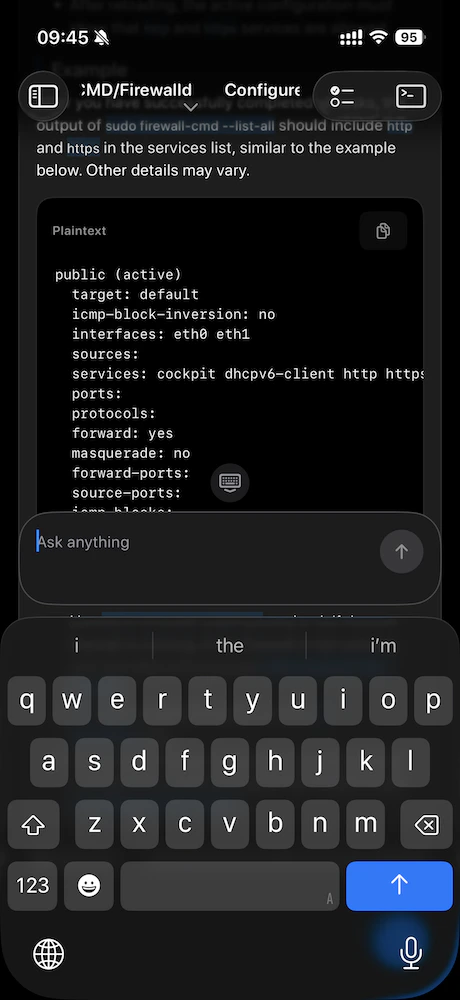
2. Используйте **Labby** в редакторе: введите сообщение или используйте ярлыки, предоставленные лабораторией.
3. Используйте **основную кнопку** внизу для текущего действия, такого как **Продолжить**, **Завершить**, **Повторная проверка** или **Пропустить**, в зависимости от шага.
### Предлагаемые вопросы
На **промежуточных шагах** приложение может отображать **предлагаемые вопросы**. Коснитесь одного, чтобы отправить его и продолжить движение. **Первый** и **последний** шаги не отображают эти предложения.
### Решение, проверка и обратная связь
* **Решение**\
При наличии открытие решения добавляет **сообщение в стиле помощника** в ту же временную шкалу. Оно остается там, если вы не удалите его после сбоя или явного действия.
* **Проверка**\
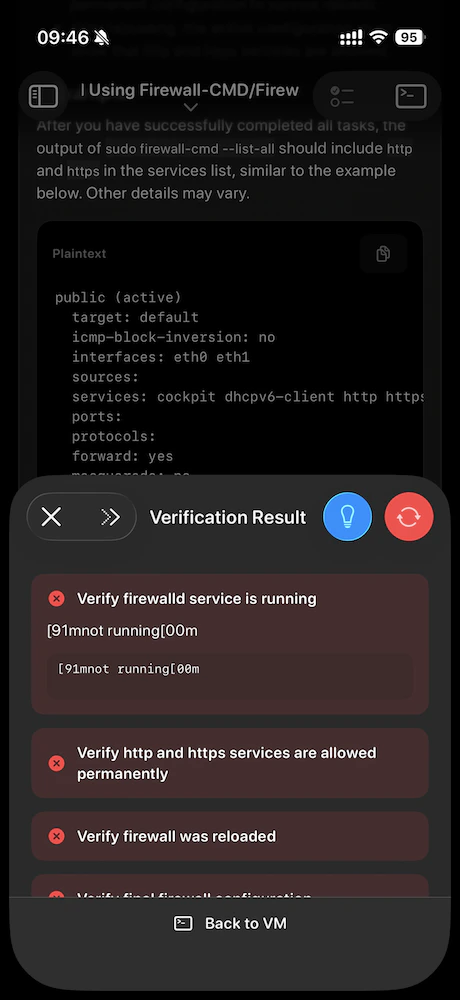
Шаги проверки открывают **панель результатов**, чтобы вы четко видели прохождение или неудачу. Если проверка завершается неудачей, основная кнопка может предложить **повторную проверку**.
* **Обратная связь**\
На **последнем шаге**, после завершения потока, вы можете отправить **отзыв** в листе. После отправки приложение может переместить вас к **следующей лаборатории**, **следующему курсу** или закрыть поток, если ничего не следует.
Некоторые действия требуют **LabEx Pro**. Если сервер возвращает ошибку разрешения для решения, приложение может открыть **цены**, чтобы вы могли выполнить обновление.
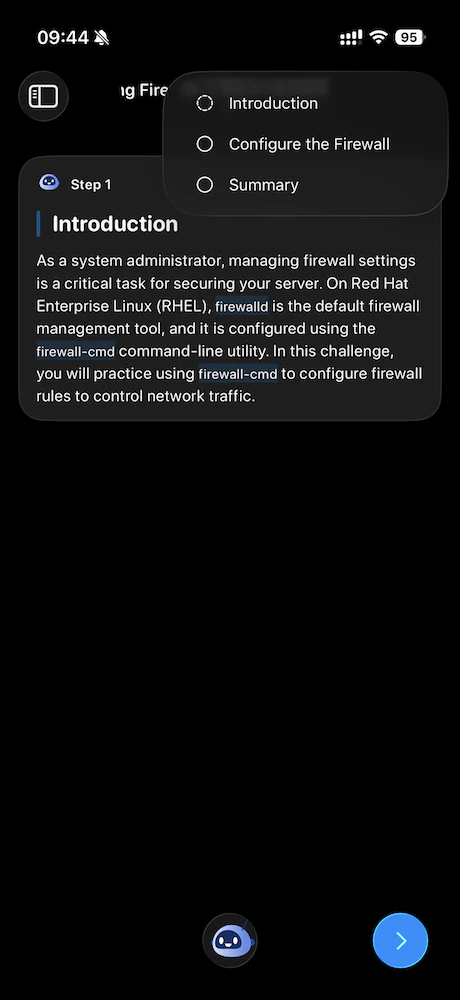
Редактор внизу — это место, где вы общаетесь с **Labby** (текст-заполнитель может выглядеть как **Спросите что-нибудь** на вашем языке). Контрольный список и строка заголовка — это то, как вы переходите между **шагами** и открываете **план курса**.
## Недавние лаборатории
Под основными элементами в разделе **Недавние** перечислены лаборатории, которые вы открывали недавно (из вашей временной шкалы LabEx). Коснитесь элемента, чтобы вернуться к этой лаборатории в разделе **Обучение**. Вы можете **обновить** список и **свернуть** раздел, чтобы сэкономить место.
## Экран обучения: основной рабочий процесс
Экран обучения — это **центр приложения**. Типичный поток:
1. Прочтите **текущий шаг** на временной шкале.
2. Используйте **Labby** в редакторе: введите сообщение или используйте ярлыки, предоставленные лабораторией.
3. Используйте **основную кнопку** внизу для текущего действия, такого как **Продолжить**, **Завершить**, **Повторная проверка** или **Пропустить**, в зависимости от шага.
### Предлагаемые вопросы
На **промежуточных шагах** приложение может отображать **предлагаемые вопросы**. Коснитесь одного, чтобы отправить его и продолжить движение. **Первый** и **последний** шаги не отображают эти предложения.
### Решение, проверка и обратная связь
* **Решение**\
При наличии открытие решения добавляет **сообщение в стиле помощника** в ту же временную шкалу. Оно остается там, если вы не удалите его после сбоя или явного действия.
* **Проверка**\
Шаги проверки открывают **панель результатов**, чтобы вы четко видели прохождение или неудачу. Если проверка завершается неудачей, основная кнопка может предложить **повторную проверку**.
* **Обратная связь**\
На **последнем шаге**, после завершения потока, вы можете отправить **отзыв** в листе. После отправки приложение может переместить вас к **следующей лаборатории**, **следующему курсу** или закрыть поток, если ничего не следует.
Некоторые действия требуют **LabEx Pro**. Если сервер возвращает ошибку разрешения для решения, приложение может открыть **цены**, чтобы вы могли выполнить обновление.
Редактор внизу — это место, где вы общаетесь с **Labby** (текст-заполнитель может выглядеть как **Спросите что-нибудь** на вашем языке). Контрольный список и строка заголовка — это то, как вы переходите между **шагами** и открываете **план курса**.
 Когда шаг запускает автоматическую **проверку**, вы получаете четкую разбивку прохождения или неудачи и ярлыки, такие как **Назад к VM**, чтобы вы могли исправить проблемы в терминале, а затем повторно запустить проверку.
 ## План курса и переключение лабораторий
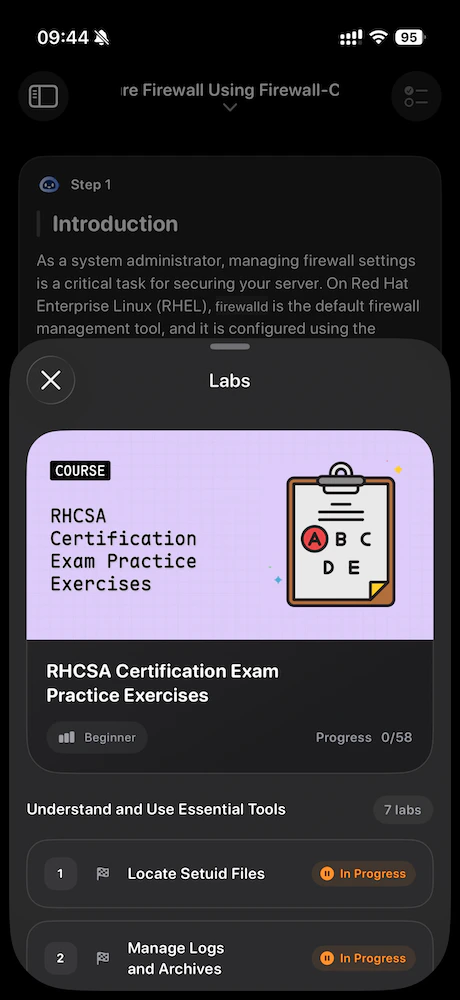
Используйте **заголовок** в верхней панели обучения, чтобы открыть лист **Лаборатории**: обложка курса, сгруппированные лаборатории, прогресс, иногда ссылка на **следующий курс** и статус, такой как **В процессе**.
* Переключение на **другую лабораторию в том же курсе** обновляет экран обучения **на месте** (без дополнительного стека навигации).
## План курса и переключение лабораторий
Используйте **заголовок** в верхней панели обучения, чтобы открыть лист **Лаборатории**: обложка курса, сгруппированные лаборатории, прогресс, иногда ссылка на **следующий курс** и статус, такой как **В процессе**.
* Переключение на **другую лабораторию в том же курсе** обновляет экран обучения **на месте** (без дополнительного стека навигации).
 Используйте элемент управления **контрольным списком** в верхней панели для **плана шагов** лаборатории, в которой вы находитесь.
 ## Поведение каталога курсов
В разделе **Курсы**:
* **Продолжить обучение** отображается вверху, когда у вас есть соответствующие курсы, находящиеся в процессе.
* **Пути** позволяют фильтровать контент. Приложение отображает только пути, которые LabEx помечает для **iOS** (Mac использует то же правило, поэтому оба приложения совпадают).
* Когда путь выбран, вы можете переключаться между **курсами пути** и **популярными курсами**, отфильтрованными по этому пути (та же идея на iPhone и Mac).
Выбор курса открывает его **список лабораторий**. Выберите **лабораторию**, чтобы войти в раздел **Обучение**.
## Подсказка о работающей VM в разделе «Обучение»
Если у вас есть **работающая VM** для другой лаборатории, чем та, что на экране, строка **Обучение** в боковой панели может отображать подсказку **вернуться к работающей лаборатории**. Используйте ее, когда хотите вернуться к сеансу, в котором все еще есть активная среда.
## Поведение каталога курсов
В разделе **Курсы**:
* **Продолжить обучение** отображается вверху, когда у вас есть соответствующие курсы, находящиеся в процессе.
* **Пути** позволяют фильтровать контент. Приложение отображает только пути, которые LabEx помечает для **iOS** (Mac использует то же правило, поэтому оба приложения совпадают).
* Когда путь выбран, вы можете переключаться между **курсами пути** и **популярными курсами**, отфильтрованными по этому пути (та же идея на iPhone и Mac).
Выбор курса открывает его **список лабораторий**. Выберите **лабораторию**, чтобы войти в раздел **Обучение**.
## Подсказка о работающей VM в разделе «Обучение»
Если у вас есть **работающая VM** для другой лаборатории, чем та, что на экране, строка **Обучение** в боковой панели может отображать подсказку **вернуться к работающей лаборатории**. Используйте ее, когда хотите вернуться к сеансу, в котором все еще есть активная среда.