> ## Documentation Index
> Fetch the complete documentation index at: https://support.labex.io/llms.txt
> Use this file to discover all available pages before exploring further.
# Interface Jupyter LabEx VM
> A interface Jupyter LabEx fornece um ambiente Python interativo baseado no Jupyter Notebook, perfeito para análise de dados, visualização e tarefas de aprendizado de máquina. Construído no Ubuntu 22.04, ele oferece uma interface familiar no estilo notebook para executar células de código e documentar seu trabalho.
## Visualização da Interface Jupyter
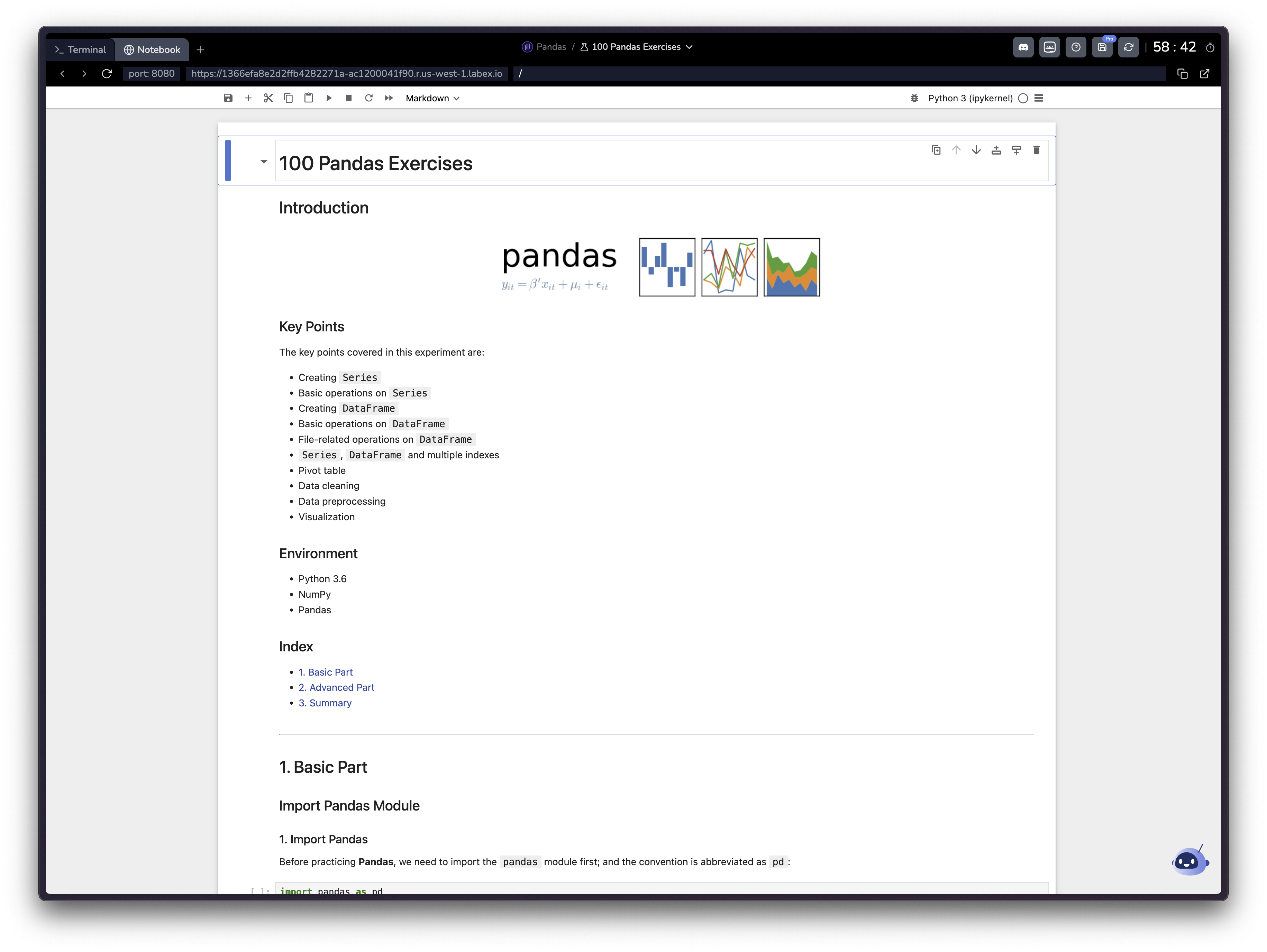 O ambiente Jupyter é particularmente útil para:
1. Projetos de análise e visualização de dados usando bibliotecas Python (Pandas, Matplotlib, etc.)
2. Experimentos de aprendizado de máquina e aprendizado profundo
3. Execução interativa de código com feedback imediato
4. Criação de fluxos de trabalho documentados combinando código e markdown
5. Conteúdo educacional com explicações e exemplos executáveis
## Acessando a Interface
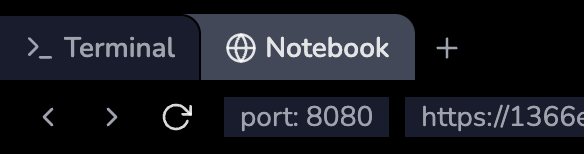
1. Após iniciar um laboratório habilitado para Jupyter, clique na aba "Notebook" na parte superior da página
2. Aguarde a interface Jupyter carregar completamente
3. Você verá a familiar interface Jupyter Notebook em seu navegador
O ambiente Jupyter é particularmente útil para:
1. Projetos de análise e visualização de dados usando bibliotecas Python (Pandas, Matplotlib, etc.)
2. Experimentos de aprendizado de máquina e aprendizado profundo
3. Execução interativa de código com feedback imediato
4. Criação de fluxos de trabalho documentados combinando código e markdown
5. Conteúdo educacional com explicações e exemplos executáveis
## Acessando a Interface
1. Após iniciar um laboratório habilitado para Jupyter, clique na aba "Notebook" na parte superior da página
2. Aguarde a interface Jupyter carregar completamente
3. Você verá a familiar interface Jupyter Notebook em seu navegador
 ## Layout da Interface
A interface Jupyter consiste em vários componentes-chave:
1. Área de Trabalho Principal:
## Layout da Interface
A interface Jupyter consiste em vários componentes-chave:
1. Área de Trabalho Principal:
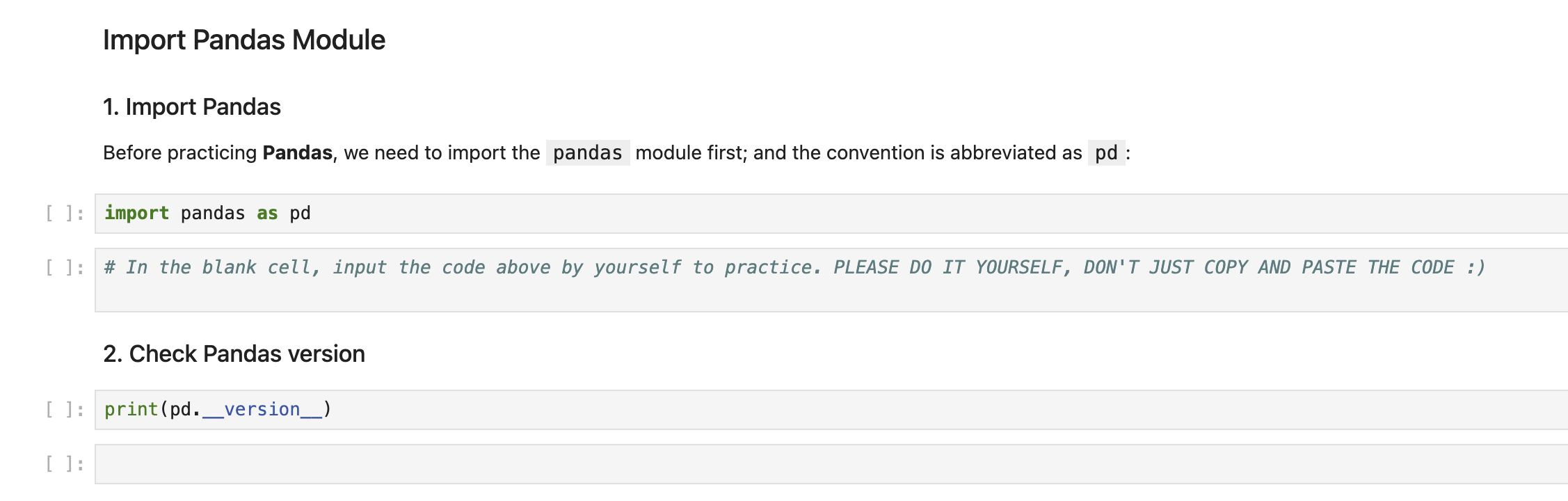 * Células de notebook (código e markdown)
* Exibição de saída
* Barra de ferramentas com ações comuns
2. Barra de Menu Superior:
* Células de notebook (código e markdown)
* Exibição de saída
* Barra de ferramentas com ações comuns
2. Barra de Menu Superior:
 * Operações de arquivo
* Manipulação de células
* Controles do kernel
## Trabalhando com Notebooks
### Tipos de Células
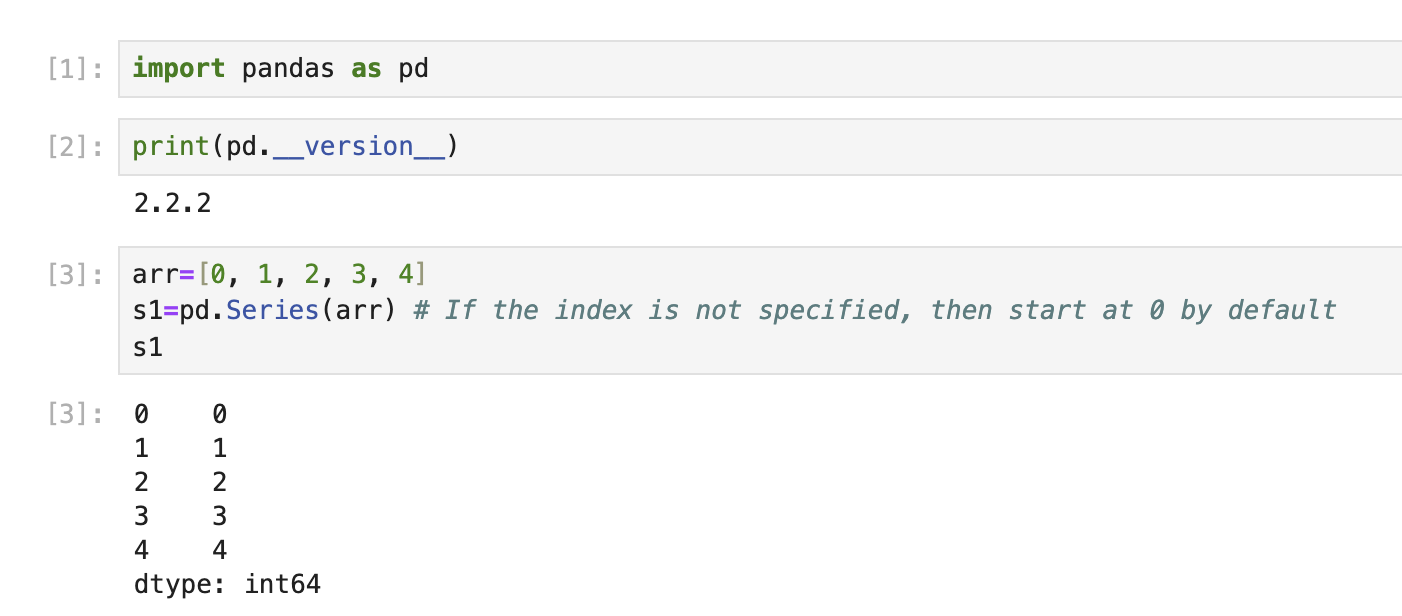
1. Células de Código:
* Escreva e execute código Python
* Visualize a saída diretamente abaixo da célula
* Use Shift+Enter para executar
* Operações de arquivo
* Manipulação de células
* Controles do kernel
## Trabalhando com Notebooks
### Tipos de Células
1. Células de Código:
* Escreva e execute código Python
* Visualize a saída diretamente abaixo da célula
* Use Shift+Enter para executar
 2. Células Markdown:
* Documente seu trabalho
* Adicione explicações e notas
* Suporte a equações matemáticas usando LaTeX
### Operações Comuns
1. Crie novas células:
* Clique no botão + na barra de ferramentas
* Use o atalho de teclado B (abaixo) ou A (acima)
2. Execute células:
* Clique no botão play
* Use Shift+Enter
* Use as opções do menu Célula
3. Mude o tipo de célula:
* Use o menu suspenso na barra de ferramentas
* Atalhos de teclado: Y (código), M (markdown)
## Cenários de Uso
Este é um exemplo de laboratório de análise de dados que cobre 100 exercícios
usando o Pandas.
Trabalhando com dados no Jupyter:
```python theme={null}
import pandas as pd
import matplotlib.pyplot as plt
# Read data
df = pd.read_csv('data.csv')
# Create visualization
plt.figure(figsize=(10, 6))
df['column'].plot(kind='bar')
plt.title('Data Visualization')
plt.show()
```
A saída aparece diretamente abaixo da célula de código, facilitando a iteração em sua análise.
Este é um exemplo de laboratório de aprendizado de máquina que compara
diferentes classificadores usando Scikit-Learn.
Exemplo de fluxo de trabalho de aprendizado de máquina:
```python theme={null}
from sklearn.model_selection import train_test_split
from sklearn.linear_model import LogisticRegression
# Split data
X_train, X_test, y_train, y_test = train_test_split(X, y)
# Train model
model = LogisticRegression()
model.fit(X_train, y_train)
# Evaluate
score = model.score(X_test, y_test)
print(f"Model accuracy: {score:.2f}")
```
## Perguntas Frequentes
Você pode instalar pacotes adicionais usando pip em uma célula de código:
```python theme={null}
!pip install package-name
```
Lembre-se que as instalações são temporárias e serão redefinidas quando sua sessão terminar.
Atalhos Jupyter importantes:
* **Execução de Célula**
* Executar Célula: Shift+Enter
* Executar Célula e Inserir Abaixo: Alt+Enter
* **Operações de Célula**
* Inserir Célula Acima: A
* Inserir Célula Abaixo: B
* Excluir Célula: D,D (pressione duas vezes)
* Copiar Célula: C
* Colar Célula: V
* **Tipos de Célula**
* Célula de Código: Y
* Célula Markdown: M
* **Outros**
* Salvar Notebook: Ctrl+S
* Paleta de Comandos: Ctrl+Shift+P
Pressione H para ver todos os atalhos.
Os notebooks educacionais no LabEx são diferentes do conteúdo regular do laboratório:
1. O conteúdo é apresentado diretamente no notebook
2. Nenhuma verificação passo a passo está disponível devido à natureza do Jupyter
3. Você aprende por:
* Lendo explicações em células markdown
* Executando código de exemplo
* Modificando o código para experimentar
* Completando exercícios dentro do notebook
Este formato permite uma experiência de aprendizado mais interativa e autoguiada.
2. Células Markdown:
* Documente seu trabalho
* Adicione explicações e notas
* Suporte a equações matemáticas usando LaTeX
### Operações Comuns
1. Crie novas células:
* Clique no botão + na barra de ferramentas
* Use o atalho de teclado B (abaixo) ou A (acima)
2. Execute células:
* Clique no botão play
* Use Shift+Enter
* Use as opções do menu Célula
3. Mude o tipo de célula:
* Use o menu suspenso na barra de ferramentas
* Atalhos de teclado: Y (código), M (markdown)
## Cenários de Uso
Este é um exemplo de laboratório de análise de dados que cobre 100 exercícios
usando o Pandas.
Trabalhando com dados no Jupyter:
```python theme={null}
import pandas as pd
import matplotlib.pyplot as plt
# Read data
df = pd.read_csv('data.csv')
# Create visualization
plt.figure(figsize=(10, 6))
df['column'].plot(kind='bar')
plt.title('Data Visualization')
plt.show()
```
A saída aparece diretamente abaixo da célula de código, facilitando a iteração em sua análise.
Este é um exemplo de laboratório de aprendizado de máquina que compara
diferentes classificadores usando Scikit-Learn.
Exemplo de fluxo de trabalho de aprendizado de máquina:
```python theme={null}
from sklearn.model_selection import train_test_split
from sklearn.linear_model import LogisticRegression
# Split data
X_train, X_test, y_train, y_test = train_test_split(X, y)
# Train model
model = LogisticRegression()
model.fit(X_train, y_train)
# Evaluate
score = model.score(X_test, y_test)
print(f"Model accuracy: {score:.2f}")
```
## Perguntas Frequentes
Você pode instalar pacotes adicionais usando pip em uma célula de código:
```python theme={null}
!pip install package-name
```
Lembre-se que as instalações são temporárias e serão redefinidas quando sua sessão terminar.
Atalhos Jupyter importantes:
* **Execução de Célula**
* Executar Célula: Shift+Enter
* Executar Célula e Inserir Abaixo: Alt+Enter
* **Operações de Célula**
* Inserir Célula Acima: A
* Inserir Célula Abaixo: B
* Excluir Célula: D,D (pressione duas vezes)
* Copiar Célula: C
* Colar Célula: V
* **Tipos de Célula**
* Célula de Código: Y
* Célula Markdown: M
* **Outros**
* Salvar Notebook: Ctrl+S
* Paleta de Comandos: Ctrl+Shift+P
Pressione H para ver todos os atalhos.
Os notebooks educacionais no LabEx são diferentes do conteúdo regular do laboratório:
1. O conteúdo é apresentado diretamente no notebook
2. Nenhuma verificação passo a passo está disponível devido à natureza do Jupyter
3. Você aprende por:
* Lendo explicações em células markdown
* Executando código de exemplo
* Modificando o código para experimentar
* Completando exercícios dentro do notebook
Este formato permite uma experiência de aprendizado mais interativa e autoguiada.