> ## Documentation Index
> Fetch the complete documentation index at: https://support.labex.io/llms.txt
> Use this file to discover all available pages before exploring further.
# Máquina virtual e terminal no aplicativo LabEx
> Inicie e pare a VM do laboratório, use terminais e portas encaminhadas no iPhone e Mac, e saiba quando preços ou limites se aplicam.
Muitos laboratórios precisam de um **ambiente Linux**. O aplicativo anexa uma **máquina virtual (VM)** ao laboratório atual para que você possa executar comandos em um terminal real.
A VM é uma **ferramenta secundária**: ler as etapas e conversar com o Labby permanece no layout principal de aprendizado. O terminal está lá quando o laboratório espera trabalho prático.
Para obter informações sobre VMs LabEx no navegador, consulte [Máquina Virtual](/en/using-labex/virtual-machine). Esta página permanece focada nos **controles do aplicativo**.
As seções de **iPhone** abaixo usam capturas do iPhone. A seção **Mac** inclui uma captura de **macOS** do espaço de aprendizado com terminal embutido e painel do assistente.
## Quando a VM inicia
* Use a entrada **VM** da interface do usuário de aprendizado quando precisar do terminal.
* Na **primeira etapa**, o **botão Continuar principal** também pode iniciar a VM **se** o laboratório ainda precisar de um ambiente e você ainda não tiver uma sessão utilizável para este laboratório.
Se o laboratório **não permitir** iniciar uma VM no seu plano atual, o aplicativo abrirá **preços** em vez de iniciar o hardware.
## iPhone: folha da VM
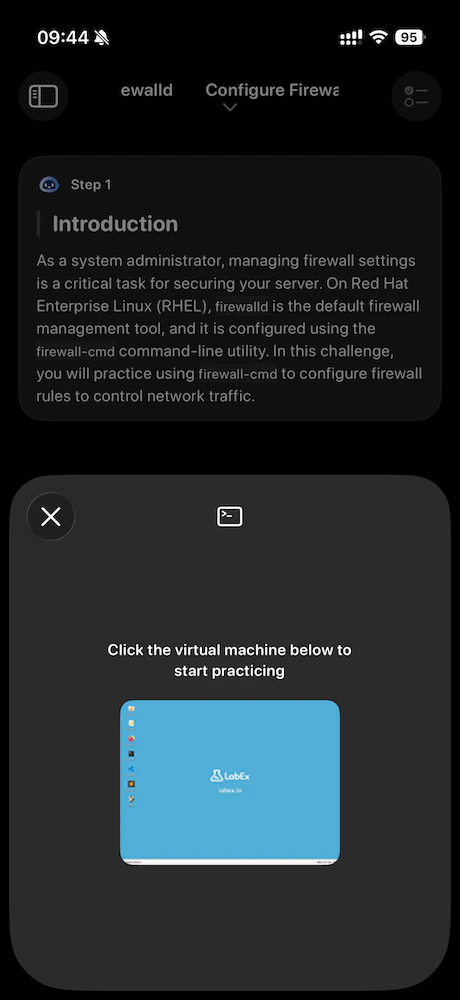
No **iPhone**, a VM abre como uma **folha** que você arrasta entre alturas médias e grandes.
* **Inativo**
Você vê uma breve explicação e **Iniciar VM**.
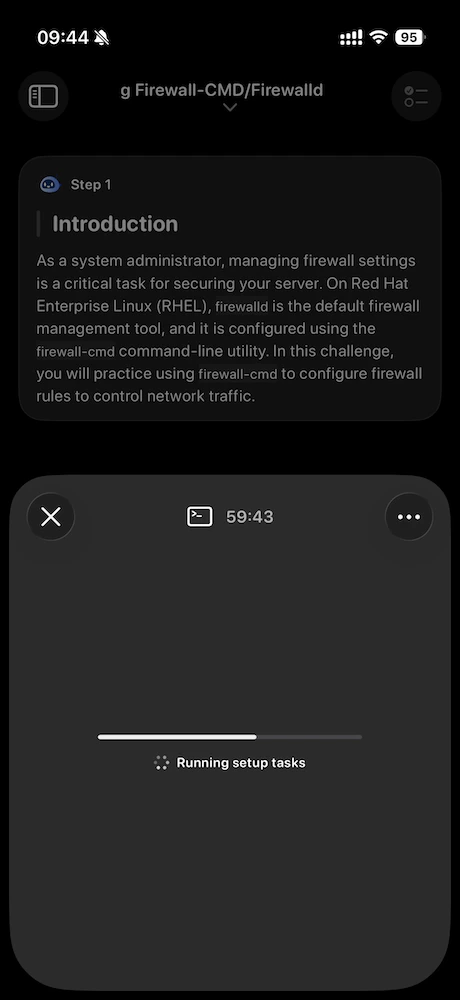
 * **Em execução**
Você obtém ações rápidas (por exemplo, **colar** e **limpar terminal**) e uma área de configurações para **interfaces**, **parar**, **voltar ao terminal** e **portas expostas**.
Enquanto o ambiente está sendo preparado, a folha mostra o **progresso da configuração** e o tempo restante da sessão.
* **Em execução**
Você obtém ações rápidas (por exemplo, **colar** e **limpar terminal**) e uma área de configurações para **interfaces**, **parar**, **voltar ao terminal** e **portas expostas**.
Enquanto o ambiente está sendo preparado, a folha mostra o **progresso da configuração** e o tempo restante da sessão.
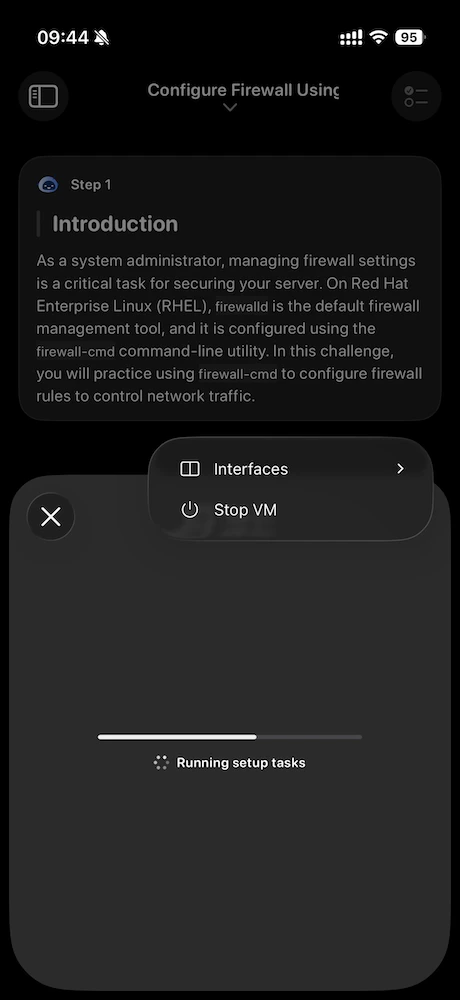
 O menu **mais** atinge **Interfaces** (alternar sessões tty) e **Parar VM** enquanto a máquina está em execução.
 **Limpar terminal** executa o comando `clear` na sessão; ele não apaga a área de transferência do seu dispositivo.
## Mac: espaço de trabalho e barra lateral
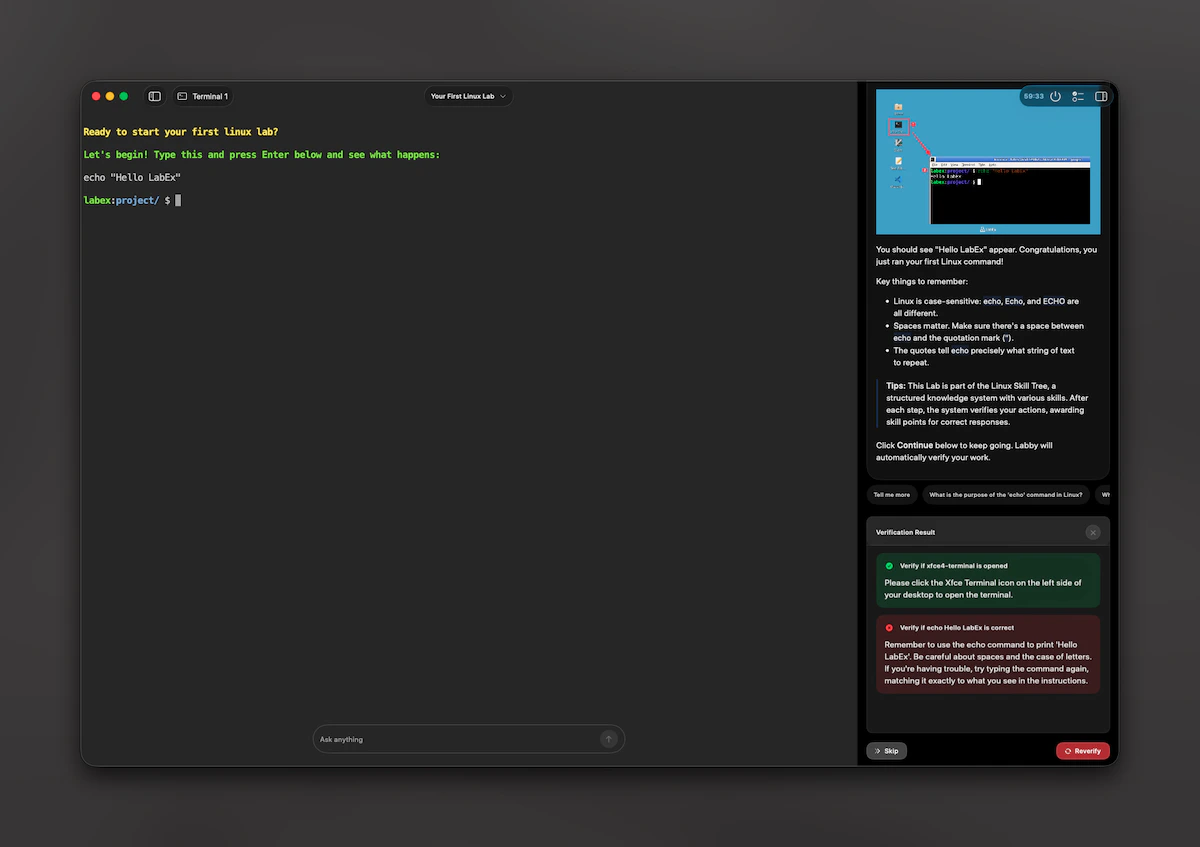
No **Mac**, o terminal fica no **espaço de trabalho de aprendizado**, não como a única folha em tela cheia.
Quando a VM está em execução, **Aprendizado** na barra lateral lista **terminais** e **portas expostas** em uma lista única e plana. Use o menu **+** ao lado de **Aprendizado** para **adicionar um terminal** ou **adicionar uma porta exposta** (você digita o número da porta em um pequeno formulário).
Selecione uma linha para alternar o que o navegador incorporado mostra. **Retornar ao terminal** volta para sua sessão tty.
**Limpar terminal** executa o comando `clear` na sessão; ele não apaga a área de transferência do seu dispositivo.
## Mac: espaço de trabalho e barra lateral
No **Mac**, o terminal fica no **espaço de trabalho de aprendizado**, não como a única folha em tela cheia.
Quando a VM está em execução, **Aprendizado** na barra lateral lista **terminais** e **portas expostas** em uma lista única e plana. Use o menu **+** ao lado de **Aprendizado** para **adicionar um terminal** ou **adicionar uma porta exposta** (você digita o número da porta em um pequeno formulário).
Selecione uma linha para alternar o que o navegador incorporado mostra. **Retornar ao terminal** volta para sua sessão tty.
 ## Vários terminais e portas
Os laboratórios podem usar mais de um terminal. O aplicativo atribui **portas altas reservadas** para terminais da web e pode **encaminhar portas extras** que você escolher.
* Você pode **adicionar** outro terminal até atingir o limite.
* Você pode **fechar** um terminal de que não precisa mais, exceto o **último**, que deve permanecer aberto.
Apenas **uma visualização da web do terminal** é mostrada por vez; alternar linhas troca a URL ativa.
## Tempo da sessão e estender (Pro)
As VMs expiram após um tempo agendado. O aplicativo mostra o **tempo restante** e pode solicitar que você quando o tempo estiver baixo.
* Os usuários **LabEx Pro** podem ver uma opção para **estender** a sessão quando o aplicativo entra em uma pequena janela final antes da expiração.
* Os usuários **Gratuitos** veem orientações que apontam para **preços**.
Depois de estender ou a sessão terminar, confie no **cronômetro na tela** e em quaisquer alertas que o aplicativo mostrar.
## Parar e conflitos
**Parar VM** encerra a sessão remota e limpa o estado do terminal local.
Se uma VM já estiver em execução para **outro laboratório**, iniciar uma nova pode **entrar em conflito**. O aplicativo explica a situação e permite que você **mantenha o laboratório antigo** ou o **substitua** pelo novo. Se você substituir, a VM antiga será removida primeiro.
Se você atingir um limite de **cota de VM temporária**, o aplicativo abrirá **preços** para que você possa revisar as opções Pro.
## Colar e atalhos
As ações da barra de ferramentas podem **colar** no terminal e enviar teclas comuns. Alguns auxiliares de colagem tratam **caminhos** de maneira diferente (por exemplo, eles podem enviar Enter para que um comando seja executado). Colar simples da barra de ferramentas **não** envia Enter automaticamente.
## Se algo parecer errado
* **Alternar laboratórios** limpa as URLs do terminal antigo para que você nunca permaneça conectado ao laboratório errado por engano.
* **Parar**, **erros** ou **expiração** redefinem a interface do usuário da VM para um estado ocioso até que você inicie novamente.
## Vários terminais e portas
Os laboratórios podem usar mais de um terminal. O aplicativo atribui **portas altas reservadas** para terminais da web e pode **encaminhar portas extras** que você escolher.
* Você pode **adicionar** outro terminal até atingir o limite.
* Você pode **fechar** um terminal de que não precisa mais, exceto o **último**, que deve permanecer aberto.
Apenas **uma visualização da web do terminal** é mostrada por vez; alternar linhas troca a URL ativa.
## Tempo da sessão e estender (Pro)
As VMs expiram após um tempo agendado. O aplicativo mostra o **tempo restante** e pode solicitar que você quando o tempo estiver baixo.
* Os usuários **LabEx Pro** podem ver uma opção para **estender** a sessão quando o aplicativo entra em uma pequena janela final antes da expiração.
* Os usuários **Gratuitos** veem orientações que apontam para **preços**.
Depois de estender ou a sessão terminar, confie no **cronômetro na tela** e em quaisquer alertas que o aplicativo mostrar.
## Parar e conflitos
**Parar VM** encerra a sessão remota e limpa o estado do terminal local.
Se uma VM já estiver em execução para **outro laboratório**, iniciar uma nova pode **entrar em conflito**. O aplicativo explica a situação e permite que você **mantenha o laboratório antigo** ou o **substitua** pelo novo. Se você substituir, a VM antiga será removida primeiro.
Se você atingir um limite de **cota de VM temporária**, o aplicativo abrirá **preços** para que você possa revisar as opções Pro.
## Colar e atalhos
As ações da barra de ferramentas podem **colar** no terminal e enviar teclas comuns. Alguns auxiliares de colagem tratam **caminhos** de maneira diferente (por exemplo, eles podem enviar Enter para que um comando seja executado). Colar simples da barra de ferramentas **não** envia Enter automaticamente.
## Se algo parecer errado
* **Alternar laboratórios** limpa as URLs do terminal antigo para que você nunca permaneça conectado ao laboratório errado por engano.
* **Parar**, **erros** ou **expiração** redefinem a interface do usuário da VM para um estado ocioso até que você inicie novamente.