> ## Documentation Index
> Fetch the complete documentation index at: https://support.labex.io/llms.txt
> Use this file to discover all available pages before exploring further.
# Visão geral do aplicativo LabEx e primeiros passos
> Instale o LabEx, faça login na página inicial de aprendizado e entenda o que acontece depois que você abre o aplicativo.
O aplicativo LabEx traz laboratórios práticos para seu **iPhone** e **Mac**. Você aprende em um fluxo de bate-papo: instruções passo a passo, Labby AI, verificações e máquinas virtuais opcionais quando um laboratório precisa de um terminal.

 Este guia se concentra no **caminho principal** que um novo usuário segue. Para saber como o LabEx funciona na web, consulte [Bem-vindo](/en/using-labex/welcome) e [Início Rápido](/en/using-labex/quick-start).
 ## Instalar e abrir
Instale o **LabEx** na App Store em seu iPhone ou Mac. A página da loja mostra a **versão mínima do sistema** necessária em seu dispositivo.
Ao abrir o aplicativo, você começa com a **experiência de login focada em aprendizado**:
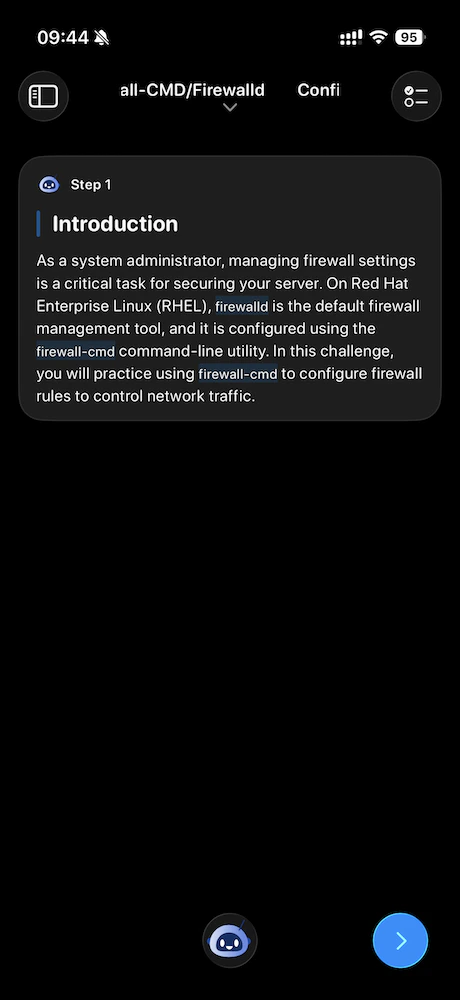
* No **iPhone**, você vê a **página inicial de aprendizado** de boas-vindas e, em seguida, as mesmas opções de login descritas abaixo.
* No **Mac**, se você ainda não estiver conectado, verá primeiro uma tela de **login** com as mesmas opções; após o login, a tela **Aprendizado / Cursos** aparece.
O produto é construído em torno do **aprendizado em primeiro lugar**, não do catálogo completo de cursos como a primeira tela.
## Faça login (página inicial de aprendizado)
Você precisa de uma conta LabEx para usar o aplicativo. **O login começa na entrada focada em aprendizado** (boas-vindas na página inicial de aprendizado para iPhone ou na tela de login do Mac), não apenas na lista de cursos ou no perfil.
Após uma breve sequência de boas-vindas, você escolhe como fazer login:
1. **Entrar com a Apple**
2. **Entrar com o Google**
3. **E-mail e senha**
O login por e-mail usa uma única tela para suas credenciais. Você pode voltar para escolher outro método.
Se um link abrir o aplicativo para login no Google, o aplicativo lida com essa
chamada de volta primeiro e, em seguida, continua com seu laboratório ou
destino do link.
## Depois de fazer login: para onde o aplicativo leva você
Depois de fazer login, o aplicativo escolhe um **laboratório inicial** nesta ordem:
1. **VM em execução**\
Se você já tiver uma sessão de máquina virtual ativa para um laboratório, o aplicativo abrirá esse laboratório para que você possa continuar.
2. **Continuar aprendendo**\
Se você tiver um curso em andamento no LabEx com um laboratório atual, o aplicativo abrirá esse laboratório.
3. **Laboratório de primeiros passos**\
Se nenhum dos dois se aplicar, o aplicativo abrirá um laboratório de entrada padrão **Início Rápido com Linux** para que você possa começar imediatamente.
Se o aplicativo não puder atualizar esta entrada (por exemplo, um erro de rede), você verá uma opção de **erro e nova tentativa**. Ele não o alterna silenciosamente para um laboratório aleatório.
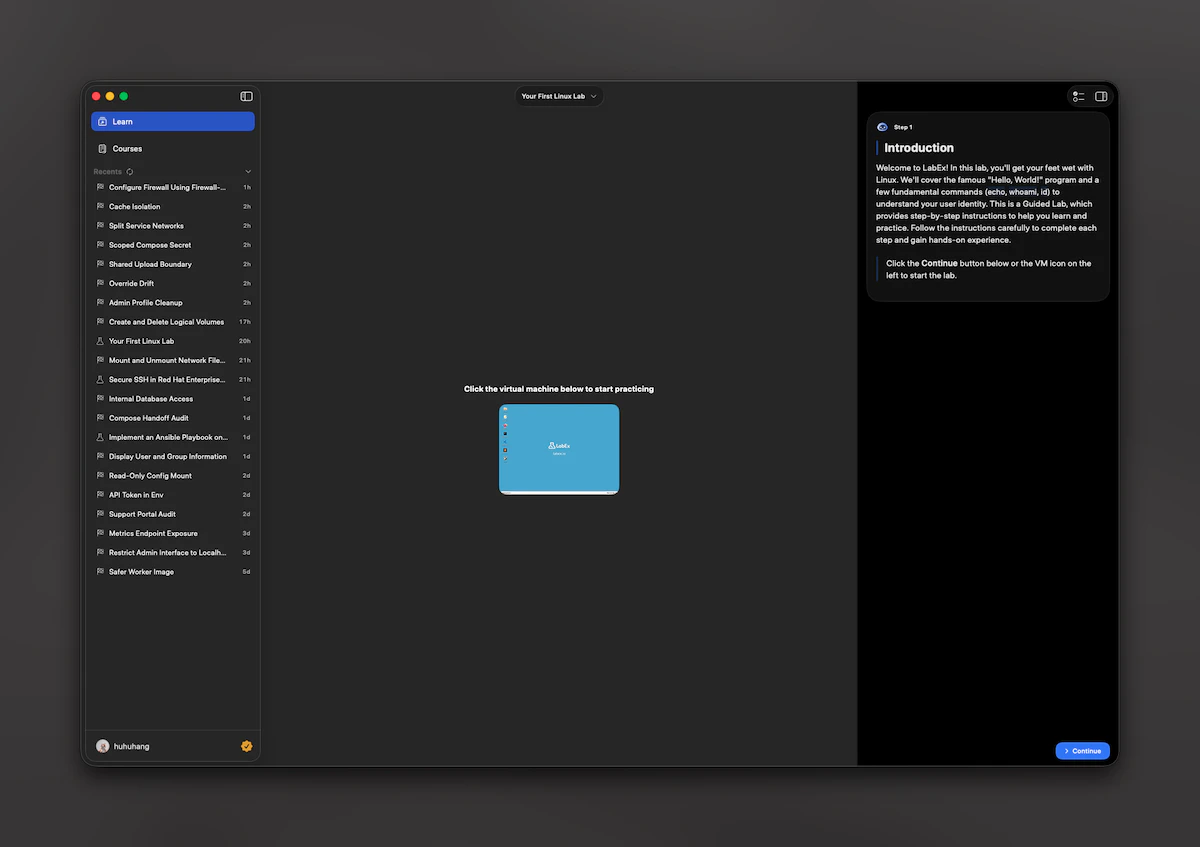
No **iPhone**, depois de estar na tela com login, a barra lateral destaca **Aprender** e **Cursos** e lista **Recentes** abaixo (o Mac segue as mesmas ideias com um layout de desktop).
## Instalar e abrir
Instale o **LabEx** na App Store em seu iPhone ou Mac. A página da loja mostra a **versão mínima do sistema** necessária em seu dispositivo.
Ao abrir o aplicativo, você começa com a **experiência de login focada em aprendizado**:
* No **iPhone**, você vê a **página inicial de aprendizado** de boas-vindas e, em seguida, as mesmas opções de login descritas abaixo.
* No **Mac**, se você ainda não estiver conectado, verá primeiro uma tela de **login** com as mesmas opções; após o login, a tela **Aprendizado / Cursos** aparece.
O produto é construído em torno do **aprendizado em primeiro lugar**, não do catálogo completo de cursos como a primeira tela.
## Faça login (página inicial de aprendizado)
Você precisa de uma conta LabEx para usar o aplicativo. **O login começa na entrada focada em aprendizado** (boas-vindas na página inicial de aprendizado para iPhone ou na tela de login do Mac), não apenas na lista de cursos ou no perfil.
Após uma breve sequência de boas-vindas, você escolhe como fazer login:
1. **Entrar com a Apple**
2. **Entrar com o Google**
3. **E-mail e senha**
O login por e-mail usa uma única tela para suas credenciais. Você pode voltar para escolher outro método.
Se um link abrir o aplicativo para login no Google, o aplicativo lida com essa
chamada de volta primeiro e, em seguida, continua com seu laboratório ou
destino do link.
## Depois de fazer login: para onde o aplicativo leva você
Depois de fazer login, o aplicativo escolhe um **laboratório inicial** nesta ordem:
1. **VM em execução**\
Se você já tiver uma sessão de máquina virtual ativa para um laboratório, o aplicativo abrirá esse laboratório para que você possa continuar.
2. **Continuar aprendendo**\
Se você tiver um curso em andamento no LabEx com um laboratório atual, o aplicativo abrirá esse laboratório.
3. **Laboratório de primeiros passos**\
Se nenhum dos dois se aplicar, o aplicativo abrirá um laboratório de entrada padrão **Início Rápido com Linux** para que você possa começar imediatamente.
Se o aplicativo não puder atualizar esta entrada (por exemplo, um erro de rede), você verá uma opção de **erro e nova tentativa**. Ele não o alterna silenciosamente para um laboratório aleatório.
No **iPhone**, depois de estar na tela com login, a barra lateral destaca **Aprender** e **Cursos** e lista **Recentes** abaixo (o Mac segue as mesmas ideias com um layout de desktop).
 ## Links que abrem o aplicativo
Os links de conteúdo do LabEx podem ser abertos no aplicativo quando configurados em seu dispositivo:
* **Links de cursos** abrem a **lista de laboratórios do curso** primeiro. Você escolhe um laboratório e, em seguida, entra na tela de aprendizado.
* **Links de laboratórios** abrem a **tela de aprendizado** para esse laboratório diretamente.
* **Links de preços** dentro do texto da etapa abrem **preços no aplicativo** no iPhone (folha) ou Mac (janela de preços).
Links em `labex.io` (e `www.labex.io`), prefixos de idioma opcionais no caminho e links no estilo `labex://` são suportados quando aplicável.
## Atividade ao vivo (somente iPhone)
No **iPhone**, quando você tem uma VM **em execução** qualificada, o aplicativo pode mostrar uma **Atividade ao vivo** com o nome do laboratório e o tempo da sessão. Depois que a VM para, a atividade pode mostrar um estado **parado** até que seja substituída ou limpa (por exemplo, após o logout ou uma nova sessão em execução). Este recurso não está disponível no Mac.
## Mac em resumo
No **Mac**, a janela principal usa uma **barra lateral** para **Aprendizado** e **Cursos**, semelhante em espírito ao iPhone, mas projetada para um desktop. **Conta** e **preços** abrem em janelas separadas em vez de telas em tela cheia.
## Links que abrem o aplicativo
Os links de conteúdo do LabEx podem ser abertos no aplicativo quando configurados em seu dispositivo:
* **Links de cursos** abrem a **lista de laboratórios do curso** primeiro. Você escolhe um laboratório e, em seguida, entra na tela de aprendizado.
* **Links de laboratórios** abrem a **tela de aprendizado** para esse laboratório diretamente.
* **Links de preços** dentro do texto da etapa abrem **preços no aplicativo** no iPhone (folha) ou Mac (janela de preços).
Links em `labex.io` (e `www.labex.io`), prefixos de idioma opcionais no caminho e links no estilo `labex://` são suportados quando aplicável.
## Atividade ao vivo (somente iPhone)
No **iPhone**, quando você tem uma VM **em execução** qualificada, o aplicativo pode mostrar uma **Atividade ao vivo** com o nome do laboratório e o tempo da sessão. Depois que a VM para, a atividade pode mostrar um estado **parado** até que seja substituída ou limpa (por exemplo, após o logout ou uma nova sessão em execução). Este recurso não está disponível no Mac.
## Mac em resumo
No **Mac**, a janela principal usa uma **barra lateral** para **Aprendizado** e **Cursos**, semelhante em espírito ao iPhone, mas projetada para um desktop. **Conta** e **preços** abrem em janelas separadas em vez de telas em tela cheia.