> ## Documentation Index
> Fetch the complete documentation index at: https://support.labex.io/llms.txt
> Use this file to discover all available pages before exploring further.
# LabEx 가상 머신 (VM)
> 가상 머신은 LabEx 의 인프라로, 실습 프로그래밍 경험을 제공합니다.
## VM 및 랩
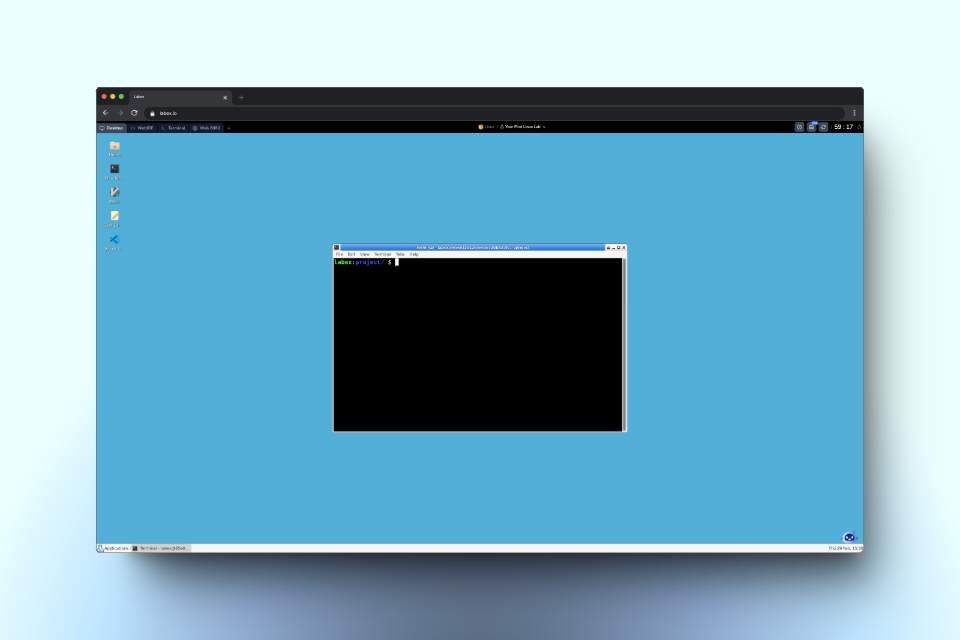
LabEx 는 랩을 완료할 수 있도록 리눅스 가상 환경을 제공합니다. 랩을 시작하면 자동으로 VM 이 생성됩니다.
## VM 이란 무엇인가요?
VM 은 Linux 가상 머신을 의미합니다. 이를 통해 실습을 경험하고, 창의력을 발휘하며, 코드를 직접 시도해 볼 수 있습니다.
 LabEx 의 VM 은 랩을 완료할 수 있도록 다양한 인터페이스를 제공합니다.
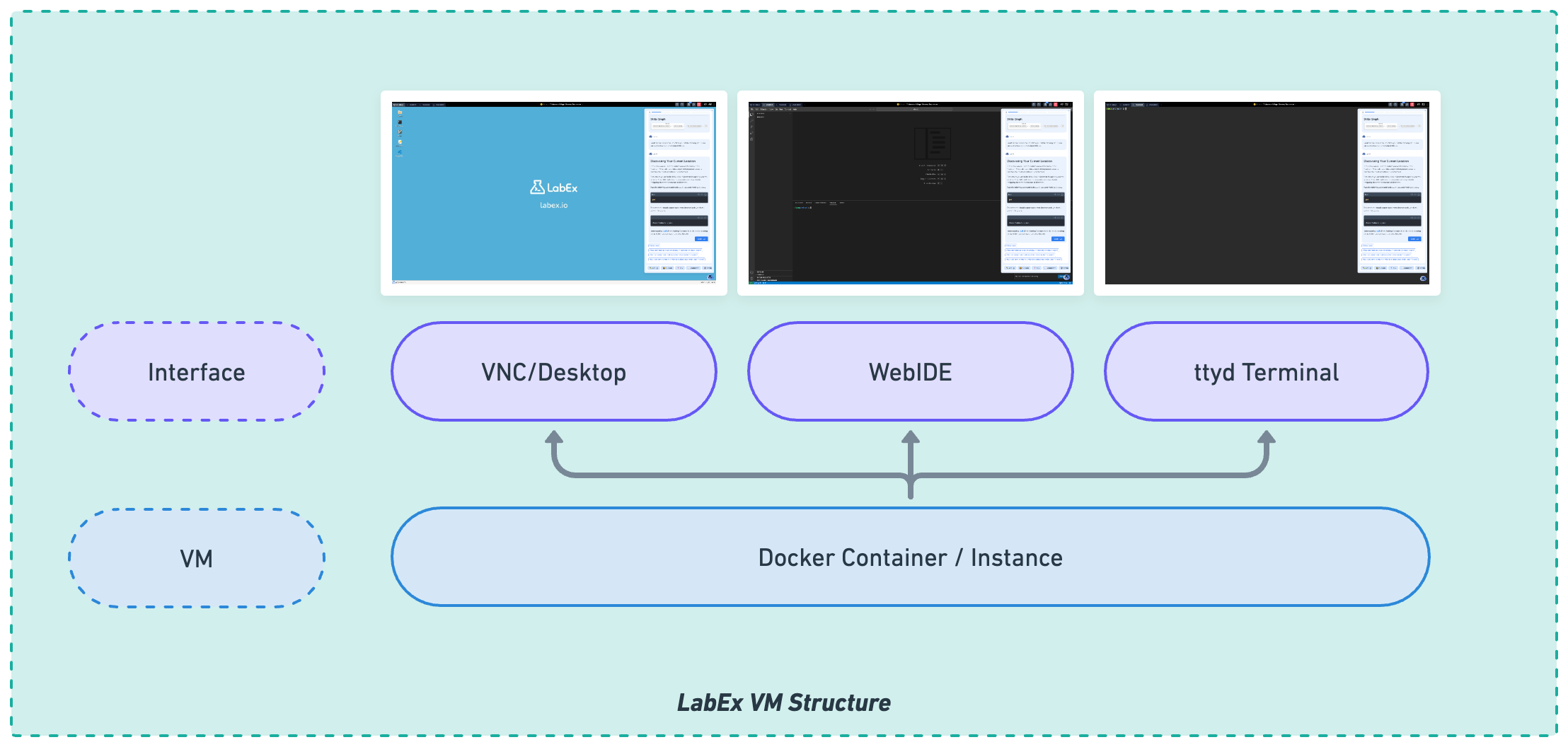 1. [**데스크톱**](/ko/labex-vm/desktop): 리눅스 GUI 데스크톱입니다. GUI 애플리케이션을 실행하는 데 사용할 수 있습니다.
2. [**WebIDE**](/ko/labex-vm/webide): VSCode 와 유사한 웹 기반 IDE 입니다. 코드를 작성하는 데 사용할 수 있습니다.
3. [**터미널**](/ko/labex-vm/ttyd): 명령줄 인터페이스입니다. 명령을 실행하고 코드를 작성하는 데 사용할 수 있습니다.
왼쪽 상단 모서리에 있는 탭을 클릭하여 다른 인터페이스 간에 전환할 수 있습니다.
1. [**데스크톱**](/ko/labex-vm/desktop): 리눅스 GUI 데스크톱입니다. GUI 애플리케이션을 실행하는 데 사용할 수 있습니다.
2. [**WebIDE**](/ko/labex-vm/webide): VSCode 와 유사한 웹 기반 IDE 입니다. 코드를 작성하는 데 사용할 수 있습니다.
3. [**터미널**](/ko/labex-vm/ttyd): 명령줄 인터페이스입니다. 명령을 실행하고 코드를 작성하는 데 사용할 수 있습니다.
왼쪽 상단 모서리에 있는 탭을 클릭하여 다른 인터페이스 간에 전환할 수 있습니다.
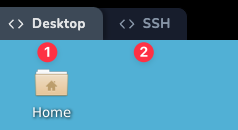 대부분의 경우 LabEx 는 현재 랩에 가장 적합한 인터페이스로 첫 번째 인터페이스를 고려합니다. 랩을 완료하는 다른 방법을 시도하려면 다른 인터페이스로 전환할 수도 있습니다.
## VM 다시 시작
오른쪽 상단 모서리에 있는 `다시 시작` 버튼을 클릭하여 VM 을 다시 시작할 수 있습니다. VM 을 다시 시작하고 환경을 재설정합니다.
VM 을 다시 시작해야 하는 몇 가지 경우가 있습니다.
1. VM 이 응답하지 않습니다.
2. 환경을 재설정하려는 경우.
## VM 에 대한 기본 정보
LabEx VM 은 현재 `Ubuntu 22.04` 운영 체제를 사용합니다.
기본 사용자는 `labex`이며, `sudo` 권한이 있습니다. `root` 및 `labex` 사용자에 대해 암호가 설정되어 있지 않습니다.
`sudo` 명령을 사용하여 `root` 사용자로 명령을 실행할 수 있습니다.
대부분의 경우 LabEx 는 현재 랩에 가장 적합한 인터페이스로 첫 번째 인터페이스를 고려합니다. 랩을 완료하는 다른 방법을 시도하려면 다른 인터페이스로 전환할 수도 있습니다.
## VM 다시 시작
오른쪽 상단 모서리에 있는 `다시 시작` 버튼을 클릭하여 VM 을 다시 시작할 수 있습니다. VM 을 다시 시작하고 환경을 재설정합니다.
VM 을 다시 시작해야 하는 몇 가지 경우가 있습니다.
1. VM 이 응답하지 않습니다.
2. 환경을 재설정하려는 경우.
## VM 에 대한 기본 정보
LabEx VM 은 현재 `Ubuntu 22.04` 운영 체제를 사용합니다.
기본 사용자는 `labex`이며, `sudo` 권한이 있습니다. `root` 및 `labex` 사용자에 대해 암호가 설정되어 있지 않습니다.
`sudo` 명령을 사용하여 `root` 사용자로 명령을 실행할 수 있습니다.