> ## Documentation Index
> Fetch the complete documentation index at: https://support.labex.io/llms.txt
> Use this file to discover all available pages before exploring further.
# LabEx VM Jupyter 인터페이스
> LabEx Jupyter 인터페이스는 Jupyter Notebook 을 기반으로 하는 대화형 Python 환경을 제공하며, 데이터 분석, 시각화 및 기계 학습 작업에 적합합니다. Ubuntu 22.04 를 기반으로 구축되었으며, 코드 셀을 실행하고 작업을 문서화하기 위한 친숙한 노트북 스타일 인터페이스를 제공합니다.
## Jupyter 인터페이스 미리보기
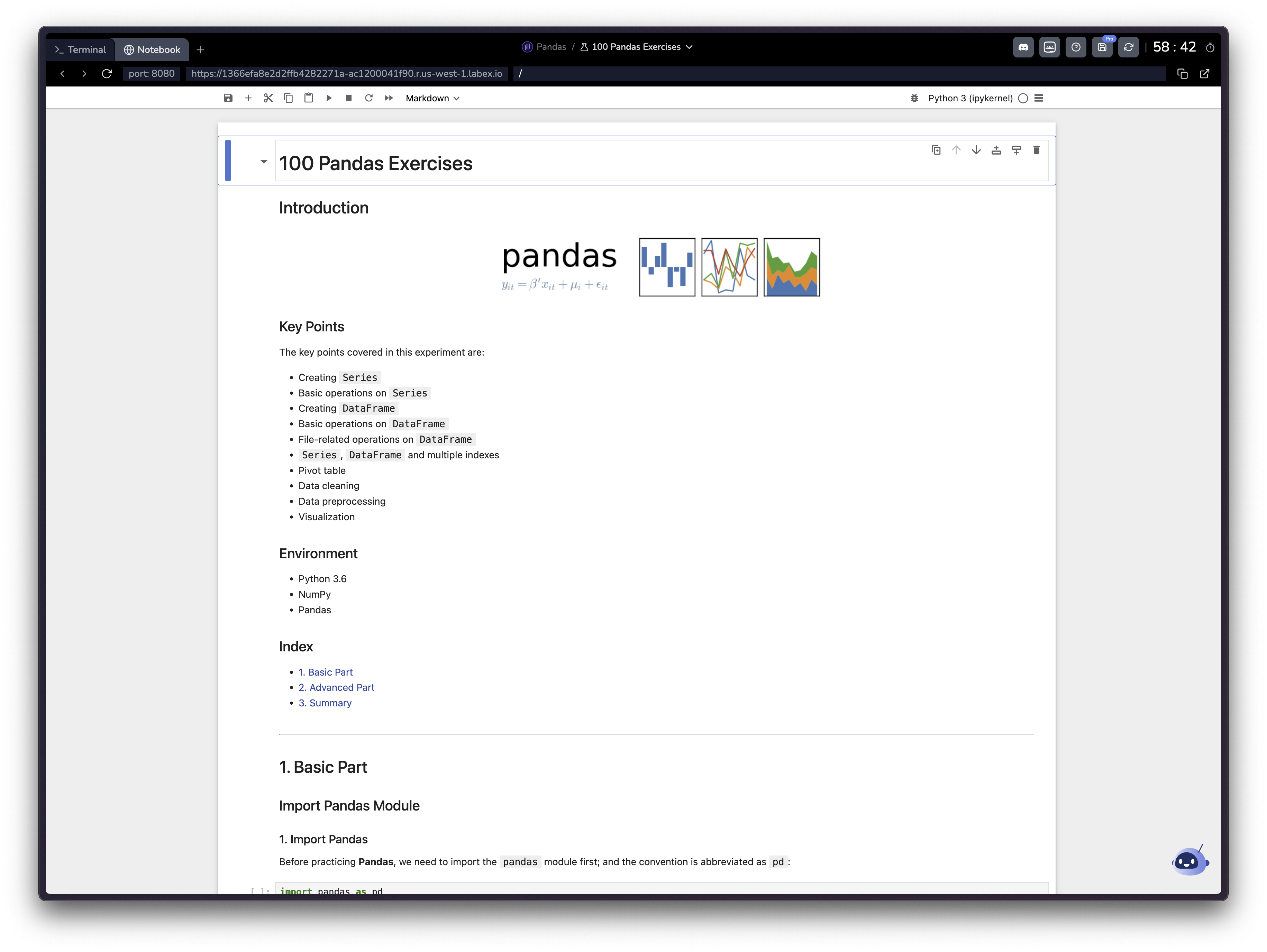 Jupyter 환경은 특히 다음과 같은 경우에 유용합니다.
1. Python 라이브러리 (Pandas, Matplotlib 등) 를 사용한 데이터 분석 및 시각화 프로젝트
2. 기계 학습 및 딥 러닝 실험
3. 즉각적인 피드백을 통한 대화형 코드 실행
4. 코드와 마크다운을 결합한 문서화된 워크플로우 생성
5. 설명과 실행 가능한 예제가 포함된 교육 콘텐츠
## 인터페이스에 액세스하기
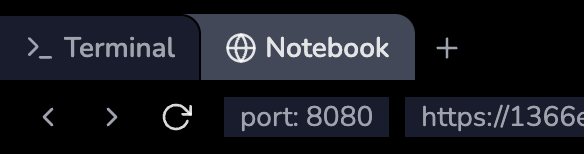
1. Jupyter 가 활성화된 랩을 시작한 후 페이지 상단의 "Notebook" 탭을 클릭합니다.
2. Jupyter 인터페이스가 완전히 로드될 때까지 기다립니다.
3. 브라우저에서 익숙한 Jupyter Notebook 인터페이스를 볼 수 있습니다.
Jupyter 환경은 특히 다음과 같은 경우에 유용합니다.
1. Python 라이브러리 (Pandas, Matplotlib 등) 를 사용한 데이터 분석 및 시각화 프로젝트
2. 기계 학습 및 딥 러닝 실험
3. 즉각적인 피드백을 통한 대화형 코드 실행
4. 코드와 마크다운을 결합한 문서화된 워크플로우 생성
5. 설명과 실행 가능한 예제가 포함된 교육 콘텐츠
## 인터페이스에 액세스하기
1. Jupyter 가 활성화된 랩을 시작한 후 페이지 상단의 "Notebook" 탭을 클릭합니다.
2. Jupyter 인터페이스가 완전히 로드될 때까지 기다립니다.
3. 브라우저에서 익숙한 Jupyter Notebook 인터페이스를 볼 수 있습니다.
 ## 인터페이스 레이아웃
Jupyter 인터페이스는 여러 주요 구성 요소로 구성됩니다.
1. 주요 작업 영역:
## 인터페이스 레이아웃
Jupyter 인터페이스는 여러 주요 구성 요소로 구성됩니다.
1. 주요 작업 영역:
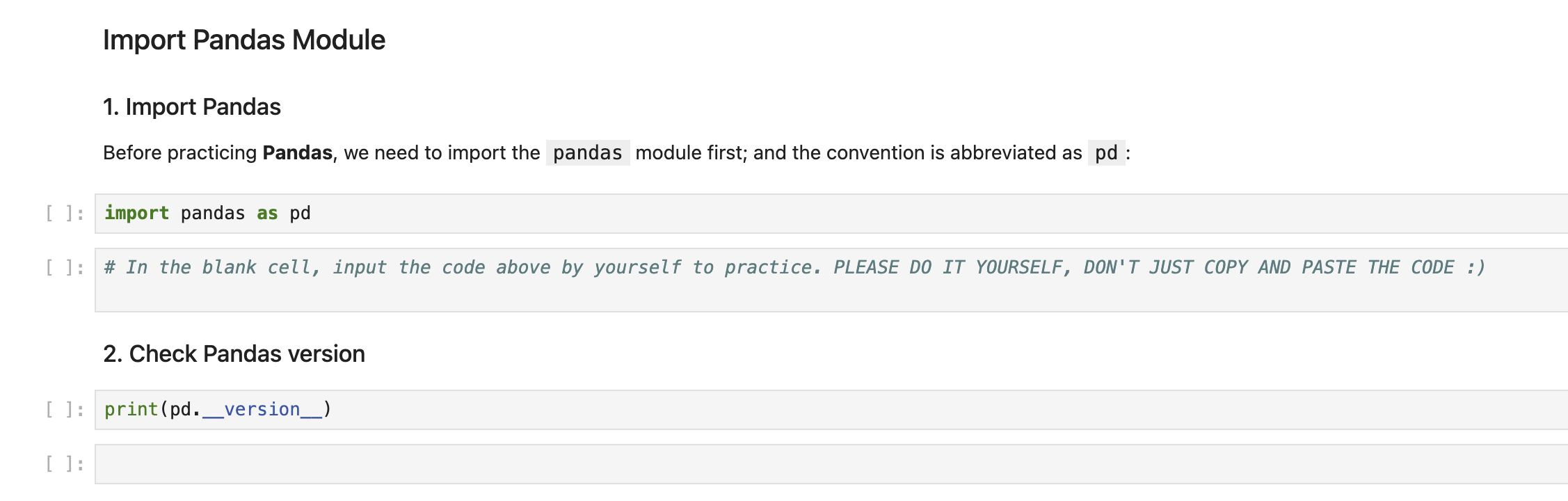 * 노트북 셀 (코드 및 마크다운)
* 출력 표시
* 일반적인 작업이 있는 도구 모음
2. 상단 메뉴 바:
* 노트북 셀 (코드 및 마크다운)
* 출력 표시
* 일반적인 작업이 있는 도구 모음
2. 상단 메뉴 바:
 * 파일 작업
* 셀 조작
* 커널 제어
## 노트북 사용하기
### 셀 유형
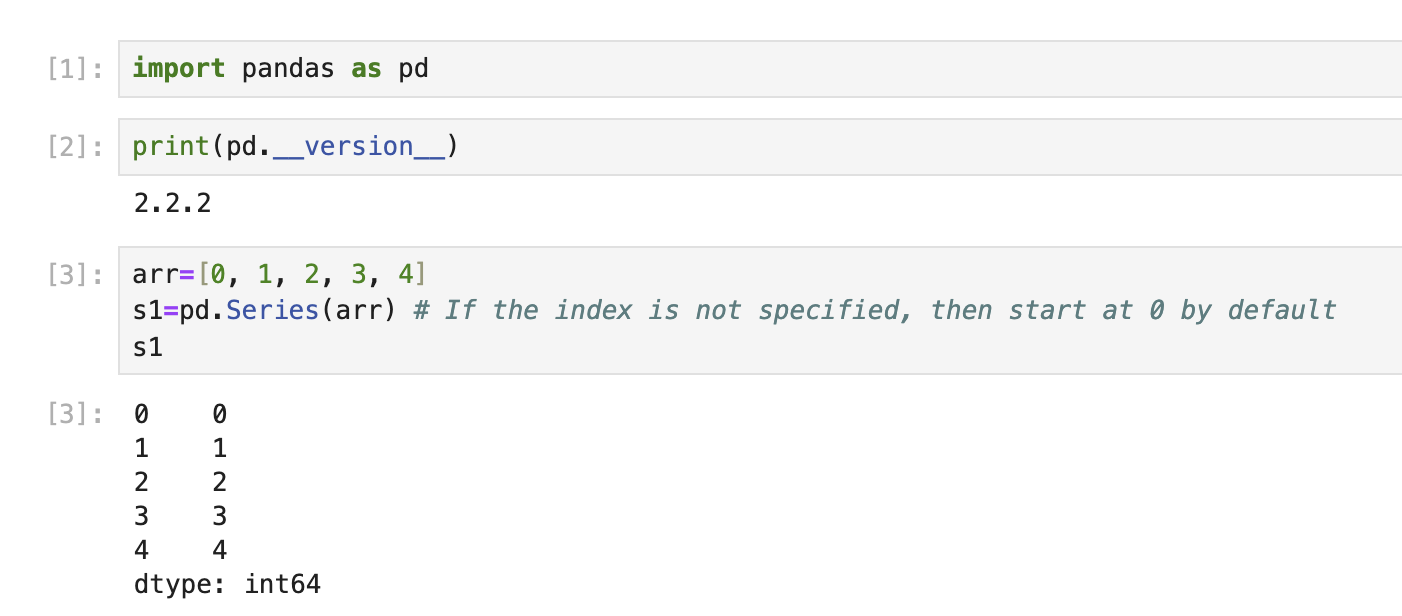
1. 코드 셀:
* Python 코드를 작성하고 실행합니다.
* 셀 바로 아래에 출력을 봅니다.
* Shift+Enter 를 사용하여 실행합니다.
* 파일 작업
* 셀 조작
* 커널 제어
## 노트북 사용하기
### 셀 유형
1. 코드 셀:
* Python 코드를 작성하고 실행합니다.
* 셀 바로 아래에 출력을 봅니다.
* Shift+Enter 를 사용하여 실행합니다.
 2. 마크다운 셀:
* 작업을 문서화합니다.
* 설명과 메모를 추가합니다.
* LaTeX 를 사용하여 수학 방정식을 지원합니다.
### 일반적인 작업
1. 새 셀 만들기:
* 도구 모음에서 + 버튼을 클릭합니다.
* 키보드 단축키 B(아래) 또는 A(위) 를 사용합니다.
2. 셀 실행:
* 재생 버튼을 클릭합니다.
* Shift+Enter 를 사용합니다.
* 셀 메뉴 옵션을 사용합니다.
3. 셀 유형 변경:
* 도구 모음의 드롭다운을 사용합니다.
* 키보드 단축키: Y(코드), M(마크다운)
## 사용 시나리오
Pandas 를 사용하여 100 개의 연습 문제를 다루는 샘플 데이터 분석 랩입니다.
Jupyter 에서 데이터 작업:
```python theme={null}
import pandas as pd
import matplotlib.pyplot as plt
# Read data
df = pd.read_csv('data.csv')
# Create visualization
plt.figure(figsize=(10, 6))
df['column'].plot(kind='bar')
plt.title('Data Visualization')
plt.show()
```
출력은 코드 셀 바로 아래에 나타나 분석을 쉽게 반복할 수 있습니다.
Scikit-Learn 을 사용하여 다양한 분류기를 비교하는 샘플 기계 학습 랩입니다.
기계 학습 워크플로우의 예:
```python theme={null}
from sklearn.model_selection import train_test_split
from sklearn.linear_model import LogisticRegression
# Split data
X_train, X_test, y_train, y_test = train_test_split(X, y)
# Train model
model = LogisticRegression()
model.fit(X_train, y_train)
# Evaluate
score = model.score(X_test, y_test)
print(f"Model accuracy: {score:.2f}")
```
## 자주 묻는 질문
코드 셀에서 pip 를 사용하여 추가 패키지를 설치할 수 있습니다.
```python theme={null}
!pip install package-name
```
설치는 임시적이며 세션이 종료되면 재설정됩니다.
중요한 Jupyter 단축키:
* **셀 실행**
* 셀 실행: Shift+Enter
* 셀 실행 및 아래 삽입: Alt+Enter
* **셀 작업**
* 셀 위 삽입: A
* 셀 아래 삽입: B
* 셀 삭제: D,D (두 번 누르기)
* 셀 복사: C
* 셀 붙여넣기: V
* **셀 유형**
* 코드 셀: Y
* 마크다운 셀: M
* **기타**
* 노트북 저장: Ctrl+S
* 명령 팔레트: Ctrl+Shift+P
모든 단축키를 보려면 H 를 누르십시오.
LabEx 의 교육용 노트북은 일반 랩 콘텐츠와 다릅니다.
1. 콘텐츠가 노트북에 직접 표시됩니다.
2. Jupyter 의 특성상 단계별 확인이 불가능합니다.
3. 다음을 통해 학습합니다.
* 마크다운 셀에서 설명을 읽습니다.
* 예제 코드를 실행합니다.
* 코드를 수정하여 실험합니다.
* 노트북 내에서 연습 문제를 완료합니다.
이 형식은 보다 대화적이고 자기 주도적인 학습 경험을 제공합니다.
2. 마크다운 셀:
* 작업을 문서화합니다.
* 설명과 메모를 추가합니다.
* LaTeX 를 사용하여 수학 방정식을 지원합니다.
### 일반적인 작업
1. 새 셀 만들기:
* 도구 모음에서 + 버튼을 클릭합니다.
* 키보드 단축키 B(아래) 또는 A(위) 를 사용합니다.
2. 셀 실행:
* 재생 버튼을 클릭합니다.
* Shift+Enter 를 사용합니다.
* 셀 메뉴 옵션을 사용합니다.
3. 셀 유형 변경:
* 도구 모음의 드롭다운을 사용합니다.
* 키보드 단축키: Y(코드), M(마크다운)
## 사용 시나리오
Pandas 를 사용하여 100 개의 연습 문제를 다루는 샘플 데이터 분석 랩입니다.
Jupyter 에서 데이터 작업:
```python theme={null}
import pandas as pd
import matplotlib.pyplot as plt
# Read data
df = pd.read_csv('data.csv')
# Create visualization
plt.figure(figsize=(10, 6))
df['column'].plot(kind='bar')
plt.title('Data Visualization')
plt.show()
```
출력은 코드 셀 바로 아래에 나타나 분석을 쉽게 반복할 수 있습니다.
Scikit-Learn 을 사용하여 다양한 분류기를 비교하는 샘플 기계 학습 랩입니다.
기계 학습 워크플로우의 예:
```python theme={null}
from sklearn.model_selection import train_test_split
from sklearn.linear_model import LogisticRegression
# Split data
X_train, X_test, y_train, y_test = train_test_split(X, y)
# Train model
model = LogisticRegression()
model.fit(X_train, y_train)
# Evaluate
score = model.score(X_test, y_test)
print(f"Model accuracy: {score:.2f}")
```
## 자주 묻는 질문
코드 셀에서 pip 를 사용하여 추가 패키지를 설치할 수 있습니다.
```python theme={null}
!pip install package-name
```
설치는 임시적이며 세션이 종료되면 재설정됩니다.
중요한 Jupyter 단축키:
* **셀 실행**
* 셀 실행: Shift+Enter
* 셀 실행 및 아래 삽입: Alt+Enter
* **셀 작업**
* 셀 위 삽입: A
* 셀 아래 삽입: B
* 셀 삭제: D,D (두 번 누르기)
* 셀 복사: C
* 셀 붙여넣기: V
* **셀 유형**
* 코드 셀: Y
* 마크다운 셀: M
* **기타**
* 노트북 저장: Ctrl+S
* 명령 팔레트: Ctrl+Shift+P
모든 단축키를 보려면 H 를 누르십시오.
LabEx 의 교육용 노트북은 일반 랩 콘텐츠와 다릅니다.
1. 콘텐츠가 노트북에 직접 표시됩니다.
2. Jupyter 의 특성상 단계별 확인이 불가능합니다.
3. 다음을 통해 학습합니다.
* 마크다운 셀에서 설명을 읽습니다.
* 예제 코드를 실행합니다.
* 코드를 수정하여 실험합니다.
* 노트북 내에서 연습 문제를 완료합니다.
이 형식은 보다 대화적이고 자기 주도적인 학습 경험을 제공합니다.