> ## Documentation Index
> Fetch the complete documentation index at: https://support.labex.io/llms.txt
> Use this file to discover all available pages before exploring further.
# LabEx 앱에서 학습, 코스 및 랩
> 길을 잃지 않고 랩을 탐색하려면 사이드바, 학습 화면, 코스 카탈로그 및 최근 항목을 사용하세요.
이 페이지에서는 매일 사용하는 **탐색**, **학습 화면** 및 **코스**에 대해 설명합니다.
 ## 사이드바: 학습 및 코스
로그인하면 앱은 두 개의 주요 영역이 있는 **사이드바**(또는 iPhone 의 분할 보기) 를 사용합니다.
* **학습**\
현재 랩 경험: 단계, 채팅, 확인 및 필요한 경우 VM 진입.
* **코스**\
전체 **코스 카탈로그**: 경로, 학습 계속하기 및 페이지 매김. 코스를 선택하고 **랩 목록**을 연 다음 랩을 탭하여 학습을 시작하세요.
### iPhone: 프로필 및 LabEx Pro
**iPhone**에서 사이드바 도구 모음에는 다음이 포함됩니다.
* **프로필**(아바타)\
**프로필**을 시트에서 엽니다. 여기에서 계정을 검토하고 로그아웃할 수 있습니다.
* **LabEx Pro / 업그레이드**\
**가격**을 시트에서 엽니다.
**학습** 세부 정보 화면 자체는 상단 표시줄에 프로필 버튼을 반복하지 않으므로 신규 사용자는 다음을 기억해야 합니다. **계정 및 Pro 는** 메인 셸에 있을 때 **사이드바**에 있습니다.
**학습 화면에서 코스 목록**을 시트로 열면 해당 시트에서 탐색하는 동안 빠르게 액세스할 수 있도록 자체 상단 표시줄에 **프로필**이 표시될 수 있습니다.
### Mac: 계정 및 가격
**Mac**에서는 사이드바 하단의 **계정 행**을 사용하여 프로필을 사용하세요. **업그레이드 / Pro**는 **가격** 창을 엽니다. 웹 및 iPhone 과 동일한 계정입니다.
## 사이드바: 학습 및 코스
로그인하면 앱은 두 개의 주요 영역이 있는 **사이드바**(또는 iPhone 의 분할 보기) 를 사용합니다.
* **학습**\
현재 랩 경험: 단계, 채팅, 확인 및 필요한 경우 VM 진입.
* **코스**\
전체 **코스 카탈로그**: 경로, 학습 계속하기 및 페이지 매김. 코스를 선택하고 **랩 목록**을 연 다음 랩을 탭하여 학습을 시작하세요.
### iPhone: 프로필 및 LabEx Pro
**iPhone**에서 사이드바 도구 모음에는 다음이 포함됩니다.
* **프로필**(아바타)\
**프로필**을 시트에서 엽니다. 여기에서 계정을 검토하고 로그아웃할 수 있습니다.
* **LabEx Pro / 업그레이드**\
**가격**을 시트에서 엽니다.
**학습** 세부 정보 화면 자체는 상단 표시줄에 프로필 버튼을 반복하지 않으므로 신규 사용자는 다음을 기억해야 합니다. **계정 및 Pro 는** 메인 셸에 있을 때 **사이드바**에 있습니다.
**학습 화면에서 코스 목록**을 시트로 열면 해당 시트에서 탐색하는 동안 빠르게 액세스할 수 있도록 자체 상단 표시줄에 **프로필**이 표시될 수 있습니다.
### Mac: 계정 및 가격
**Mac**에서는 사이드바 하단의 **계정 행**을 사용하여 프로필을 사용하세요. **업그레이드 / Pro**는 **가격** 창을 엽니다. 웹 및 iPhone 과 동일한 계정입니다.
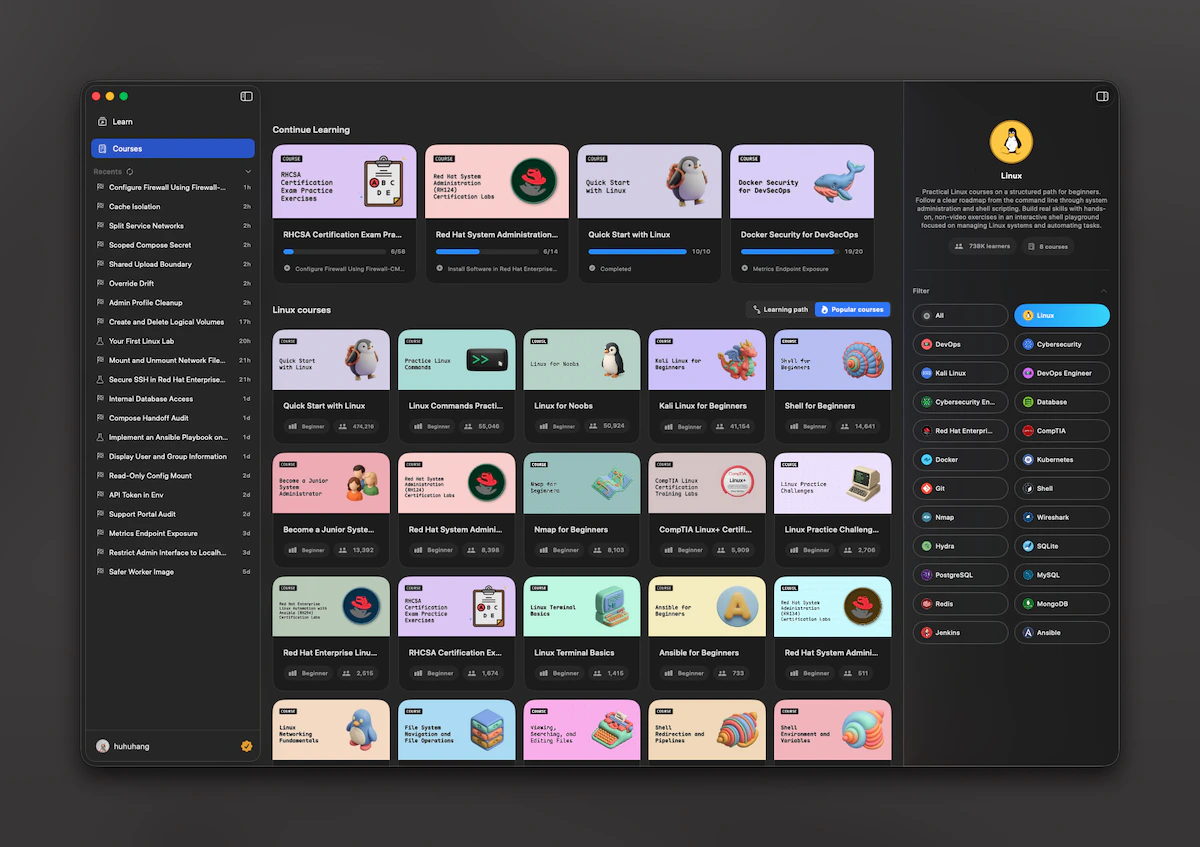 ## 최근 랩
주요 항목 아래에 **최근**은 최근에 연 랩을 나열합니다 (LabEx 타임라인에서). 항목을 탭하여 **학습**에서 해당 랩으로 다시 이동합니다. 공간을 절약하기 위해 목록을 **새로 고침**하고 섹션을 **축소**할 수 있습니다.
## 학습 화면: 주요 워크플로우
학습 화면은 **앱의 중심**입니다. 일반적인 흐름:
1. 타임라인에서 **현재 단계**를 읽습니다.
2. 컴포저에서 **Labby**를 사용합니다. 메시지를 입력하거나 랩에서 제공하는 바로 가기를 사용합니다.
3. **계속**, **완료**, **다시 확인** 또는 **건너뛰기**와 같은 현재 작업에 대해 하단의 **기본 버튼**을 사용합니다 (단계에 따라 다름).
### 제안된 질문
**중간 단계**에서 앱은 **제안된 질문**을 표시할 수 있습니다. 하나를 탭하여 보내고 계속 이동합니다. **첫 번째** 및 **마지막** 단계에서는 이러한 제안이 표시되지 않습니다.
### 솔루션, 확인 및 피드백
* **솔루션**\
사용 가능한 경우 솔루션을 열면 **어시스턴트 스타일 메시지**가 동일한 타임라인에 추가됩니다. 실패 또는 명시적 작업 후에 제거하지 않는 한 거기에 유지됩니다.
* **확인**\
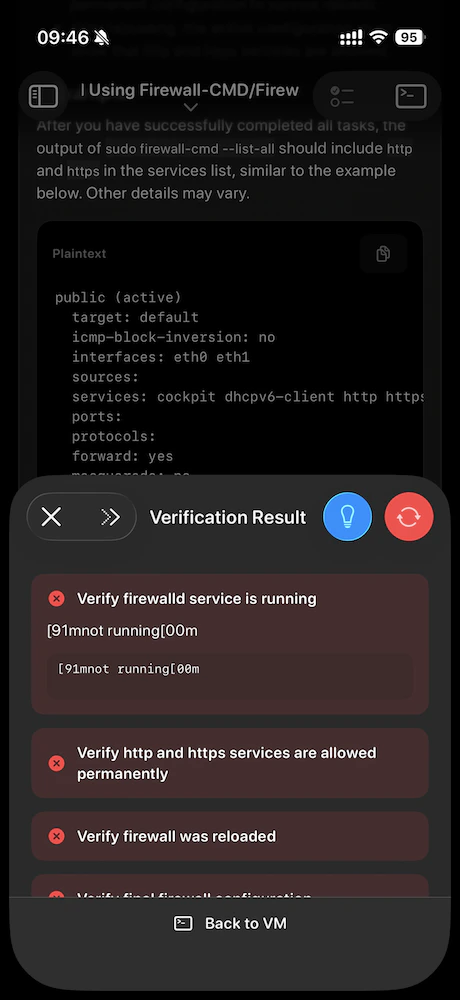
유효성 검사 단계는 **결과 패널**을 열어 통과 또는 실패를 명확하게 확인할 수 있습니다. 유효성 검사가 실패하면 기본 버튼에서 **다시 확인**을 제공할 수 있습니다.
* **피드백**\
**마지막 단계**에서 흐름을 완료한 후 시트에서 **피드백**을 제출할 수 있습니다. 보낸 후 앱은 **다음 랩**, **다음 코스**로 이동하거나 아무것도 따르지 않으면 흐름을 닫을 수 있습니다.
일부 작업에는 **LabEx Pro**가 필요합니다. 서버가 솔루션에 대한 권한 오류를 반환하면 앱에서 **가격**을 열어 업그레이드할 수 있습니다.
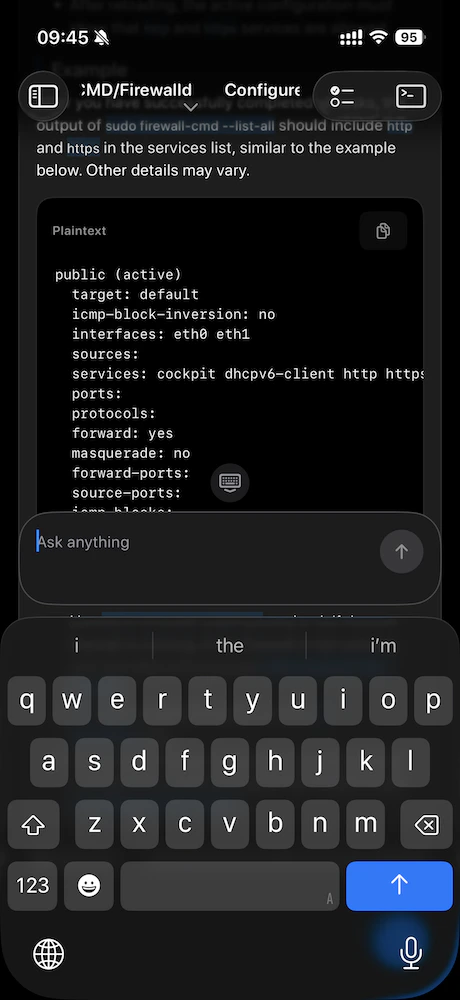
하단의 컴포저는 **Labby**와 대화하는 곳입니다 (자리 표시자 텍스트는 언어로 **무엇이든 물어보세요**로 읽힐 수 있습니다). 체크리스트와 제목 행은 **단계** 간에 이동하고 **코스 개요**를 여는 방법입니다.
## 최근 랩
주요 항목 아래에 **최근**은 최근에 연 랩을 나열합니다 (LabEx 타임라인에서). 항목을 탭하여 **학습**에서 해당 랩으로 다시 이동합니다. 공간을 절약하기 위해 목록을 **새로 고침**하고 섹션을 **축소**할 수 있습니다.
## 학습 화면: 주요 워크플로우
학습 화면은 **앱의 중심**입니다. 일반적인 흐름:
1. 타임라인에서 **현재 단계**를 읽습니다.
2. 컴포저에서 **Labby**를 사용합니다. 메시지를 입력하거나 랩에서 제공하는 바로 가기를 사용합니다.
3. **계속**, **완료**, **다시 확인** 또는 **건너뛰기**와 같은 현재 작업에 대해 하단의 **기본 버튼**을 사용합니다 (단계에 따라 다름).
### 제안된 질문
**중간 단계**에서 앱은 **제안된 질문**을 표시할 수 있습니다. 하나를 탭하여 보내고 계속 이동합니다. **첫 번째** 및 **마지막** 단계에서는 이러한 제안이 표시되지 않습니다.
### 솔루션, 확인 및 피드백
* **솔루션**\
사용 가능한 경우 솔루션을 열면 **어시스턴트 스타일 메시지**가 동일한 타임라인에 추가됩니다. 실패 또는 명시적 작업 후에 제거하지 않는 한 거기에 유지됩니다.
* **확인**\
유효성 검사 단계는 **결과 패널**을 열어 통과 또는 실패를 명확하게 확인할 수 있습니다. 유효성 검사가 실패하면 기본 버튼에서 **다시 확인**을 제공할 수 있습니다.
* **피드백**\
**마지막 단계**에서 흐름을 완료한 후 시트에서 **피드백**을 제출할 수 있습니다. 보낸 후 앱은 **다음 랩**, **다음 코스**로 이동하거나 아무것도 따르지 않으면 흐름을 닫을 수 있습니다.
일부 작업에는 **LabEx Pro**가 필요합니다. 서버가 솔루션에 대한 권한 오류를 반환하면 앱에서 **가격**을 열어 업그레이드할 수 있습니다.
하단의 컴포저는 **Labby**와 대화하는 곳입니다 (자리 표시자 텍스트는 언어로 **무엇이든 물어보세요**로 읽힐 수 있습니다). 체크리스트와 제목 행은 **단계** 간에 이동하고 **코스 개요**를 여는 방법입니다.
 단계에서 자동 **확인**을 실행하면 명확한 통과 또는 실패 분석과 **VM 으로 돌아가기**와 같은 바로 가기를 얻을 수 있으므로 터미널에서 문제를 해결한 다음 다시 확인을 실행할 수 있습니다.
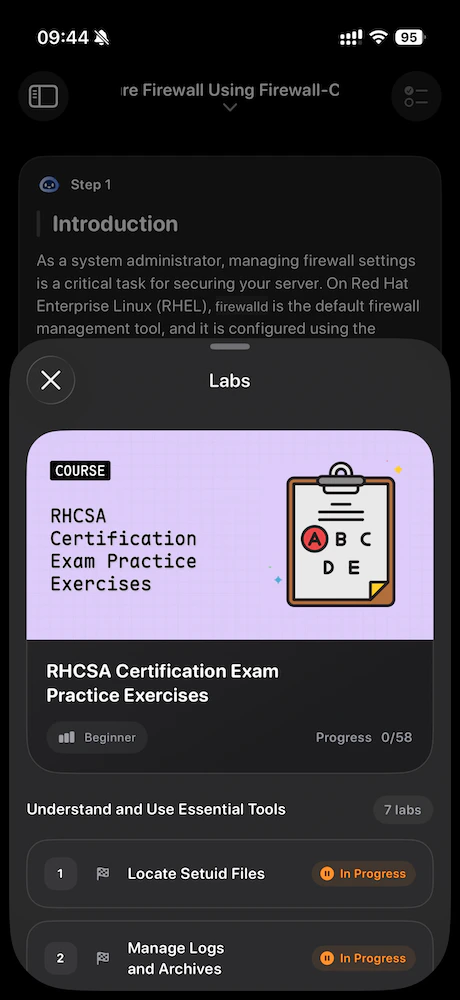
 ## 코스 개요 및 랩 전환
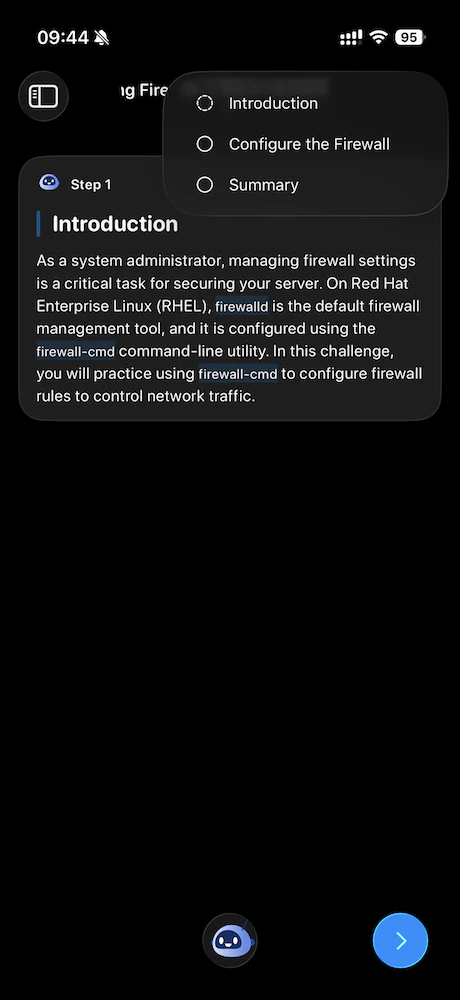
학습 상단 표시줄의 **제목**을 사용하여 **랩** 시트를 엽니다. 코스 표지, 그룹화된 랩, 진행률, 때로는 **다음 코스** 링크 및 **진행 중**과 같은 상태.
* **동일한 코스의 다른 랩**으로 전환하면 학습 화면이 **제자리에서** 업데이트됩니다 (추가 탐색 스택 없음).
## 코스 개요 및 랩 전환
학습 상단 표시줄의 **제목**을 사용하여 **랩** 시트를 엽니다. 코스 표지, 그룹화된 랩, 진행률, 때로는 **다음 코스** 링크 및 **진행 중**과 같은 상태.
* **동일한 코스의 다른 랩**으로 전환하면 학습 화면이 **제자리에서** 업데이트됩니다 (추가 탐색 스택 없음).
 상단 표시줄의 **체크리스트** 컨트롤을 사용하여 현재 랩의 **단계 개요**를 확인하세요.
 ## 코스 카탈로그 동작
**코스**에서:
* **학습 계속하기**는 진행 중인 코스가 있는 경우 상단에 나타납니다.
* **경로**를 사용하면 콘텐츠를 필터링할 수 있습니다. 앱은 LabEx 가 **iOS**에 대해 태그한 경로만 표시합니다 (Mac 은 동일한 규칙을 사용하므로 두 앱이 일치합니다).
* 경로를 선택하면 해당 경로로 필터링된 **경로 코스**와 **인기 코스** 간에 전환할 수 있습니다 (iPhone 및 Mac 에서 동일한 아이디어).
코스를 선택하면 해당 **랩 목록**이 열립니다. **학습**을 시작하려면 **랩**을 선택하세요.
## 학습에서 VM 실행 힌트
화면에 있는 랩과 다른 랩에 대해 **실행 중인 VM**이 있는 경우 사이드바 **학습** 행에 **실행 중인 랩으로 돌아가기** 힌트가 표시될 수 있습니다. 라이브 환경이 있는 세션으로 돌아가려면 사용하세요.
## 코스 카탈로그 동작
**코스**에서:
* **학습 계속하기**는 진행 중인 코스가 있는 경우 상단에 나타납니다.
* **경로**를 사용하면 콘텐츠를 필터링할 수 있습니다. 앱은 LabEx 가 **iOS**에 대해 태그한 경로만 표시합니다 (Mac 은 동일한 규칙을 사용하므로 두 앱이 일치합니다).
* 경로를 선택하면 해당 경로로 필터링된 **경로 코스**와 **인기 코스** 간에 전환할 수 있습니다 (iPhone 및 Mac 에서 동일한 아이디어).
코스를 선택하면 해당 **랩 목록**이 열립니다. **학습**을 시작하려면 **랩**을 선택하세요.
## 학습에서 VM 실행 힌트
화면에 있는 랩과 다른 랩에 대해 **실행 중인 VM**이 있는 경우 사이드바 **학습** 행에 **실행 중인 랩으로 돌아가기** 힌트가 표시될 수 있습니다. 라이브 환경이 있는 세션으로 돌아가려면 사용하세요.