> ## Documentation Index
> Fetch the complete documentation index at: https://support.labex.io/llms.txt
> Use this file to discover all available pages before exploring further.
# LabEx 仮想マシン (VM)
> 仮想マシンは LabEx のインフラストラクチャであり、実践的なプログラミング体験を提供します。
## VM とラボ
LabEx は、ラボを完了するための Linux 仮想環境を提供します。ラボを開始すると、自動的に VM が作成されます。
## VM とは?
VM は Linux 仮想マシンの略です。これにより、実践的な操作を体験し、創造性を発揮し、コードを試すことができます。
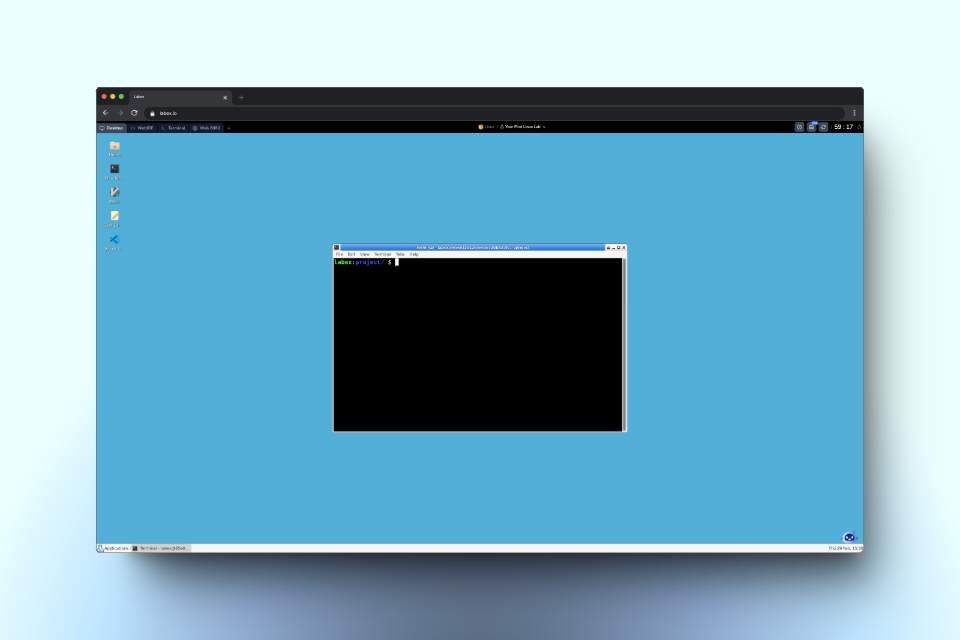 LabEx の VM は、ラボを完了するためのさまざまなインターフェースを提供します。
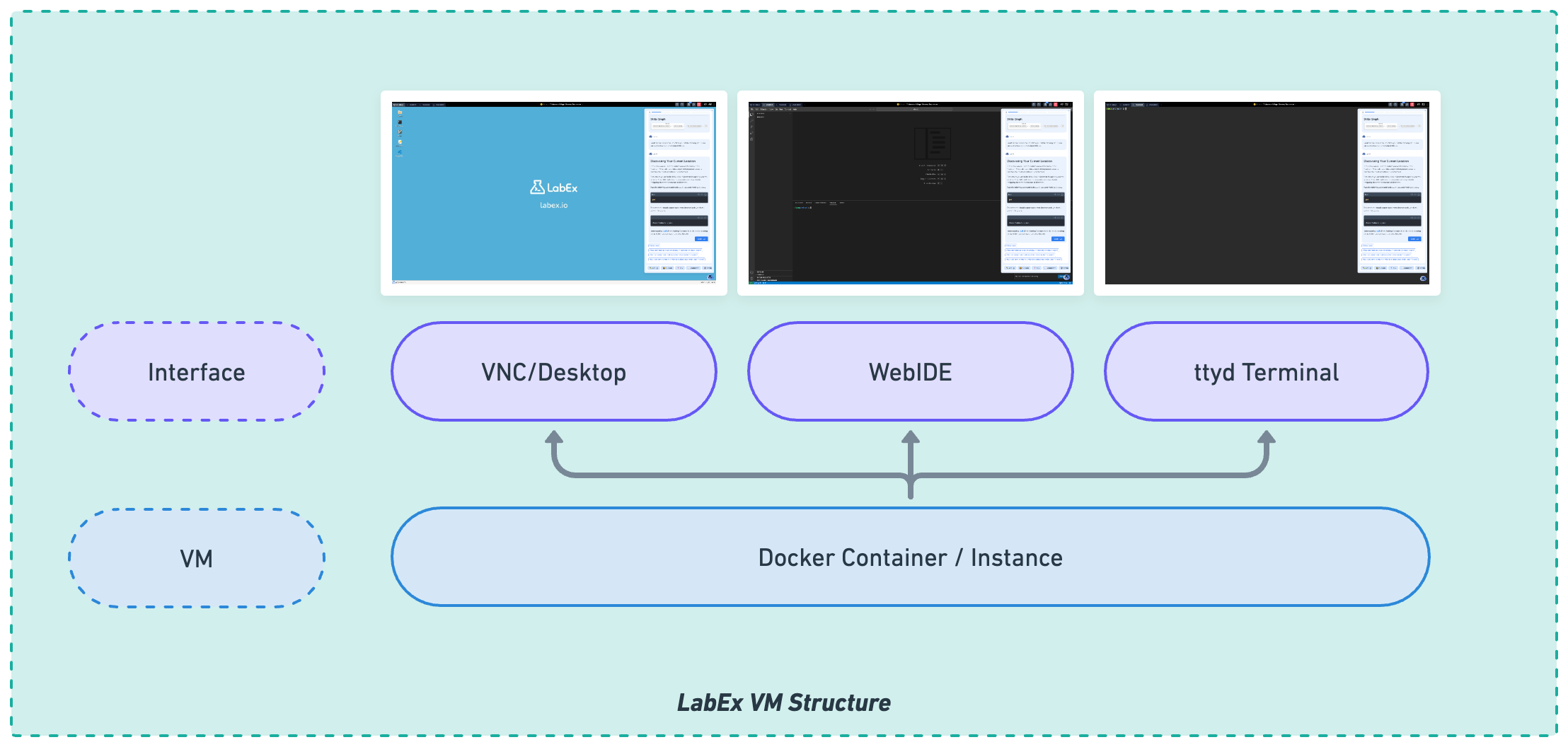 1. [**デスクトップ**](/jp/labex-vm/desktop): Linux GUI デスクトップ。GUI アプリケーションを実行するために使用できます。
2. [**WebIDE**](/jp/labex-vm/webide): VSCode のような Web ベースの IDE。コードを記述するために使用できます。
3. [**ターミナル**](/jp/labex-vm/ttyd): コマンドラインインターフェース。コマンドを実行してコードを記述するために使用できます。
左上隅のタブをクリックして、さまざまなインターフェースを切り替えることができます。
1. [**デスクトップ**](/jp/labex-vm/desktop): Linux GUI デスクトップ。GUI アプリケーションを実行するために使用できます。
2. [**WebIDE**](/jp/labex-vm/webide): VSCode のような Web ベースの IDE。コードを記述するために使用できます。
3. [**ターミナル**](/jp/labex-vm/ttyd): コマンドラインインターフェース。コマンドを実行してコードを記述するために使用できます。
左上隅のタブをクリックして、さまざまなインターフェースを切り替えることができます。
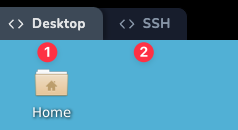 ほとんどの場合、LabEx は最初のインターフェースを現在のラボに最も適していると見なします。ラボを完了するためのさまざまな方法を試したい場合は、他のインターフェースに切り替えることもできます。
## VM の再起動
右上隅の `Restart` ボタンをクリックして、VM を再起動できます。VM が再起動し、環境がリセットされます。
VM を再起動する必要がある場合がいくつかあります。
1. VM が応答しません。
2. 環境をリセットしたい。
## VM に関する基本情報
LabEx VM は現在、`Ubuntu 22.04` オペレーティングシステムを使用しています。
デフォルトのユーザーは `labex` で、`sudo` 権限を持っています。 `root` ユーザーと `labex` ユーザーのパスワードは設定されていません。
`sudo` コマンドを使用して、`root` ユーザーとしてコマンドを実行できます。
ほとんどの場合、LabEx は最初のインターフェースを現在のラボに最も適していると見なします。ラボを完了するためのさまざまな方法を試したい場合は、他のインターフェースに切り替えることもできます。
## VM の再起動
右上隅の `Restart` ボタンをクリックして、VM を再起動できます。VM が再起動し、環境がリセットされます。
VM を再起動する必要がある場合がいくつかあります。
1. VM が応答しません。
2. 環境をリセットしたい。
## VM に関する基本情報
LabEx VM は現在、`Ubuntu 22.04` オペレーティングシステムを使用しています。
デフォルトのユーザーは `labex` で、`sudo` 権限を持っています。 `root` ユーザーと `labex` ユーザーのパスワードは設定されていません。
`sudo` コマンドを使用して、`root` ユーザーとしてコマンドを実行できます。