> ## Documentation Index
> Fetch the complete documentation index at: https://support.labex.io/llms.txt
> Use this file to discover all available pages before exploring further.
# LabEx VM ターミナルインターフェース
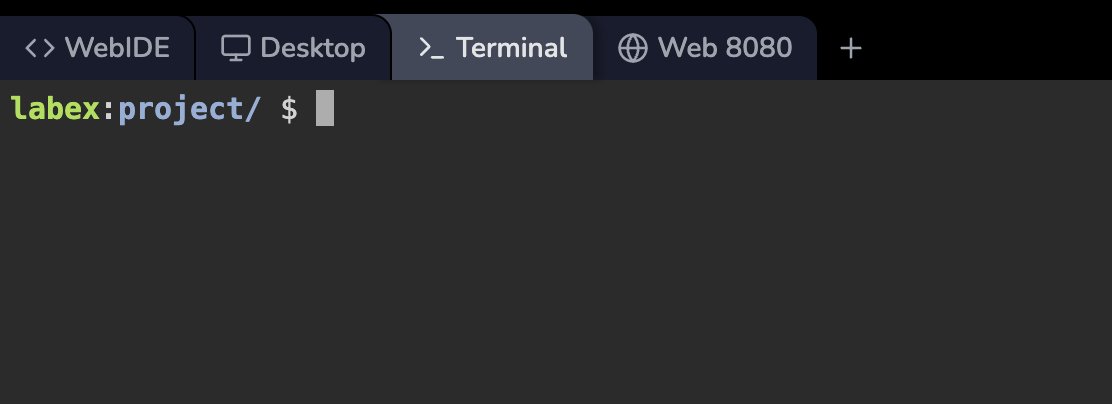
> LabEx ターミナルインターフェースは、TTYD を利用した軽量なブラウザベースのコマンドライン環境を提供します。Ubuntu 22.04 をベースに構築されており、コマンドライン操作とテキストベースのタスクのための合理化されたインターフェースを提供します。
## ターミナルのプレビュー
 ターミナル環境は、特に以下の場合に役立ちます。
1. コマンドラインに焦点を当てたタスクと操作
2. サーバー管理とシステム構成
3. テキストベースのプログラミングとデバッグ
4. GUI が不要な場合の、リソース効率の高いリモートアクセス
## ターミナルへのアクセス
1. 教師が Lab でデフォルトでターミナル環境を使用することを推奨している場合、それを起動するとターミナル環境が表示されます。
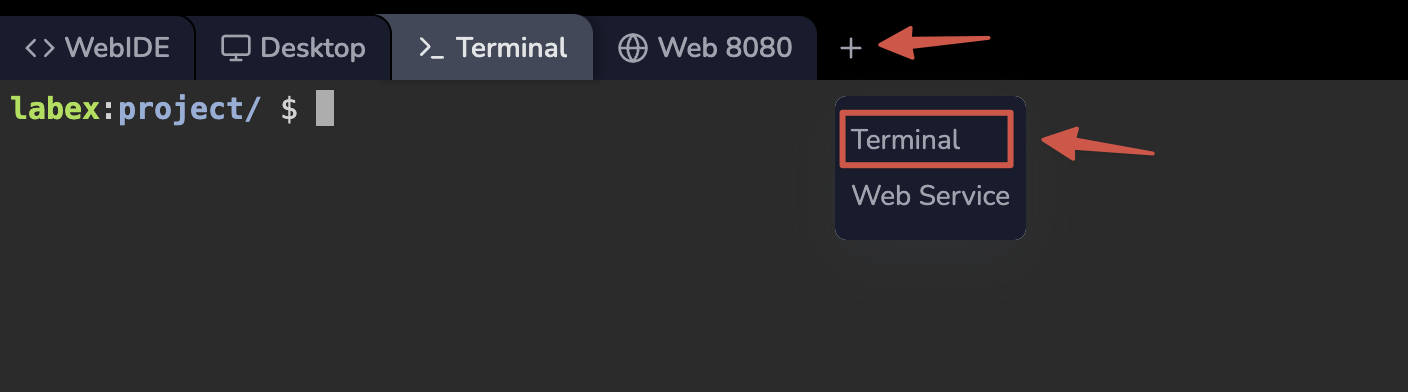
2. インターフェース上部の + ボタンをクリックして、追加のターミナルセッションを作成できます。
ターミナル環境は、特に以下の場合に役立ちます。
1. コマンドラインに焦点を当てたタスクと操作
2. サーバー管理とシステム構成
3. テキストベースのプログラミングとデバッグ
4. GUI が不要な場合の、リソース効率の高いリモートアクセス
## ターミナルへのアクセス
1. 教師が Lab でデフォルトでターミナル環境を使用することを推奨している場合、それを起動するとターミナル環境が表示されます。
2. インターフェース上部の + ボタンをクリックして、追加のターミナルセッションを作成できます。
 ## 環境の機能
ターミナルインターフェースは、いくつかの主要な機能を提供します。
1. 複数のターミナルセッション:
* * ボタンを使用して新しいセッションを作成する
* タブを使用してセッションを切り替える
* 必要に応じて、個別にセッションを閉じる
2. 完全な Ubuntu 環境:
* Ubuntu 22.04 LTS に基づく
* 標準の Ubuntu リポジトリへのアクセス
* 一般的なコマンドラインツールとユーティリティのサポート
3. テキストベースのツール:
* Vim/Nano テキストエディタ
* コマンドラインコンパイラとインタプリタ
* apt を介したパッケージ管理
* バージョン管理用の Git
## TTYD の機能
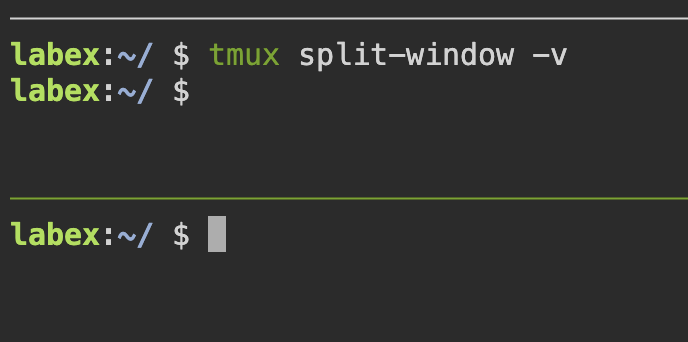
ターミナルインターフェースは [TTYD](https://github.com/tsl0922/ttyd) (Terminal Over HTTP) を利用しており、いくつかの高度な機能を提供します。
**tmux コマンドの使用:**
```bash theme={null}
# スプリットの作成
tmux split-window -h # 垂直に分割
tmux split-window -v # 水平に分割
tmux split-window -hf # 全高の垂直分割
tmux split-window -vf # 全幅の水平分割
# ペイン間の移動
tmux select-pane -L # 左ペインに移動
tmux select-pane -R # 右ペインに移動
tmux select-pane -U # 上ペインに移動
tmux select-pane -D # 下ペインに移動
# ペインのサイズ変更
tmux resize-pane -L 10 # 左に 10 セルサイズ変更
tmux resize-pane -R 10 # 右に 10 セルサイズ変更
tmux resize-pane -U 5 # 上に 5 セルサイズ変更
tmux resize-pane -D 5 # 下に 5 セルサイズ変更
# その他の操作
tmux kill-pane # 現在のペインを閉じる
tmux select-layout tiled # ペインサイズを調整
```
## 環境の機能
ターミナルインターフェースは、いくつかの主要な機能を提供します。
1. 複数のターミナルセッション:
* * ボタンを使用して新しいセッションを作成する
* タブを使用してセッションを切り替える
* 必要に応じて、個別にセッションを閉じる
2. 完全な Ubuntu 環境:
* Ubuntu 22.04 LTS に基づく
* 標準の Ubuntu リポジトリへのアクセス
* 一般的なコマンドラインツールとユーティリティのサポート
3. テキストベースのツール:
* Vim/Nano テキストエディタ
* コマンドラインコンパイラとインタプリタ
* apt を介したパッケージ管理
* バージョン管理用の Git
## TTYD の機能
ターミナルインターフェースは [TTYD](https://github.com/tsl0922/ttyd) (Terminal Over HTTP) を利用しており、いくつかの高度な機能を提供します。
**tmux コマンドの使用:**
```bash theme={null}
# スプリットの作成
tmux split-window -h # 垂直に分割
tmux split-window -v # 水平に分割
tmux split-window -hf # 全高の垂直分割
tmux split-window -vf # 全幅の水平分割
# ペイン間の移動
tmux select-pane -L # 左ペインに移動
tmux select-pane -R # 右ペインに移動
tmux select-pane -U # 上ペインに移動
tmux select-pane -D # 下ペインに移動
# ペインのサイズ変更
tmux resize-pane -L 10 # 左に 10 セルサイズ変更
tmux resize-pane -R 10 # 右に 10 セルサイズ変更
tmux resize-pane -U 5 # 上に 5 セルサイズ変更
tmux resize-pane -D 5 # 下に 5 セルサイズ変更
# その他の操作
tmux kill-pane # 現在のペインを閉じる
tmux select-layout tiled # ペインサイズを調整
```
 ### tmux でのスクロール
tmux では、**マウスホイールのスクロールと、通常のドラッグで範囲選択してコピーする操作は、同じモードでは両立しません**。ターミナルは、ホイールを tmux に渡して(スクロールバックを移動する)か、マウスイベントをブラウザに任せて(ハイライトとコピーする)かのどちらかで、同じ操作で両方はできません。
LabEx はデフォルトでマウスサポートを **オフ** にし、ブラウザ上でいつもどおり選択・コピーできるようにしています。マウスモードを **オン** にすると、ホイールは tmux 内でスクロールしますが、設定を変えるまで、クリックしながらドラッグする通常のコピー用選択は使えなくなります。
**マウススクロールを一時的に有効にする(現在のセッションのみ):**
```bash theme={null}
tmux set -g mouse on
```
**マウススクロールを恒久的に有効にする(今後のすべてのセッション):**
```bash theme={null}
echo 'set -g mouse on' >> ~/.tmux.conf && tmux source-file ~/.tmux.conf
```
**再びコピーしたいとき:**
* マウスモードをオフにする:`tmux set -g mouse off` を実行するか、`~/.tmux.conf` の `set -g mouse on` を削除またはコメントアウトしてから `tmux source-file ~/.tmux.conf` を実行します。
* 一部のクライアントでは、選択中に **Shift** を押すと tmux のマウス処理をバイパスできる場合があります。挙動はブラウザと TTYD に依存します。シンプルなコピーを確実に戻すには、マウスモードをオフにすることをおすすめします。
## 使用シナリオ
よく使用するターミナルコマンド:
```bash theme={null}
# ファイルとディレクトリの操作
ls -la # 詳細付きですべてのファイルを一覧表示
cd /path/to/dir # ディレクトリの変更
mkdir new-dir # ディレクトリの作成
rm -rf dir # ディレクトリの削除
# システム情報
uname -a # システム情報
df -h # ディスク使用量
top # プロセスモニター
```
さまざまなテキストエディタを使用できます。
1. Vim:
```bash theme={null}
vim filename.txt # Vim でファイルを開く/作成する
```
2. Nano:
```bash theme={null}
nano filename.txt # Nano でファイルを開く/作成する
```
どちらのエディタもプリインストールされており、すぐに使用できます。
ソフトウェアパッケージのインストールと管理:
```bash theme={null}
# パッケージリストの更新
sudo apt update
# 新しいパッケージのインストール
sudo apt install package-name
# パッケージの削除
sudo apt remove package-name
# パッケージの検索
apt search keyword
```
## よくある質問
TTYD は、コピー/ペーストのいくつかの方法をサポートしています。
1. マウスの使用:
* コピーするテキストを選択します
* 右クリックして貼り付けます
2. キーボードの使用:
* コピー: Ctrl+Insert または Ctrl+Shift+C
* 貼り付け:Shift+Insert または Ctrl+Shift+V
注:実際のショートカットは、ブラウザとオペレーティングシステムによって異なる場合があります。
はい、コマンドラインツールを使用してファイルを転送できます。
1. テキストコンテンツの場合:
* ターミナルに直接コピーして貼り付けます
* テキストエディタを使用してファイルを作成および変更します
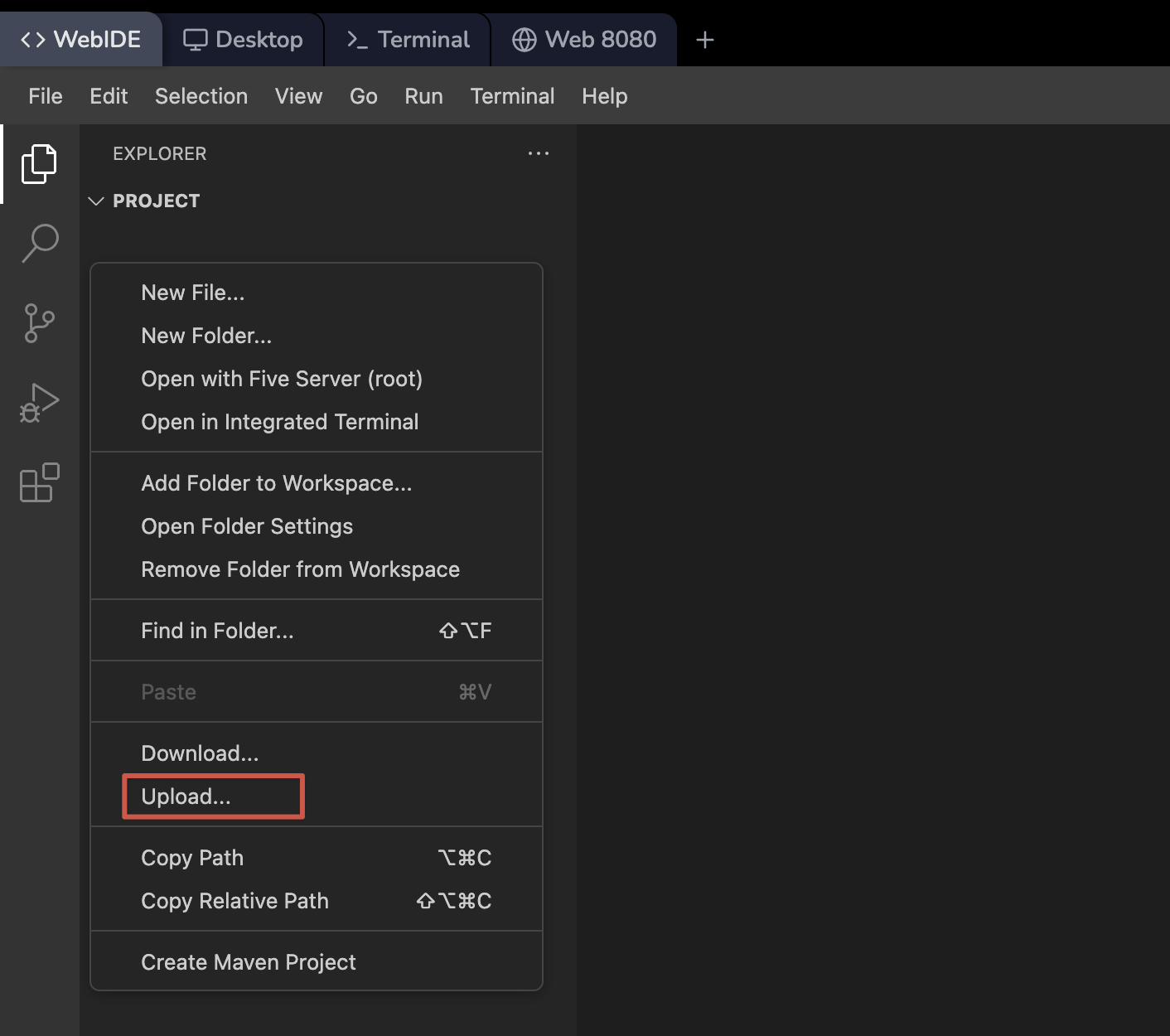
2. バイナリファイルの場合:
* ファイルのアップロード/ダウンロードには WebIDE インターフェースを使用します
* ファイル管理操作については、WebIDE タブに切り替えます
### tmux でのスクロール
tmux では、**マウスホイールのスクロールと、通常のドラッグで範囲選択してコピーする操作は、同じモードでは両立しません**。ターミナルは、ホイールを tmux に渡して(スクロールバックを移動する)か、マウスイベントをブラウザに任せて(ハイライトとコピーする)かのどちらかで、同じ操作で両方はできません。
LabEx はデフォルトでマウスサポートを **オフ** にし、ブラウザ上でいつもどおり選択・コピーできるようにしています。マウスモードを **オン** にすると、ホイールは tmux 内でスクロールしますが、設定を変えるまで、クリックしながらドラッグする通常のコピー用選択は使えなくなります。
**マウススクロールを一時的に有効にする(現在のセッションのみ):**
```bash theme={null}
tmux set -g mouse on
```
**マウススクロールを恒久的に有効にする(今後のすべてのセッション):**
```bash theme={null}
echo 'set -g mouse on' >> ~/.tmux.conf && tmux source-file ~/.tmux.conf
```
**再びコピーしたいとき:**
* マウスモードをオフにする:`tmux set -g mouse off` を実行するか、`~/.tmux.conf` の `set -g mouse on` を削除またはコメントアウトしてから `tmux source-file ~/.tmux.conf` を実行します。
* 一部のクライアントでは、選択中に **Shift** を押すと tmux のマウス処理をバイパスできる場合があります。挙動はブラウザと TTYD に依存します。シンプルなコピーを確実に戻すには、マウスモードをオフにすることをおすすめします。
## 使用シナリオ
よく使用するターミナルコマンド:
```bash theme={null}
# ファイルとディレクトリの操作
ls -la # 詳細付きですべてのファイルを一覧表示
cd /path/to/dir # ディレクトリの変更
mkdir new-dir # ディレクトリの作成
rm -rf dir # ディレクトリの削除
# システム情報
uname -a # システム情報
df -h # ディスク使用量
top # プロセスモニター
```
さまざまなテキストエディタを使用できます。
1. Vim:
```bash theme={null}
vim filename.txt # Vim でファイルを開く/作成する
```
2. Nano:
```bash theme={null}
nano filename.txt # Nano でファイルを開く/作成する
```
どちらのエディタもプリインストールされており、すぐに使用できます。
ソフトウェアパッケージのインストールと管理:
```bash theme={null}
# パッケージリストの更新
sudo apt update
# 新しいパッケージのインストール
sudo apt install package-name
# パッケージの削除
sudo apt remove package-name
# パッケージの検索
apt search keyword
```
## よくある質問
TTYD は、コピー/ペーストのいくつかの方法をサポートしています。
1. マウスの使用:
* コピーするテキストを選択します
* 右クリックして貼り付けます
2. キーボードの使用:
* コピー: Ctrl+Insert または Ctrl+Shift+C
* 貼り付け:Shift+Insert または Ctrl+Shift+V
注:実際のショートカットは、ブラウザとオペレーティングシステムによって異なる場合があります。
はい、コマンドラインツールを使用してファイルを転送できます。
1. テキストコンテンツの場合:
* ターミナルに直接コピーして貼り付けます
* テキストエディタを使用してファイルを作成および変更します
2. バイナリファイルの場合:
* ファイルのアップロード/ダウンロードには WebIDE インターフェースを使用します
* ファイル管理操作については、WebIDE タブに切り替えます
 すべてのファイルは一時的であり、セッションが終了すると失われることに注意してください。
apt を使用してソフトウェアをインストールできます。
```bash theme={null}
# パッケージリストの更新
sudo apt update
# ソフトウェアのインストール
sudo apt install package-name
```
注意点:
1. インストールは一時的であり、セッションが終了するとリセットされます
2. パッケージ管理には完全な sudo 権限があります
3. 現在のラボに必要なパッケージのみをインストールしてください
ターミナルインターフェースは、次のような場合に最適です。
1. 迅速に読み込まれる軽量な環境が必要な場合
2. タスクが主にコマンドラインベースである場合
3. GUI の気を散らすことなく、ターミナルコマンドに集中したい場合
4. 低帯域幅の接続で作業している場合
5. グラフィカルインターフェースを必要としないラボを完了している場合
GUI アプリケーションまたは高度な IDE 機能が必要な場合は、デスクトップまたは WebIDE インターフェースの使用を検討してください。
ターミナルが応答しなくなった場合:
1. Ctrl+C を押して、現在のプロセスを中断してみてください
2. * ボタンを使用して新しいターミナルセッションを作成します
3. 必要に応じて、ブラウザページを更新してすべてのセッションをリセットします
更新すると、現在のすべてのターミナルセッションが閉じられ、新しいセッションが開始されることに注意してください。
すべてのファイルは一時的であり、セッションが終了すると失われることに注意してください。
apt を使用してソフトウェアをインストールできます。
```bash theme={null}
# パッケージリストの更新
sudo apt update
# ソフトウェアのインストール
sudo apt install package-name
```
注意点:
1. インストールは一時的であり、セッションが終了するとリセットされます
2. パッケージ管理には完全な sudo 権限があります
3. 現在のラボに必要なパッケージのみをインストールしてください
ターミナルインターフェースは、次のような場合に最適です。
1. 迅速に読み込まれる軽量な環境が必要な場合
2. タスクが主にコマンドラインベースである場合
3. GUI の気を散らすことなく、ターミナルコマンドに集中したい場合
4. 低帯域幅の接続で作業している場合
5. グラフィカルインターフェースを必要としないラボを完了している場合
GUI アプリケーションまたは高度な IDE 機能が必要な場合は、デスクトップまたは WebIDE インターフェースの使用を検討してください。
ターミナルが応答しなくなった場合:
1. Ctrl+C を押して、現在のプロセスを中断してみてください
2. * ボタンを使用して新しいターミナルセッションを作成します
3. 必要に応じて、ブラウザページを更新してすべてのセッションをリセットします
更新すると、現在のすべてのターミナルセッションが閉じられ、新しいセッションが開始されることに注意してください。