> ## Documentation Index
> Fetch the complete documentation index at: https://support.labex.io/llms.txt
> Use this file to discover all available pages before exploring further.
# LabEx VM Jupyter インターフェース
> LabEx Jupyter インターフェースは、Jupyter Notebook に基づいたインタラクティブな Python 環境を提供し、データ分析、可視化、機械学習タスクに最適です。Ubuntu 22.04 上に構築されており、コードセルを実行し、作業を文書化するための使い慣れたノートブックスタイルのインターフェースを提供します。
## Jupyter インターフェースのプレビュー
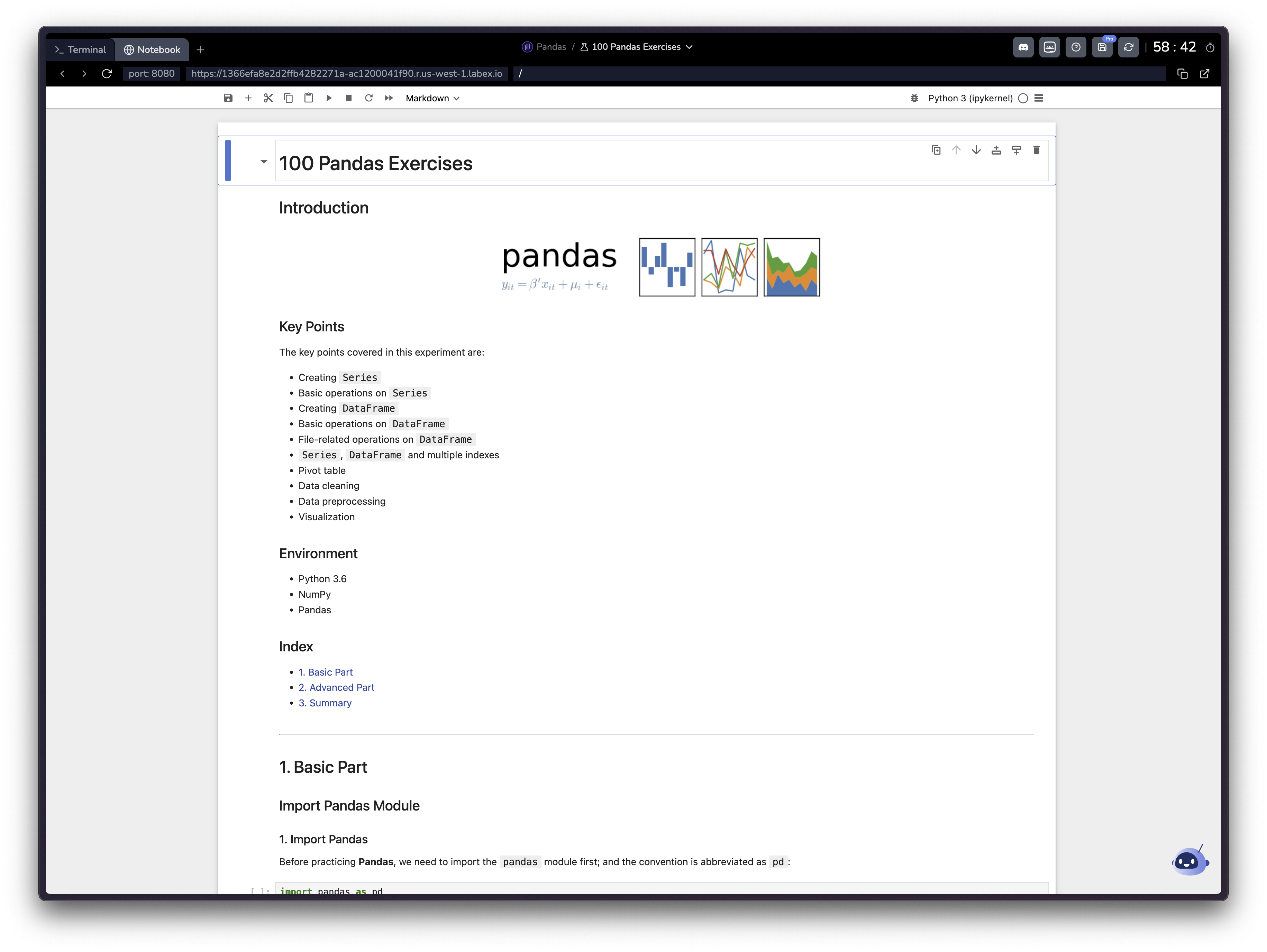 Jupyter 環境は、特に以下に役立ちます。
1. Python ライブラリ (Pandas、Matplotlib など) を使用したデータ分析と可視化プロジェクト
2. 機械学習および深層学習の実験
3. 即時フィードバックによるインタラクティブなコード実行
4. コードとマークダウンを組み合わせた、文書化されたワークフローの作成
5. 説明と実行可能な例を含む教育コンテンツ
## インターフェースへのアクセス
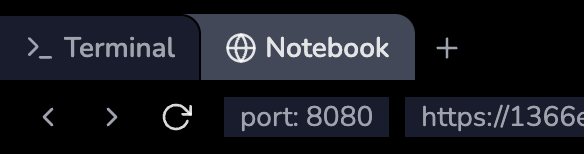
1. Jupyter 対応ラボを開始した後、ページ上部の「Notebook」タブをクリックします
2. Jupyter インターフェースが完全に読み込まれるまで待ちます
3. 使い慣れた Jupyter Notebook インターフェースがブラウザに表示されます
Jupyter 環境は、特に以下に役立ちます。
1. Python ライブラリ (Pandas、Matplotlib など) を使用したデータ分析と可視化プロジェクト
2. 機械学習および深層学習の実験
3. 即時フィードバックによるインタラクティブなコード実行
4. コードとマークダウンを組み合わせた、文書化されたワークフローの作成
5. 説明と実行可能な例を含む教育コンテンツ
## インターフェースへのアクセス
1. Jupyter 対応ラボを開始した後、ページ上部の「Notebook」タブをクリックします
2. Jupyter インターフェースが完全に読み込まれるまで待ちます
3. 使い慣れた Jupyter Notebook インターフェースがブラウザに表示されます
 ## インターフェースレイアウト
Jupyter インターフェースは、いくつかの主要コンポーネントで構成されています。
1. メインワークエリア:
## インターフェースレイアウト
Jupyter インターフェースは、いくつかの主要コンポーネントで構成されています。
1. メインワークエリア:
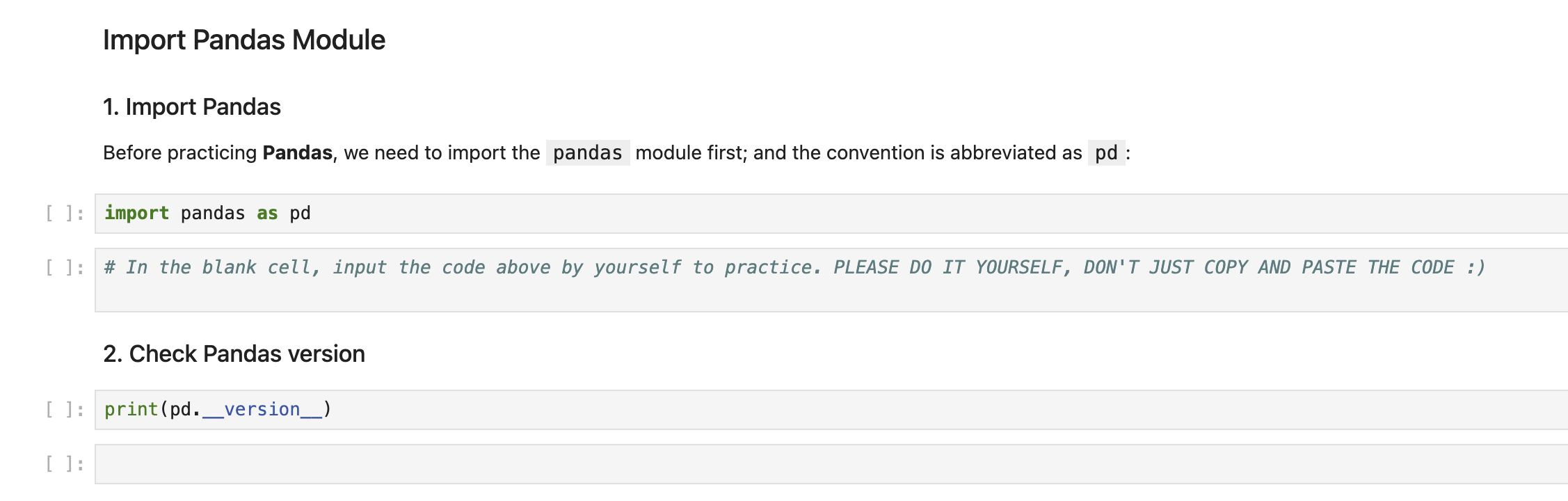 * ノートブックセル (コードとマークダウン)
* 出力表示
* 一般的なアクションを含むツールバー
2. トップメニューバー:
* ノートブックセル (コードとマークダウン)
* 出力表示
* 一般的なアクションを含むツールバー
2. トップメニューバー:
 * ファイル操作
* セルの操作
* カーネルコントロール
## ノートブックの操作
### セルの種類
1. コードセル:
* Python コードを記述して実行する
* セルのすぐ下に表示される出力を表示する
* Shift+Enter を使用して実行する
* ファイル操作
* セルの操作
* カーネルコントロール
## ノートブックの操作
### セルの種類
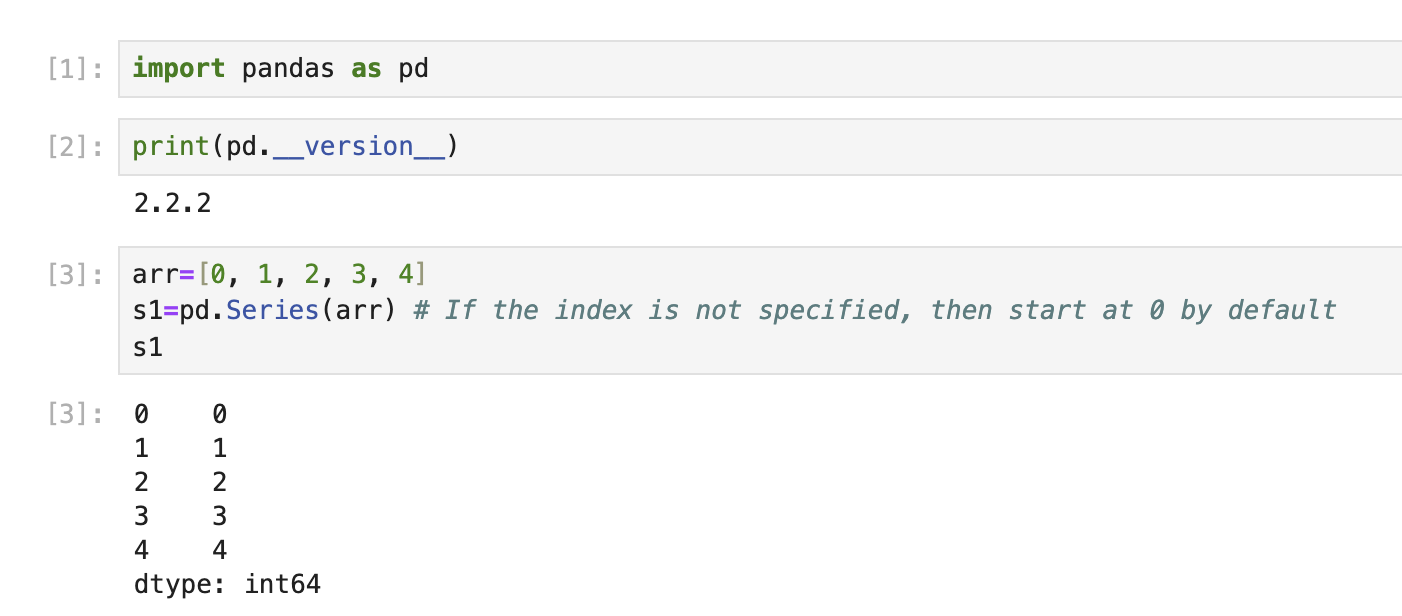
1. コードセル:
* Python コードを記述して実行する
* セルのすぐ下に表示される出力を表示する
* Shift+Enter を使用して実行する
 2. マークダウンセル:
* 作業を文書化する
* 説明とメモを追加する
* LaTeX を使用した数式をサポートする
### 一般的な操作
1. 新しいセルを作成する:
* ツールバーの + ボタンをクリックします
* キーボードショートカット B (下) または A (上) を使用します
2. セルを実行する:
* 再生ボタンをクリックします
* Shift+Enter を使用します
* セルメニューオプションを使用します
3. セルの種類を変更する:
* ツールバーのドロップダウンを使用します
* キーボードショートカット:Y (コード)、M (マークダウン)
## 使用シナリオ
これは、Pandas を使用した 100 の演習をカバーするデータ分析のサンプルラボです。
Jupyter でのデータの操作:
```python theme={null}
import pandas as pd
import matplotlib.pyplot as plt
# Read data
df = pd.read_csv('data.csv')
# Create visualization
plt.figure(figsize=(10, 6))
df['column'].plot(kind='bar')
plt.title('Data Visualization')
plt.show()
```
出力はコードセルのすぐ下に表示されるため、分析を簡単に繰り返すことができます。
これは、Scikit-Learn
を使用してさまざまな分類器を比較する機械学習のサンプルラボです。
機械学習ワークフローの例:
```python theme={null}
from sklearn.model_selection import train_test_split
from sklearn.linear_model import LogisticRegression
# Split data
X_train, X_test, y_train, y_test = train_test_split(X, y)
# Train model
model = LogisticRegression()
model.fit(X_train, y_train)
# Evaluate
score = model.score(X_test, y_test)
print(f"Model accuracy: {score:.2f}")
```
## よくある質問
コードセルで pip を使用して、追加のパッケージをインストールできます。
```python theme={null}
!pip install package-name
```
インストールは一時的であり、セッションが終了するとリセットされることに注意してください。
重要な Jupyter ショートカット:
* **セルの実行**
* セルの実行:Shift+Enter
* セルの実行と挿入 (下): Alt+Enter
* **セルの操作**
* セルの挿入 (上): A
* セルの挿入 (下): B
* セルの削除:D,D (2 回押す)
* セルのコピー: C
* セルの貼り付け:V
* **セルの種類**
* コードセル:Y
* マークダウンセル:M
* **その他**
* ノートブックの保存:Ctrl+S
* コマンドパレット:Ctrl+Shift+P
すべてのショートカットを表示するには、H を押します。
LabEx の教育用ノートブックは、通常のラボコンテンツとは異なります。
1. コンテンツはノートブックに直接表示されます
2. Jupyter の性質上、ステップバイステップの検証は利用できません
3. 次の方法で学習します。
* マークダウンセルで説明を読む
* サンプルコードを実行する
* コードを変更して実験する
* ノートブック内で演習を完了する
この形式により、よりインタラクティブで自己ペースの学習体験が可能になります。
2. マークダウンセル:
* 作業を文書化する
* 説明とメモを追加する
* LaTeX を使用した数式をサポートする
### 一般的な操作
1. 新しいセルを作成する:
* ツールバーの + ボタンをクリックします
* キーボードショートカット B (下) または A (上) を使用します
2. セルを実行する:
* 再生ボタンをクリックします
* Shift+Enter を使用します
* セルメニューオプションを使用します
3. セルの種類を変更する:
* ツールバーのドロップダウンを使用します
* キーボードショートカット:Y (コード)、M (マークダウン)
## 使用シナリオ
これは、Pandas を使用した 100 の演習をカバーするデータ分析のサンプルラボです。
Jupyter でのデータの操作:
```python theme={null}
import pandas as pd
import matplotlib.pyplot as plt
# Read data
df = pd.read_csv('data.csv')
# Create visualization
plt.figure(figsize=(10, 6))
df['column'].plot(kind='bar')
plt.title('Data Visualization')
plt.show()
```
出力はコードセルのすぐ下に表示されるため、分析を簡単に繰り返すことができます。
これは、Scikit-Learn
を使用してさまざまな分類器を比較する機械学習のサンプルラボです。
機械学習ワークフローの例:
```python theme={null}
from sklearn.model_selection import train_test_split
from sklearn.linear_model import LogisticRegression
# Split data
X_train, X_test, y_train, y_test = train_test_split(X, y)
# Train model
model = LogisticRegression()
model.fit(X_train, y_train)
# Evaluate
score = model.score(X_test, y_test)
print(f"Model accuracy: {score:.2f}")
```
## よくある質問
コードセルで pip を使用して、追加のパッケージをインストールできます。
```python theme={null}
!pip install package-name
```
インストールは一時的であり、セッションが終了するとリセットされることに注意してください。
重要な Jupyter ショートカット:
* **セルの実行**
* セルの実行:Shift+Enter
* セルの実行と挿入 (下): Alt+Enter
* **セルの操作**
* セルの挿入 (上): A
* セルの挿入 (下): B
* セルの削除:D,D (2 回押す)
* セルのコピー: C
* セルの貼り付け:V
* **セルの種類**
* コードセル:Y
* マークダウンセル:M
* **その他**
* ノートブックの保存:Ctrl+S
* コマンドパレット:Ctrl+Shift+P
すべてのショートカットを表示するには、H を押します。
LabEx の教育用ノートブックは、通常のラボコンテンツとは異なります。
1. コンテンツはノートブックに直接表示されます
2. Jupyter の性質上、ステップバイステップの検証は利用できません
3. 次の方法で学習します。
* マークダウンセルで説明を読む
* サンプルコードを実行する
* コードを変更して実験する
* ノートブック内で演習を完了する
この形式により、よりインタラクティブで自己ペースの学習体験が可能になります。