> ## Documentation Index
> Fetch the complete documentation index at: https://support.labex.io/llms.txt
> Use this file to discover all available pages before exploring further.
# LabEx VM デスクトップインターフェース
> LabEx デスクトップ環境は、Linux 仮想マシンと対話するためのグラフィカルユーザーインターフェース (GUI) を提供します。この環境により、ユーザーは使い慣れたデスクトップ設定でラボとタスクを完了できます。
## デスクトッププレビュー
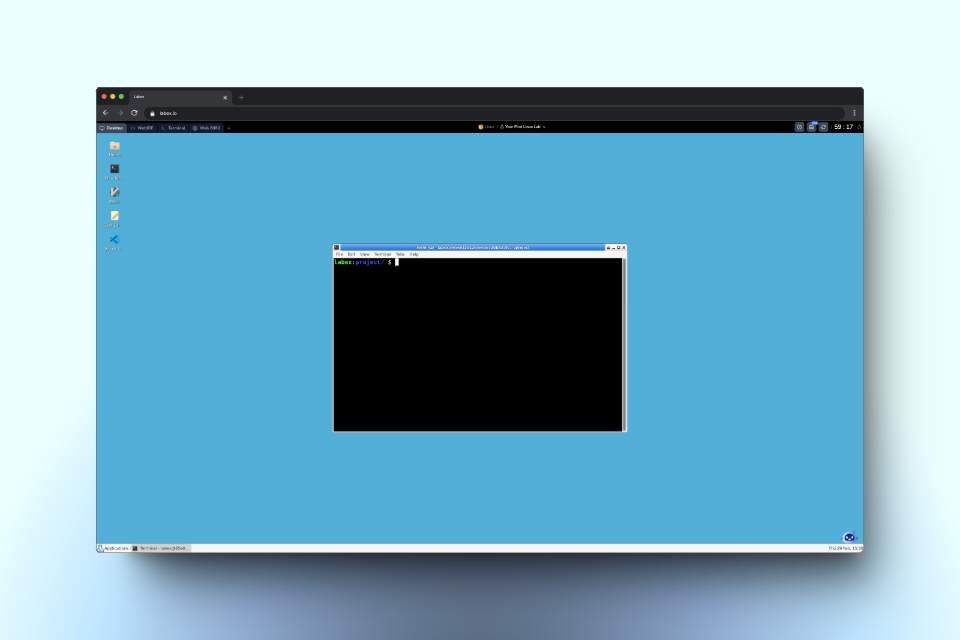 デスクトップ環境は、特に以下の場合に役立ちます。
1. Linux GUI アプリケーション、コードエディター、テキストエディター、Python ツールなど、グラフィカルインターフェースを必要とするラボ。
2. Web ブラウザを必要とするタスク。
3. コマンドライン操作にまだ慣れておらず、グラフィカルインターフェースを好む初心者。
これは、デスクトップインターフェースを使用して完了できる Linux
ラボのサンプルです。
## デスクトップへのアクセス
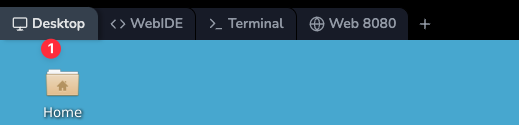
1. インストラクターがラボにデフォルトでデスクトップ環境を使用することを推奨している場合、起動時にデスクトップ環境が表示されます。
2. デフォルト以外のデスクトップ環境でラボを完了する必要がある場合は、上部のタブを使用してデスクトップ環境に切り替えることができます。
デスクトップ環境は、特に以下の場合に役立ちます。
1. Linux GUI アプリケーション、コードエディター、テキストエディター、Python ツールなど、グラフィカルインターフェースを必要とするラボ。
2. Web ブラウザを必要とするタスク。
3. コマンドライン操作にまだ慣れておらず、グラフィカルインターフェースを好む初心者。
これは、デスクトップインターフェースを使用して完了できる Linux
ラボのサンプルです。
## デスクトップへのアクセス
1. インストラクターがラボにデフォルトでデスクトップ環境を使用することを推奨している場合、起動時にデスクトップ環境が表示されます。
2. デフォルト以外のデスクトップ環境でラボを完了する必要がある場合は、上部のタブを使用してデスクトップ環境に切り替えることができます。
 ## デスクトップアイコン
デスクトップの左側には、いくつかのアイコンがあります。
1. ホーム:ホームディレクトリへのクイックアクセス
2. Xfce ターミナル:コマンドライン操作用のターミナルエミュレーター
3. Gvim: Vim テキストエディターのグラフィカルバージョン
4. テキストエディター: シンプルなテキスト編集アプリケーション
5. Visual Studio Code: 開発タスク用の人気のあるコードエディター
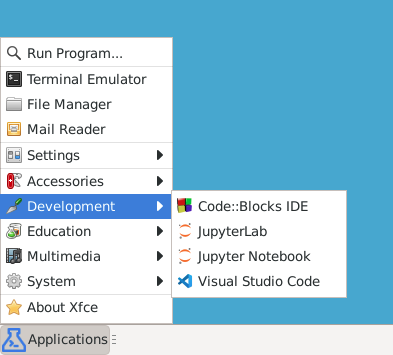
左下の「アプリケーション」メニューをクリックすると、さらに多くのアプリケーションにアクセスできます。
## デスクトップアイコン
デスクトップの左側には、いくつかのアイコンがあります。
1. ホーム:ホームディレクトリへのクイックアクセス
2. Xfce ターミナル:コマンドライン操作用のターミナルエミュレーター
3. Gvim: Vim テキストエディターのグラフィカルバージョン
4. テキストエディター: シンプルなテキスト編集アプリケーション
5. Visual Studio Code: 開発タスク用の人気のあるコードエディター
左下の「アプリケーション」メニューをクリックすると、さらに多くのアプリケーションにアクセスできます。
 ## ターミナルの使用
デスクトップ環境内でコマンドラインインターフェースにアクセスするには、次の手順に従います。
## ターミナルの使用
デスクトップ環境内でコマンドラインインターフェースにアクセスするには、次の手順に従います。
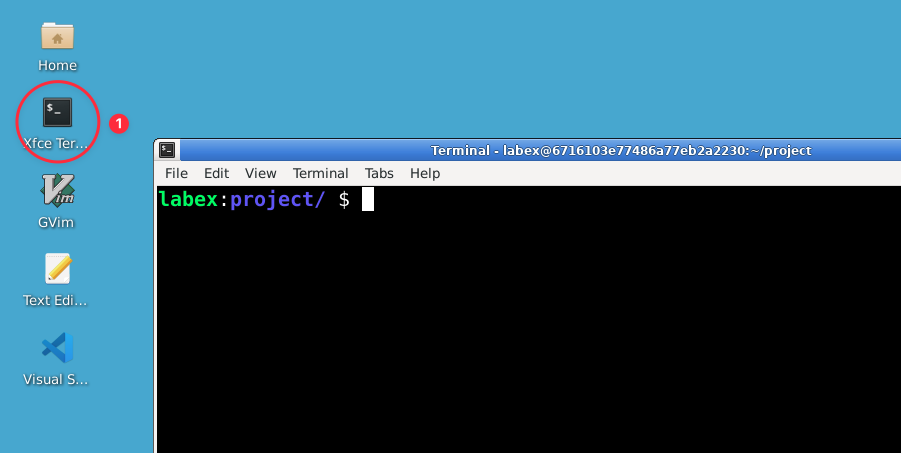 1. デスクトップのターミナルアイコンを探します
2. クリックして新しいターミナルウィンドウを開きます
3. ターミナルは、Linux コマンドを入力できるコマンドプロンプトを提供します
4. デフォルトでは、ターミナルは zsh シェルを使用します
## よくある質問
`apt install` コマンドを使用してソフトウェアをインストールできます。デスクトップ環境は通常 Ubuntu 22.04 を使用するため、理論的には Ubuntu と互換性のあるソフトウェアをインストールできます。例:
```bash theme={null}
sudo apt update
sudo apt install package-name
```
インストールコマンドには管理者権限が必要なため、`sudo` を使用することを忘れないでください。
環境のラグは、いくつかの要因が原因である可能性があります。
1. **ネットワークレイテンシ**: LabEx のサーバーはシリコンバレーに配置されているため、他の地域からアクセスすると、ネットワーク品質に応じてさまざまな程度のレイテンシが発生する可能性があります。遠隔地からのユーザーは、サーバーの近くにいるユーザーよりも高いレイテンシを経験する可能性があります。
2. **ローカルネットワーク**: ローカルネットワークの帯域幅が 10 Mbps の最小要件を満たしていることを確認してください。インターネット接続が悪い場合や、サーバーへのレイテンシが高い場合は、パフォーマンスに大きな影響を与える可能性があります。
3. **無料ユーザーの割り当て**: 無料ユーザーは、ピーク使用時にリソースの制約が発生する可能性がある無料クラスターに割り当てられる場合があります。Pro ユーザーは通常、より優れたパフォーマンスの専用リソースにアクセスできます。
4. **リソースを大量に消費するアプリケーション**: ブラウザなどのアプリケーションを実行すると、ラグが発生する可能性があります。システムのメモリと CPU 使用率を確認してください。負荷の高いアプリケーションは、システムリソースを大量に消費し、環境を遅くする可能性があります。
ラグが発生した場合は、次の解決策を試してください。
* **ターミナルタブに切り替える**: 帯域幅が制限されている環境では、デスクトップインターフェースの代わりに独立したターミナルタブに切り替えることを検討してください。ターミナルは帯域幅を大幅に少なく消費し、コマンドライン操作のパフォーマンスを向上させます。
* 不要なアプリケーションとブラウザタブを閉じて、リソースを解放します。
* より良いパフォーマンスを得るには、専用リソースへのアクセス権を持つ LabEx Pro へのアップグレードを検討してください。
問題が解決しない場合は、[コミュニティフォーラム](https://labex.io/questions/933) にフィードバックメッセージを投稿してください。
デフォルトでは、ほとんどのラボではブラウザは必要ありません。必要な場合は、次の手順に従います。
1. ターミナルを開き、`firefox` と入力してブラウザを起動します。
2. ブラウザは CPU リソースを大量に消費することに注意してください。ラボでブラウザが明示的に必要とされていない場合、システムはブラウザ関連のプロセスを自動的に終了する可能性があります。
システムのパフォーマンスに影響を与えないように、ブラウザは慎重に使用してください。
ターミナルでコピーとペースト操作を行うには、主に 2 つの方法があります。
**方法 1: マウスの右ボタンを使用する** (推奨)
1. ターミナルでコピーするテキストを選択します
2. 選択したテキストを右クリックしてコピーします
3. コンテンツをペーストするターミナル内を右クリックします
この右クリック方法は、VM 環境内で直接機能し、多くの場合、ユーザーにとってより便利です。
**方法 2: キーボードショートカットを使用する**
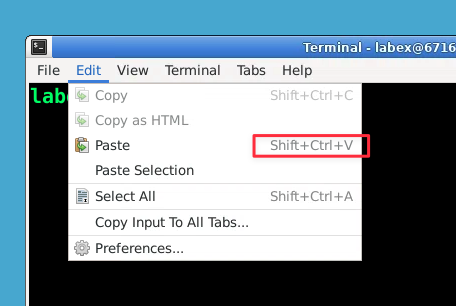
1. 利用可能なショートカットを表示するには、\[表示] メニューにアクセスします。
2. デフォルトのショートカットはローカルオペレーティングシステムによって異なる場合があるため、正しいショートカットについては \[編集] メニューを確認してください。
たとえば、一般的なショートカットには以下が含まれます。
* コピー: Ctrl+Shift+C (Mac)
* ペースト:Ctrl+Shift+V (Mac)
1. デスクトップのターミナルアイコンを探します
2. クリックして新しいターミナルウィンドウを開きます
3. ターミナルは、Linux コマンドを入力できるコマンドプロンプトを提供します
4. デフォルトでは、ターミナルは zsh シェルを使用します
## よくある質問
`apt install` コマンドを使用してソフトウェアをインストールできます。デスクトップ環境は通常 Ubuntu 22.04 を使用するため、理論的には Ubuntu と互換性のあるソフトウェアをインストールできます。例:
```bash theme={null}
sudo apt update
sudo apt install package-name
```
インストールコマンドには管理者権限が必要なため、`sudo` を使用することを忘れないでください。
環境のラグは、いくつかの要因が原因である可能性があります。
1. **ネットワークレイテンシ**: LabEx のサーバーはシリコンバレーに配置されているため、他の地域からアクセスすると、ネットワーク品質に応じてさまざまな程度のレイテンシが発生する可能性があります。遠隔地からのユーザーは、サーバーの近くにいるユーザーよりも高いレイテンシを経験する可能性があります。
2. **ローカルネットワーク**: ローカルネットワークの帯域幅が 10 Mbps の最小要件を満たしていることを確認してください。インターネット接続が悪い場合や、サーバーへのレイテンシが高い場合は、パフォーマンスに大きな影響を与える可能性があります。
3. **無料ユーザーの割り当て**: 無料ユーザーは、ピーク使用時にリソースの制約が発生する可能性がある無料クラスターに割り当てられる場合があります。Pro ユーザーは通常、より優れたパフォーマンスの専用リソースにアクセスできます。
4. **リソースを大量に消費するアプリケーション**: ブラウザなどのアプリケーションを実行すると、ラグが発生する可能性があります。システムのメモリと CPU 使用率を確認してください。負荷の高いアプリケーションは、システムリソースを大量に消費し、環境を遅くする可能性があります。
ラグが発生した場合は、次の解決策を試してください。
* **ターミナルタブに切り替える**: 帯域幅が制限されている環境では、デスクトップインターフェースの代わりに独立したターミナルタブに切り替えることを検討してください。ターミナルは帯域幅を大幅に少なく消費し、コマンドライン操作のパフォーマンスを向上させます。
* 不要なアプリケーションとブラウザタブを閉じて、リソースを解放します。
* より良いパフォーマンスを得るには、専用リソースへのアクセス権を持つ LabEx Pro へのアップグレードを検討してください。
問題が解決しない場合は、[コミュニティフォーラム](https://labex.io/questions/933) にフィードバックメッセージを投稿してください。
デフォルトでは、ほとんどのラボではブラウザは必要ありません。必要な場合は、次の手順に従います。
1. ターミナルを開き、`firefox` と入力してブラウザを起動します。
2. ブラウザは CPU リソースを大量に消費することに注意してください。ラボでブラウザが明示的に必要とされていない場合、システムはブラウザ関連のプロセスを自動的に終了する可能性があります。
システムのパフォーマンスに影響を与えないように、ブラウザは慎重に使用してください。
ターミナルでコピーとペースト操作を行うには、主に 2 つの方法があります。
**方法 1: マウスの右ボタンを使用する** (推奨)
1. ターミナルでコピーするテキストを選択します
2. 選択したテキストを右クリックしてコピーします
3. コンテンツをペーストするターミナル内を右クリックします
この右クリック方法は、VM 環境内で直接機能し、多くの場合、ユーザーにとってより便利です。
**方法 2: キーボードショートカットを使用する**
1. 利用可能なショートカットを表示するには、\[表示] メニューにアクセスします。
2. デフォルトのショートカットはローカルオペレーティングシステムによって異なる場合があるため、正しいショートカットについては \[編集] メニューを確認してください。
たとえば、一般的なショートカットには以下が含まれます。
* コピー: Ctrl+Shift+C (Mac)
* ペースト:Ctrl+Shift+V (Mac)
 コピーとペーストができない場合は、以下を確認してください。
1. **Google Chrome を使用する**: [Google Chrome](https://www.google.com/chrome/) の公式バージョンを使用していることを確認してください。
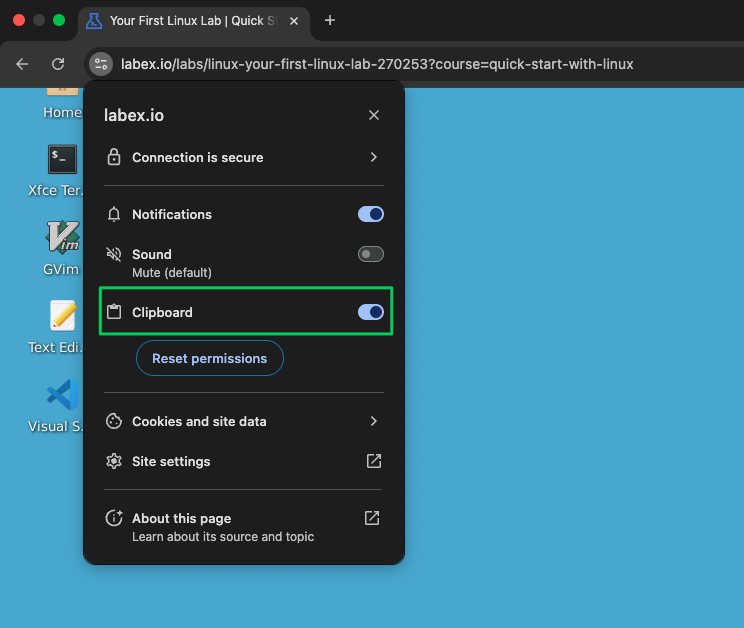
2. **クリップボードのアクセス許可**: 最初はコピーまたはペーストを試みると、ブラウザはクリップボードへのアクセス許可を求めます。**許可** をクリックする必要があります。現在のステータスを確認するには、Web サイトのアドレスバーの左側にあるアイコンをクリックして、クリップボードのアクセス許可を表示および管理します。
コピーとペーストができない場合は、以下を確認してください。
1. **Google Chrome を使用する**: [Google Chrome](https://www.google.com/chrome/) の公式バージョンを使用していることを確認してください。
2. **クリップボードのアクセス許可**: 最初はコピーまたはペーストを試みると、ブラウザはクリップボードへのアクセス許可を求めます。**許可** をクリックする必要があります。現在のステータスを確認するには、Web サイトのアドレスバーの左側にあるアイコンをクリックして、クリップボードのアクセス許可を表示および管理します。
 デスクトップインターフェースは、ファイルのアップロードとダウンロードをサポートしていません。ファイルのアップロードまたはダウンロードが必要な場合は、WebIDE インターフェースに切り替えることができます。
ページの最上部にある「WebIDE」タブをクリックして、インターフェースを変更します。
1. **ファイルのアップロード:**
* ファイルをエクスプローラーにドラッグアンドドロップします
* エクスプローラー内で右クリックした後、アップロード/ダウンロードを使用します
デスクトップインターフェースは、ファイルのアップロードとダウンロードをサポートしていません。ファイルのアップロードまたはダウンロードが必要な場合は、WebIDE インターフェースに切り替えることができます。
ページの最上部にある「WebIDE」タブをクリックして、インターフェースを変更します。
1. **ファイルのアップロード:**
* ファイルをエクスプローラーにドラッグアンドドロップします
* エクスプローラー内で右クリックした後、アップロード/ダウンロードを使用します
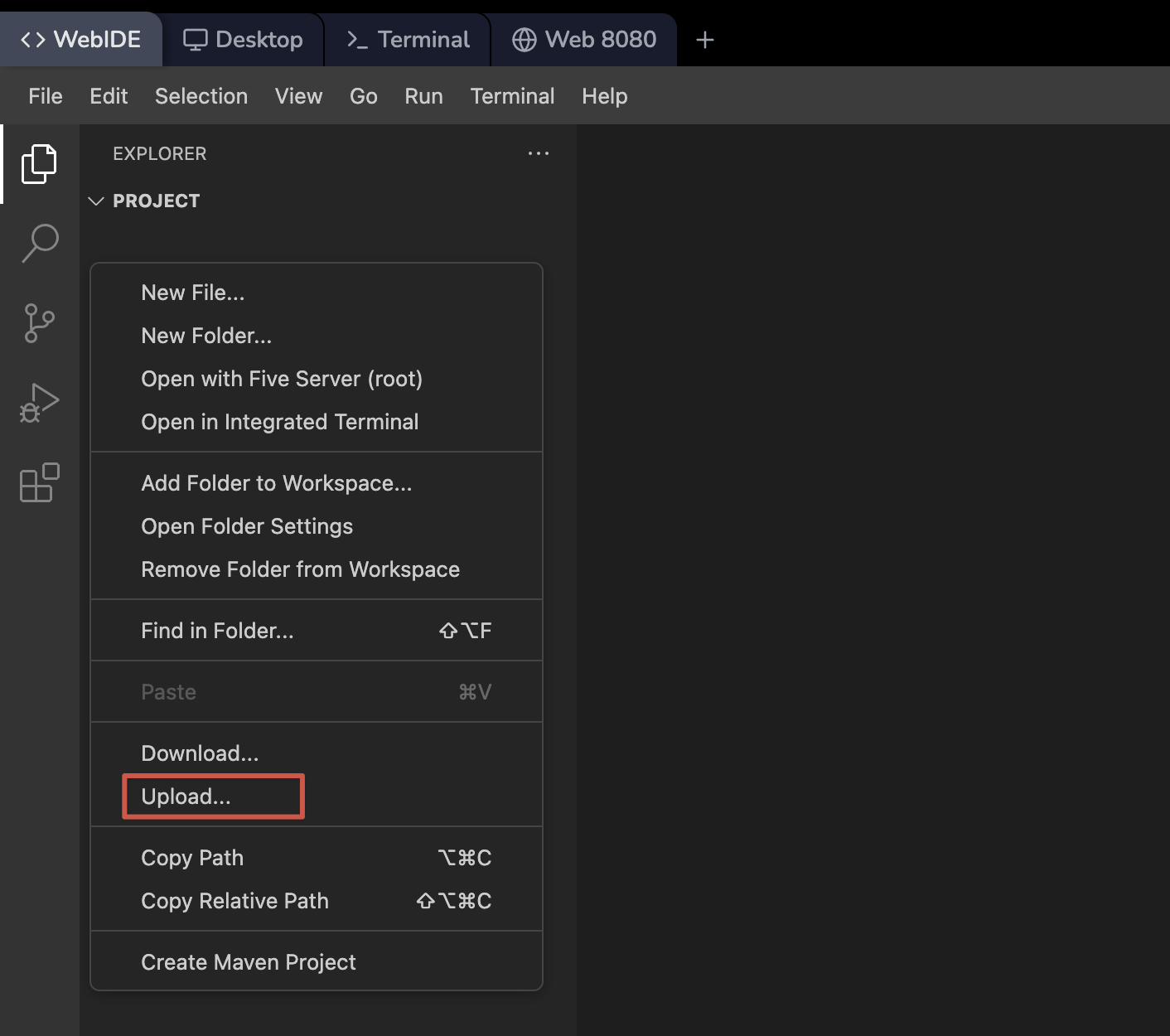 2. **ファイルのダウンロード:**
* エクスプローラーでファイルを右クリックします
* 「ダウンロード」を選択します
ダウンロードとアップロードのデフォルトパスは、`/home/labex/project` ディレクトリです。
すべてのファイルは一時的であり、セッションが終了すると失われることに注意してください。
現在、LabEx VM は環境保存機能を提供していません。これにはいくつかの理由があります。
1. 頻繁な更新:ラボは定期的に更新されるため、保存された環境と現在のラボコンテンツとの間に互換性が生じる可能性があります。
2. メンテナンスコスト:各ユーザーのさまざまなバージョンの環境を保存すると、メンテナンスコストと複雑さが大幅に増加します。
3. ラボの構造:ほとんどのラボはわずか 3 ~ 5 ステップで構成されているため、環境を保存しなくても簡単に完了できます。
ラボは、1 つのセッション内で簡潔かつ簡単に完了できるように設計されています。休憩が必要な場合は、進捗状況をメモし、戻ってきたときに作業環境を再作成することをお勧めします。このアプローチにより、常に最新のラボコンテンツとツールを使用して作業できます。
LabEx VM デスクトップインターフェースは、一部の北欧非英語標準キーボードのチルダ (\~) 文字入力をサポートしていません。この問題はアップストリームコンポーネントに関連しており、修正が困難です。
いくつかの代替ソリューションを次に示します。
1. Firefox をお使いの場合は、まず Chrome または Chromium ベースのブラウザ(Brave など)に切り替えてお試しください。
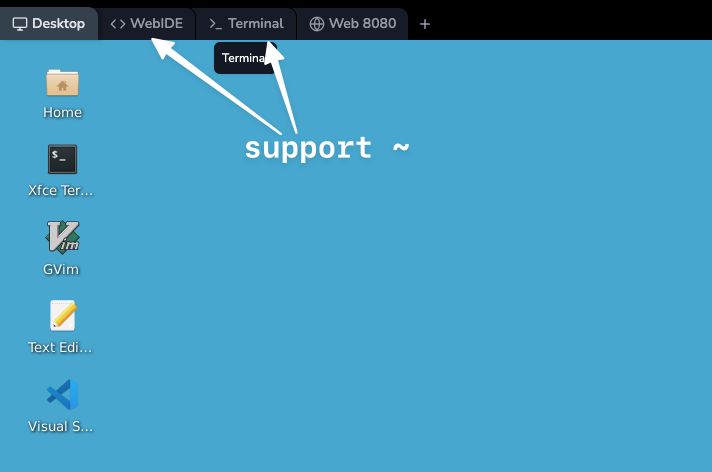
2. 左上隅にある独立したターミナルタブまたは WebIDE タブに切り替えます。これらは `~` 入力をサポートしています。
2. **ファイルのダウンロード:**
* エクスプローラーでファイルを右クリックします
* 「ダウンロード」を選択します
ダウンロードとアップロードのデフォルトパスは、`/home/labex/project` ディレクトリです。
すべてのファイルは一時的であり、セッションが終了すると失われることに注意してください。
現在、LabEx VM は環境保存機能を提供していません。これにはいくつかの理由があります。
1. 頻繁な更新:ラボは定期的に更新されるため、保存された環境と現在のラボコンテンツとの間に互換性が生じる可能性があります。
2. メンテナンスコスト:各ユーザーのさまざまなバージョンの環境を保存すると、メンテナンスコストと複雑さが大幅に増加します。
3. ラボの構造:ほとんどのラボはわずか 3 ~ 5 ステップで構成されているため、環境を保存しなくても簡単に完了できます。
ラボは、1 つのセッション内で簡潔かつ簡単に完了できるように設計されています。休憩が必要な場合は、進捗状況をメモし、戻ってきたときに作業環境を再作成することをお勧めします。このアプローチにより、常に最新のラボコンテンツとツールを使用して作業できます。
LabEx VM デスクトップインターフェースは、一部の北欧非英語標準キーボードのチルダ (\~) 文字入力をサポートしていません。この問題はアップストリームコンポーネントに関連しており、修正が困難です。
いくつかの代替ソリューションを次に示します。
1. Firefox をお使いの場合は、まず Chrome または Chromium ベースのブラウザ(Brave など)に切り替えてお試しください。
2. 左上隅にある独立したターミナルタブまたは WebIDE タブに切り替えます。これらは `~` 入力をサポートしています。
 3. パスを入力するときは、`~` の相対パスではなく絶対パスを使用します。
4. コピーとペーストを使用して、外部ソースからデスクトップインターフェースに `~` をコピーします。
3. パスを入力するときは、`~` の相対パスではなく絶対パスを使用します。
4. コピーとペーストを使用して、外部ソースからデスクトップインターフェースに `~` をコピーします。