> ## Documentation Index
> Fetch the complete documentation index at: https://support.labex.io/llms.txt
> Use this file to discover all available pages before exploring further.
# LabEx アプリの概要と開始方法
> LabEx をインストールし、学習ホームからサインインして、アプリを開いた後に何が起こるかを理解します。
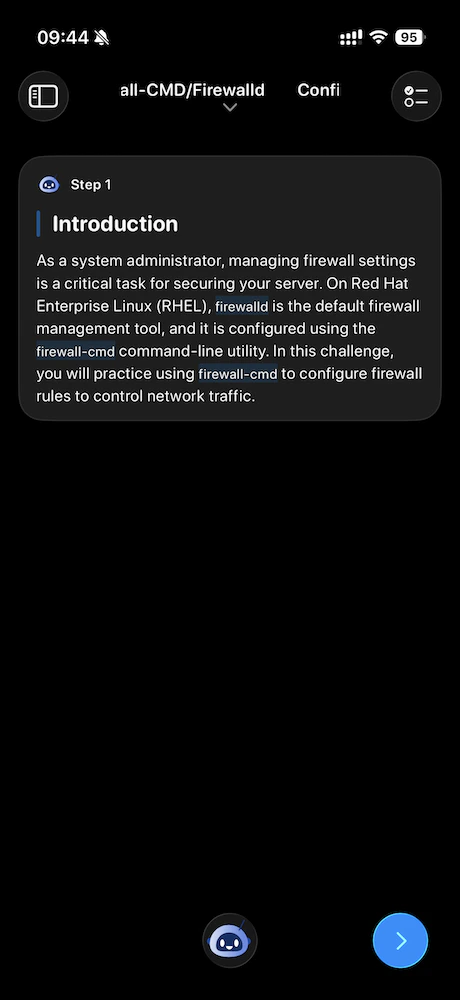
LabEx アプリは、実践的なラボを **iPhone** および **Mac** に提供します。チャットファーストフローで学習します。ステップごとの指示、Labby AI、チェック、およびラボがターミナルを必要とする場合のオプションの仮想マシンです。

 このガイドは、新しいユーザーがたどる **メインパス** に焦点を当てています。LabEx が Web 上でどのように機能するかについては、[ようこそ](/en/using-labex/welcome) および [クイックスタート](/en/using-labex/quick-start) を参照してください。
 ## インストールとオープン
**LabEx** を iPhone または Mac の App Store からインストールします。ストアページには、デバイスに必要な **最小システムバージョン** が表示されます。
アプリを開くと、**学習ファーストのサインインエクスペリエンス** から開始します。
* **iPhone** では、**学習ホーム** のウェルカムが表示され、その後、以下で説明するサインインの選択肢が表示されます。
* **Mac** では、まだサインインしていない場合は、最初に同じ選択肢が表示される **ログイン** 画面が表示されます。サインイン後、**学習/コース** シェルが表示されます。
この製品は、最初の画面として完全なコースカタログではなく、**学習ファースト** を中心に構築されています。
## サインイン (学習ホーム)
アプリを使用するには、LabEx アカウントが必要です。**サインインは、学習ファーストのエントリ** (iPhone の学習ホームでのウェルカム、または Mac のログイン画面) から始まり、コースリストやプロファイルだけからは始まりません。
短いウェルカムシーケンスの後、サインイン方法を選択します。
1. **Apple でサインイン**
2. **Google でサインイン**
3. **メールアドレスとパスワード**
メールサインインでは、資格情報に単一の画面を使用します。別の方法を選択するために戻ることができます。
リンクが Google
サインイン用のアプリを開く場合、アプリはそのコールバックを最初に処理し、次にラボまたはリンクターゲットを続行します。
## サインイン後:アプリがあなたを連れて行く場所
サインインすると、アプリは次の順序で **開始ラボ** を選択します。
1. **実行中の VM**\
ラボの有効な仮想マシンセッションがすでにある場合、アプリはそのラボを開き、続行できるようにします。
2. **学習を続ける**\
LabEx で進行中のコースがあり、現在のラボがある場合、アプリはそのラボを開きます。
3. **開始ラボ**\
どちらも当てはまらない場合、アプリはデフォルトの **Linux でのクイックスタート** エントリラボを開き、すぐに開始できるようにします。
アプリがこのエントリを更新できない場合 (たとえば、ネットワークエラー)、**エラーと再試行** オプションが表示されます。ランダムなラボに静かに切り替えることはありません。
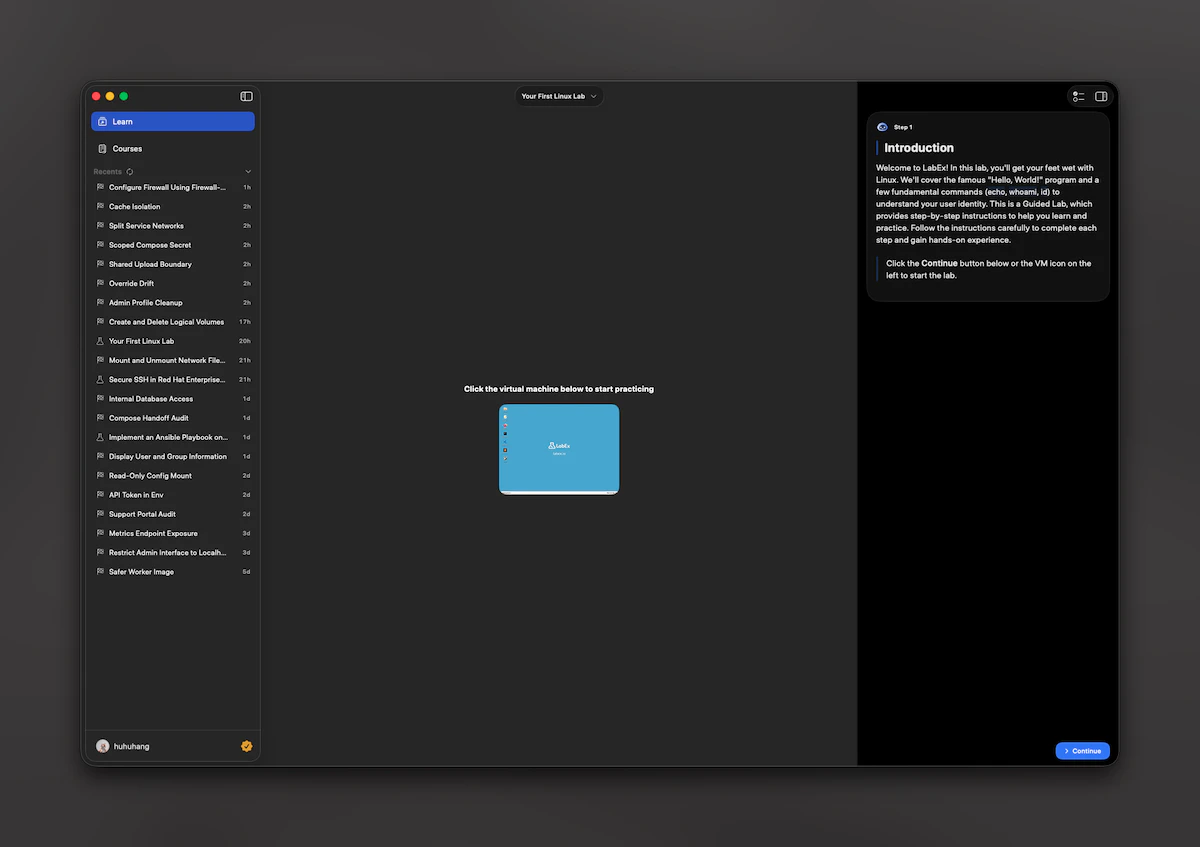
**iPhone** では、サインインしたシェルに入ると、サイドバーは **学習** と **コース** を強調表示し、その下に **最近** をリストします (Mac はデスクトップレイアウトで同じアイデアに従います)。
## インストールとオープン
**LabEx** を iPhone または Mac の App Store からインストールします。ストアページには、デバイスに必要な **最小システムバージョン** が表示されます。
アプリを開くと、**学習ファーストのサインインエクスペリエンス** から開始します。
* **iPhone** では、**学習ホーム** のウェルカムが表示され、その後、以下で説明するサインインの選択肢が表示されます。
* **Mac** では、まだサインインしていない場合は、最初に同じ選択肢が表示される **ログイン** 画面が表示されます。サインイン後、**学習/コース** シェルが表示されます。
この製品は、最初の画面として完全なコースカタログではなく、**学習ファースト** を中心に構築されています。
## サインイン (学習ホーム)
アプリを使用するには、LabEx アカウントが必要です。**サインインは、学習ファーストのエントリ** (iPhone の学習ホームでのウェルカム、または Mac のログイン画面) から始まり、コースリストやプロファイルだけからは始まりません。
短いウェルカムシーケンスの後、サインイン方法を選択します。
1. **Apple でサインイン**
2. **Google でサインイン**
3. **メールアドレスとパスワード**
メールサインインでは、資格情報に単一の画面を使用します。別の方法を選択するために戻ることができます。
リンクが Google
サインイン用のアプリを開く場合、アプリはそのコールバックを最初に処理し、次にラボまたはリンクターゲットを続行します。
## サインイン後:アプリがあなたを連れて行く場所
サインインすると、アプリは次の順序で **開始ラボ** を選択します。
1. **実行中の VM**\
ラボの有効な仮想マシンセッションがすでにある場合、アプリはそのラボを開き、続行できるようにします。
2. **学習を続ける**\
LabEx で進行中のコースがあり、現在のラボがある場合、アプリはそのラボを開きます。
3. **開始ラボ**\
どちらも当てはまらない場合、アプリはデフォルトの **Linux でのクイックスタート** エントリラボを開き、すぐに開始できるようにします。
アプリがこのエントリを更新できない場合 (たとえば、ネットワークエラー)、**エラーと再試行** オプションが表示されます。ランダムなラボに静かに切り替えることはありません。
**iPhone** では、サインインしたシェルに入ると、サイドバーは **学習** と **コース** を強調表示し、その下に **最近** をリストします (Mac はデスクトップレイアウトで同じアイデアに従います)。
 ## アプリを開くリンク
LabEx コンテンツリンクは、デバイスで構成されている場合、アプリで開くことができます。
* **コースリンク** は最初に **コースラボリスト** を開きます。ラボを選択し、学習画面に入ります。
* **ラボリンク** は、そのラボの **学習画面** を直接開きます。
* ステップテキスト内の **価格設定リンク** は、iPhone (シート) または Mac (価格設定ウィンドウ) で **アプリ内価格設定** を開きます。
`labex.io` (および `www.labex.io`) のリンク、パス内のオプションの言語プレフィックス、および `labex://` スタイルのリンクが該当する場合はサポートされています。
## ライブアクティビティ (iPhone のみ)
**iPhone** では、**実行中** の VM がある場合、アプリはラボ名とセッション時間を含む **ライブアクティビティ** を表示できます。VM が停止すると、アクティビティは **停止** 状態を表示し、置き換えられるかクリアされるまで (たとえば、サインアウト後または新しい実行中のセッション後) 表示されます。この機能は Mac では利用できません。
## Mac の概要
**Mac** では、メインウィンドウは **学習** と **コース** に **サイドバー** を使用し、iPhone と同様の精神でデスクトップ用にレイアウトされています。**アカウント** と **価格設定** は、フルスクリーンのシートではなく、別のウィンドウで開きます。
## アプリを開くリンク
LabEx コンテンツリンクは、デバイスで構成されている場合、アプリで開くことができます。
* **コースリンク** は最初に **コースラボリスト** を開きます。ラボを選択し、学習画面に入ります。
* **ラボリンク** は、そのラボの **学習画面** を直接開きます。
* ステップテキスト内の **価格設定リンク** は、iPhone (シート) または Mac (価格設定ウィンドウ) で **アプリ内価格設定** を開きます。
`labex.io` (および `www.labex.io`) のリンク、パス内のオプションの言語プレフィックス、および `labex://` スタイルのリンクが該当する場合はサポートされています。
## ライブアクティビティ (iPhone のみ)
**iPhone** では、**実行中** の VM がある場合、アプリはラボ名とセッション時間を含む **ライブアクティビティ** を表示できます。VM が停止すると、アクティビティは **停止** 状態を表示し、置き換えられるかクリアされるまで (たとえば、サインアウト後または新しい実行中のセッション後) 表示されます。この機能は Mac では利用できません。
## Mac の概要
**Mac** では、メインウィンドウは **学習** と **コース** に **サイドバー** を使用し、iPhone と同様の精神でデスクトップ用にレイアウトされています。**アカウント** と **価格設定** は、フルスクリーンのシートではなく、別のウィンドウで開きます。