> ## Documentation Index
> Fetch the complete documentation index at: https://support.labex.io/llms.txt
> Use this file to discover all available pages before exploring further.
# LabEx アプリでの学習、コース、ラボ
> サイドバー、学習画面、コースカタログ、最近の項目を使用して、迷うことなくラボを進みます。
このページでは、**ナビゲーション**、**学習画面**、および**コース**について、日々の使用方法を説明します。
 ## サイドバー:学習とコース
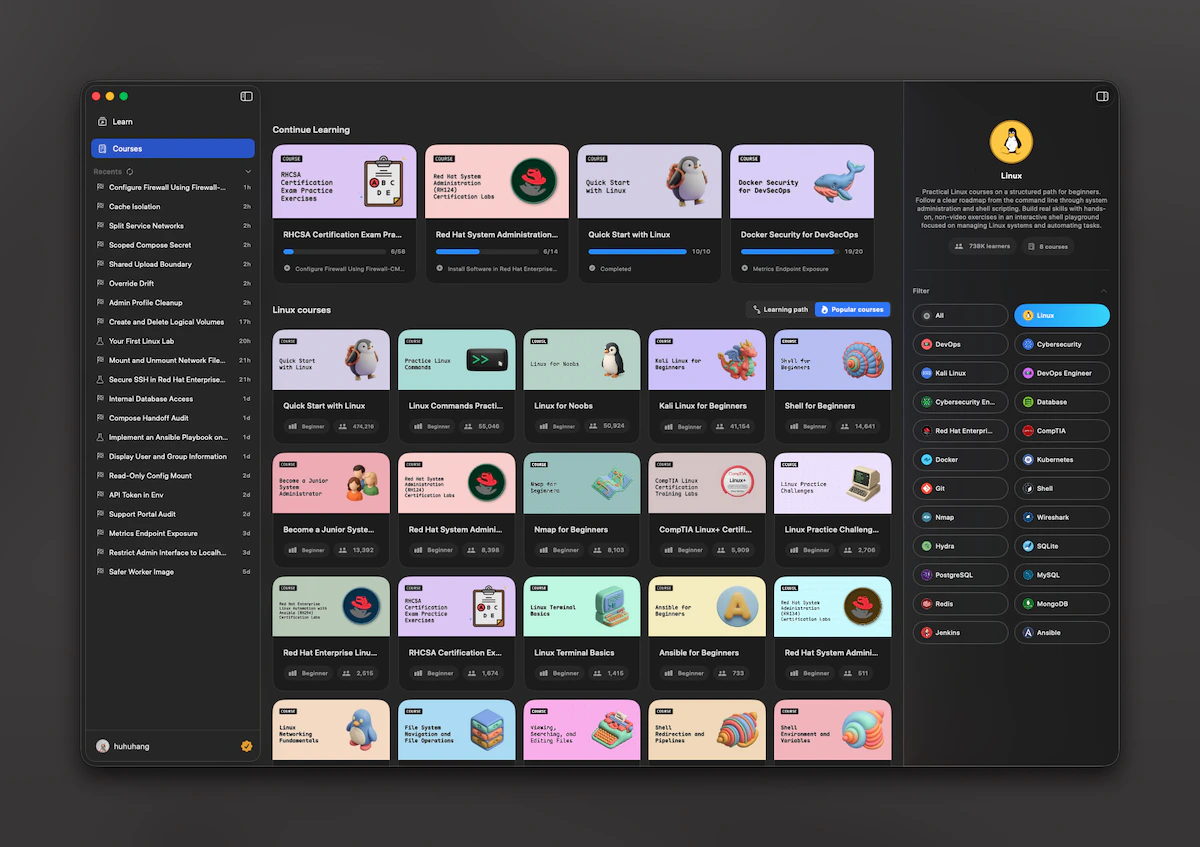
サインインすると、アプリは**サイドバー**(または iPhone では分割ビュー)を使用し、2 つの主要な領域があります。
* **学習**\
現在のラボ体験:ステップ、チャット、チェック、必要に応じた VM へのエントリ。
* **コース**\
完全な**コースカタログ**:パス、学習を続ける、およびページネーション。コースを選択し、その**ラボリスト**を開き、ラボをタップして学習を開始します。
### iPhone:プロフィールと LabEx Pro
**iPhone**では、サイドバーツールバーには以下が含まれます。
* **プロフィール**(アバター)\
**プロフィール**をシートで開きます。ここから、アカウントを確認してサインアウトできます。
* **LabEx Pro / アップグレード**\
**価格設定**をシートで開きます。
**学習**詳細画面自体は、上部のバーにプロフィールボタンを繰り返さないため、新しいユーザーは、メインシェルにいるときは**アカウントと Pro はサイドバーにあります**ことを覚えておく必要があります。
**学習画面からコースリスト**をシートとして開くと、そのシートには、閲覧中にすばやくアクセスできるように、独自のトップバーに**プロフィール**が表示される場合があります。
### Mac:アカウントと価格設定
**Mac**では、プロフィールのためにサイドバーの下部にある**アカウント行**を使用します。**アップグレード/ Pro**は**価格設定**ウィンドウを開きます。Web および iPhone と同じアカウントです。
## サイドバー:学習とコース
サインインすると、アプリは**サイドバー**(または iPhone では分割ビュー)を使用し、2 つの主要な領域があります。
* **学習**\
現在のラボ体験:ステップ、チャット、チェック、必要に応じた VM へのエントリ。
* **コース**\
完全な**コースカタログ**:パス、学習を続ける、およびページネーション。コースを選択し、その**ラボリスト**を開き、ラボをタップして学習を開始します。
### iPhone:プロフィールと LabEx Pro
**iPhone**では、サイドバーツールバーには以下が含まれます。
* **プロフィール**(アバター)\
**プロフィール**をシートで開きます。ここから、アカウントを確認してサインアウトできます。
* **LabEx Pro / アップグレード**\
**価格設定**をシートで開きます。
**学習**詳細画面自体は、上部のバーにプロフィールボタンを繰り返さないため、新しいユーザーは、メインシェルにいるときは**アカウントと Pro はサイドバーにあります**ことを覚えておく必要があります。
**学習画面からコースリスト**をシートとして開くと、そのシートには、閲覧中にすばやくアクセスできるように、独自のトップバーに**プロフィール**が表示される場合があります。
### Mac:アカウントと価格設定
**Mac**では、プロフィールのためにサイドバーの下部にある**アカウント行**を使用します。**アップグレード/ Pro**は**価格設定**ウィンドウを開きます。Web および iPhone と同じアカウントです。
 ## 最近のラボ
メイン項目の下に、**最近の項目**には、最近開いたラボ(LabEx タイムラインから)がリストされます。項目をタップして、**学習**でそのラボに戻ります。リストを**更新**し、セクションを**折りたたんで**スペースを節約できます。
## 学習画面:主なワークフロー
学習画面は**アプリの中心**です。一般的な流れ:
1. タイムラインで**現在のステップ**を読みます。
2. コンポーザーで**Labby**を使用します:メッセージを入力するか、ラボが提供するショートカットを使用します。
3. **続行**、**完了**、**再チェック**、または**スキップ**など、ステップに応じて、下部の**プライマリボタン**を現在の操作に使用します。
### 推奨される質問
**中間ステップ**では、アプリは**推奨される質問**を表示する場合があります。1 つをタップして送信し、先に進みます。**最初**と**最後の**ステップでは、これらの提案は表示されません。
### ソリューション、チェック、フィードバック
* **ソリューション**\
利用可能な場合、ソリューションを開くと、**アシスタントスタイルのメッセージ**が同じタイムラインに追加されます。失敗または明示的なアクションの後で削除しない限り、そこに残ります。
* **チェック**\
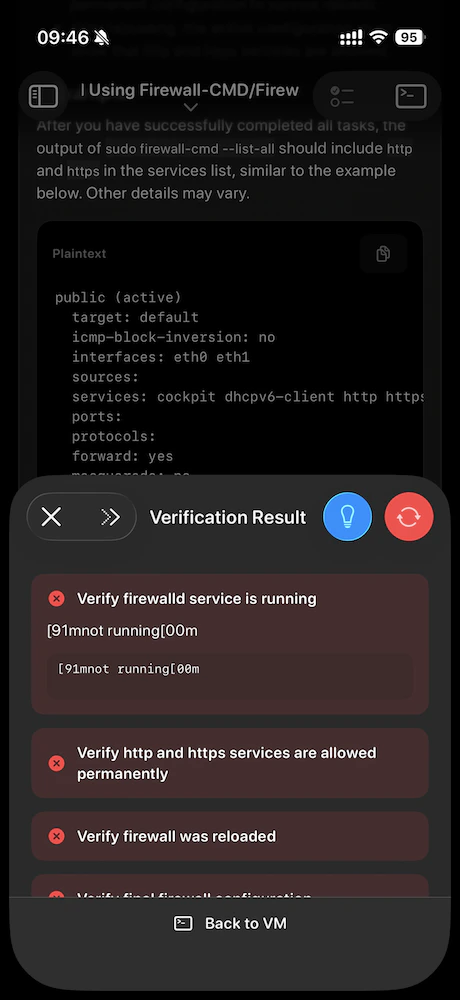
検証ステップは**結果パネル**を開き、合格または不合格を明確に確認できます。検証に失敗した場合、プライマリボタンは**再チェック**を提供できます。
* **フィードバック**\
**最後のステップ**で、フローを完了した後、シートで**フィードバック**を送信できます。送信後、アプリは**次のラボ**、**次のコース**に移動するか、何も続かない場合はフローを閉じます。
一部のアクションには**LabEx Pro**が必要です。サーバーがソリューションのアクセス許可エラーを返した場合、アプリは**価格設定**を開いてアップグレードできます。
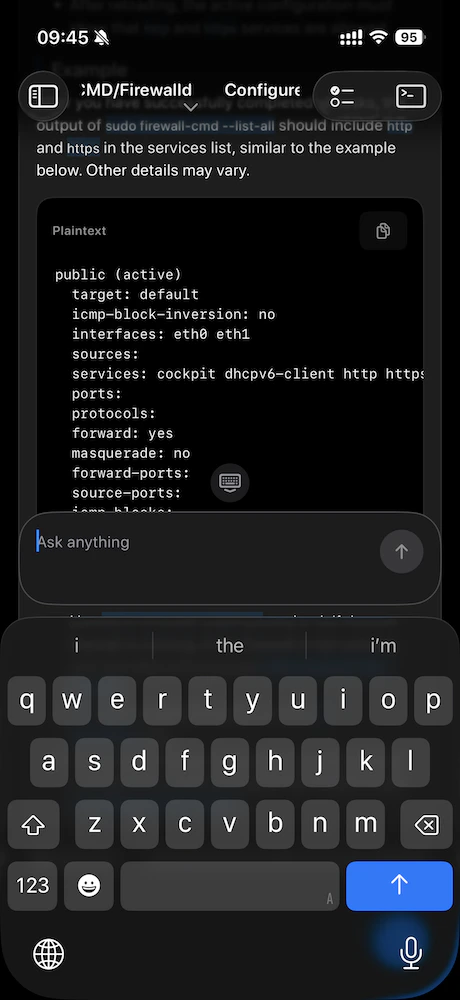
下部のコンポーザーは、**Labby**と会話する場所です(プレースホルダーテキストは、言語で**何か質問はありますか**のように表示される場合があります)。チェックリストとタイトル行は、**ステップ**間をジャンプし、**コースの概要**を開く方法です。
## 最近のラボ
メイン項目の下に、**最近の項目**には、最近開いたラボ(LabEx タイムラインから)がリストされます。項目をタップして、**学習**でそのラボに戻ります。リストを**更新**し、セクションを**折りたたんで**スペースを節約できます。
## 学習画面:主なワークフロー
学習画面は**アプリの中心**です。一般的な流れ:
1. タイムラインで**現在のステップ**を読みます。
2. コンポーザーで**Labby**を使用します:メッセージを入力するか、ラボが提供するショートカットを使用します。
3. **続行**、**完了**、**再チェック**、または**スキップ**など、ステップに応じて、下部の**プライマリボタン**を現在の操作に使用します。
### 推奨される質問
**中間ステップ**では、アプリは**推奨される質問**を表示する場合があります。1 つをタップして送信し、先に進みます。**最初**と**最後の**ステップでは、これらの提案は表示されません。
### ソリューション、チェック、フィードバック
* **ソリューション**\
利用可能な場合、ソリューションを開くと、**アシスタントスタイルのメッセージ**が同じタイムラインに追加されます。失敗または明示的なアクションの後で削除しない限り、そこに残ります。
* **チェック**\
検証ステップは**結果パネル**を開き、合格または不合格を明確に確認できます。検証に失敗した場合、プライマリボタンは**再チェック**を提供できます。
* **フィードバック**\
**最後のステップ**で、フローを完了した後、シートで**フィードバック**を送信できます。送信後、アプリは**次のラボ**、**次のコース**に移動するか、何も続かない場合はフローを閉じます。
一部のアクションには**LabEx Pro**が必要です。サーバーがソリューションのアクセス許可エラーを返した場合、アプリは**価格設定**を開いてアップグレードできます。
下部のコンポーザーは、**Labby**と会話する場所です(プレースホルダーテキストは、言語で**何か質問はありますか**のように表示される場合があります)。チェックリストとタイトル行は、**ステップ**間をジャンプし、**コースの概要**を開く方法です。
 ステップが自動**チェック**を実行すると、明確な合格または不合格の内訳と、**VM に戻る**などのショートカットが表示されるため、ターミナルで問題を修正してから、検証を再実行できます。
 ## コースの概要とラボの切り替え
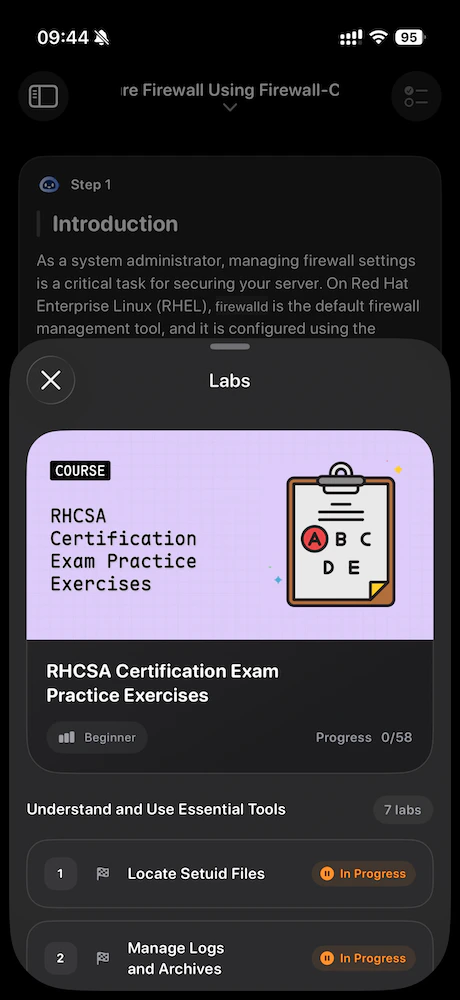
学習トップバーの**タイトル**を使用して、**ラボ**シートを開きます:コースカバー、グループ化されたラボ、進捗状況、場合によっては**次のコース**リンク、および**進行中**などのステータス。
* **同じコースの別のラボ**に切り替えると、学習画面が**その場で**更新されます(追加のナビゲーションスタックはありません)。
## コースの概要とラボの切り替え
学習トップバーの**タイトル**を使用して、**ラボ**シートを開きます:コースカバー、グループ化されたラボ、進捗状況、場合によっては**次のコース**リンク、および**進行中**などのステータス。
* **同じコースの別のラボ**に切り替えると、学習画面が**その場で**更新されます(追加のナビゲーションスタックはありません)。
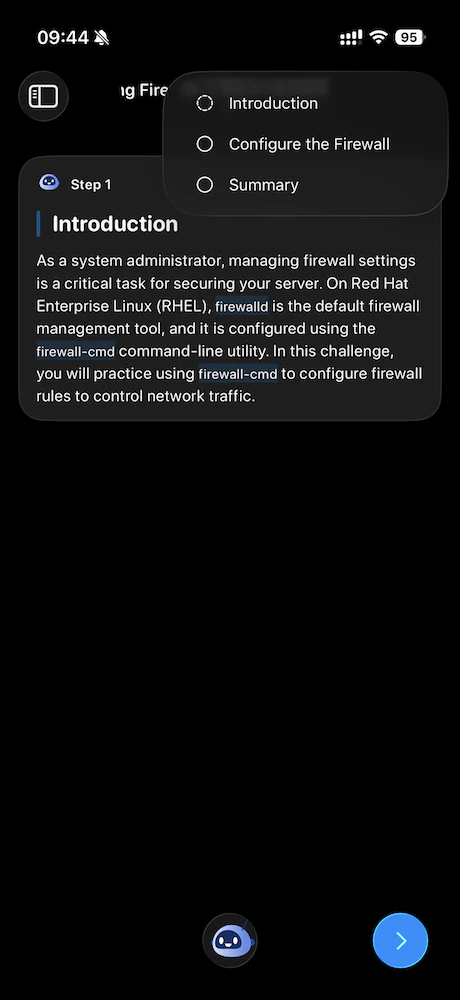
 上部のバーの**チェックリスト**コントロールを使用して、現在いるラボの**ステップの概要**を確認します。
 ## コースカタログの動作
**コース**で:
* **学習を続ける**は、進行中の対象コースがある場合に上部に表示されます。
* **パス**を使用すると、コンテンツをフィルタリングできます。アプリは、LabEx が**iOS**用にタグ付けしたパスのみを表示します(Mac は同じルールを使用するため、両方のアプリが一致します)。
* パスが選択されている場合、そのパスでフィルタリングされた**パスコース**と**人気コース**を切り替えることができます(iPhone と Mac で同じ考え方です)。
コースを選択すると、その**ラボリスト**が開きます。**ラボ**を選択して、**学習**に入ります。
## 学習中の VM 実行のヒント
画面に表示されているラボとは異なるラボの**実行中の VM**がある場合、サイドバーの**学習**行に**実行中のラボに戻る**ヒントが表示されることがあります。ライブ環境がまだあるセッションに戻りたい場合は、それを使用してください。
## コースカタログの動作
**コース**で:
* **学習を続ける**は、進行中の対象コースがある場合に上部に表示されます。
* **パス**を使用すると、コンテンツをフィルタリングできます。アプリは、LabEx が**iOS**用にタグ付けしたパスのみを表示します(Mac は同じルールを使用するため、両方のアプリが一致します)。
* パスが選択されている場合、そのパスでフィルタリングされた**パスコース**と**人気コース**を切り替えることができます(iPhone と Mac で同じ考え方です)。
コースを選択すると、その**ラボリスト**が開きます。**ラボ**を選択して、**学習**に入ります。
## 学習中の VM 実行のヒント
画面に表示されているラボとは異なるラボの**実行中の VM**がある場合、サイドバーの**学習**行に**実行中のラボに戻る**ヒントが表示されることがあります。ライブ環境がまだあるセッションに戻りたい場合は、それを使用してください。