> ## Documentation Index
> Fetch the complete documentation index at: https://support.labex.io/llms.txt
> Use this file to discover all available pages before exploring further.
# Machine Virtuelle (VM) LabEx
> La machine virtuelle est l'infrastructure de LabEx, vous offrant une expérience de programmation pratique.
## VM et Labs
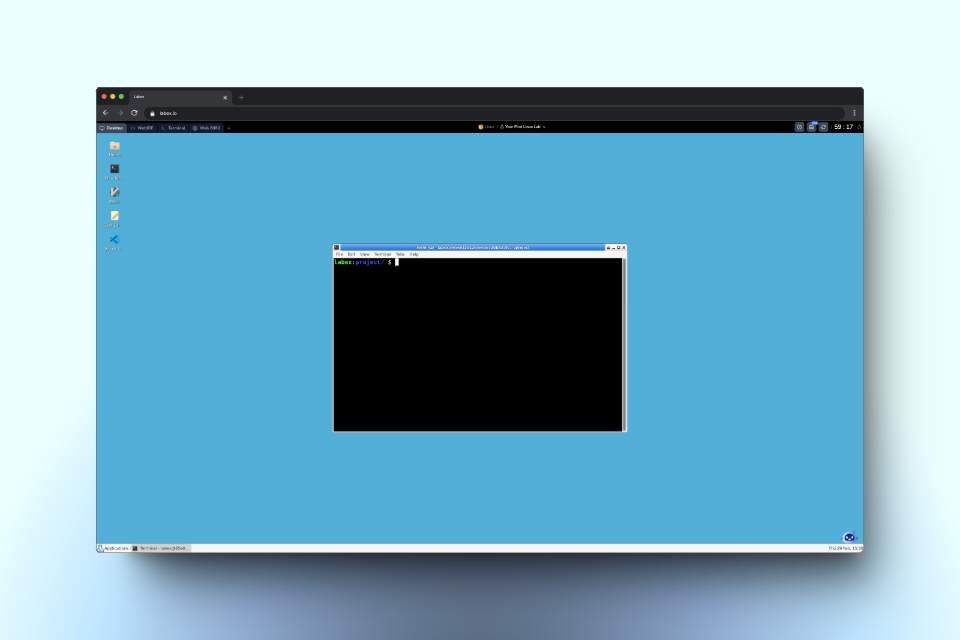
LabEx fournit un environnement virtuel Linux pour vous permettre de réaliser les labs. Lorsque vous démarrez un lab, il créera automatiquement une VM pour vous.
## Qu'est-ce qu'une VM ?
VM signifie Machine Virtuelle Linux. Elle vous permet de faire des opérations pratiques, d'être créatif et d'essayer le code.
 La VM de LabEx fournit différentes interfaces pour vous permettre de réaliser les labs.
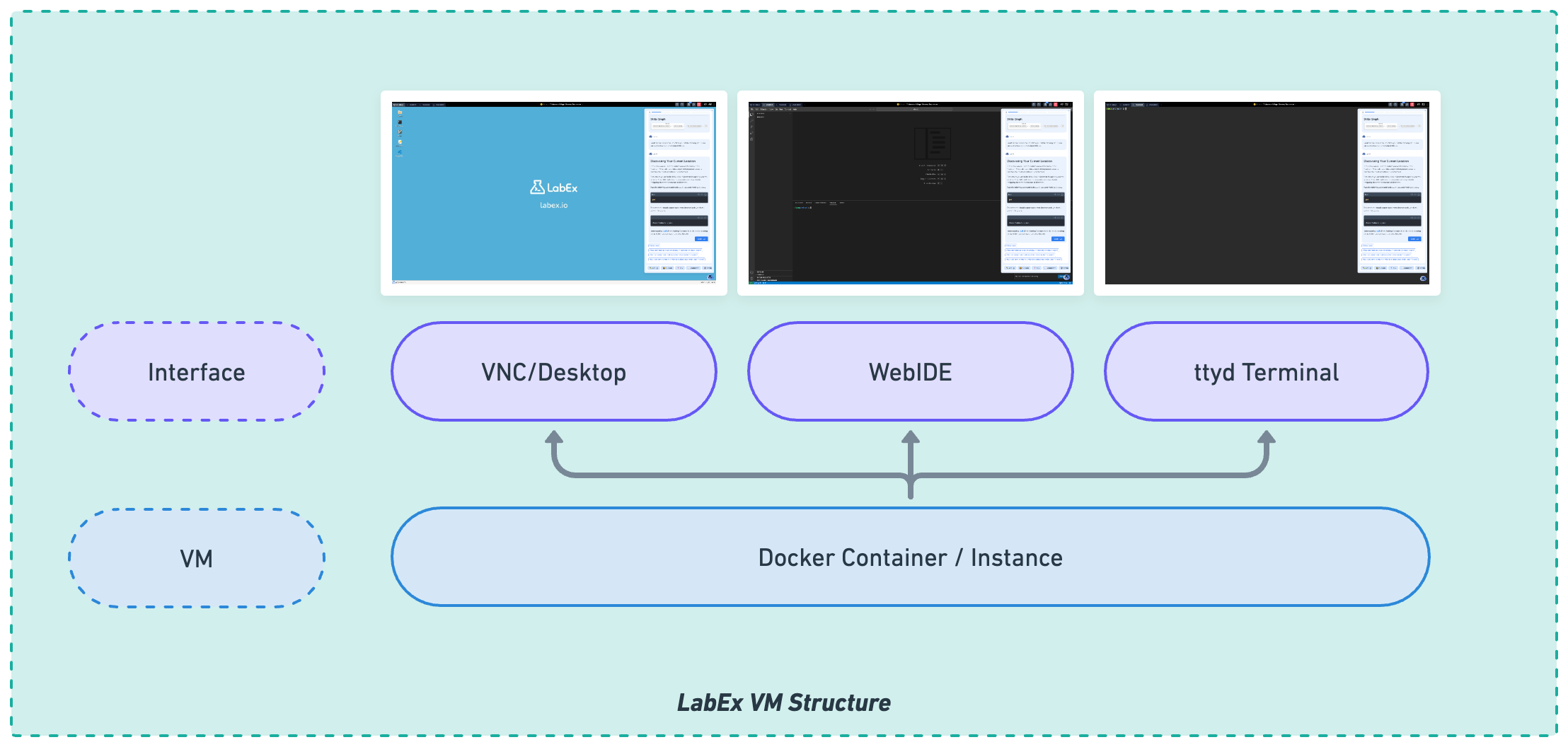 1. [**Bureau**](/fr/labex-vm/desktop) : Un bureau GUI Linux. Vous pouvez l'utiliser pour exécuter des applications GUI.
2. [**WebIDE**](/fr/labex-vm/webide) : Un IDE basé sur le web, semblable à VSCode. Vous pouvez l'utiliser pour écrire du code.
3. [**Terminal**](/fr/labex-vm/ttyd) : Une interface en ligne de commande. Vous pouvez l'utiliser pour exécuter des commandes et écrire du code.
Vous pouvez basculer entre différentes interfaces en cliquant sur les onglets dans le coin supérieur gauche.
1. [**Bureau**](/fr/labex-vm/desktop) : Un bureau GUI Linux. Vous pouvez l'utiliser pour exécuter des applications GUI.
2. [**WebIDE**](/fr/labex-vm/webide) : Un IDE basé sur le web, semblable à VSCode. Vous pouvez l'utiliser pour écrire du code.
3. [**Terminal**](/fr/labex-vm/ttyd) : Une interface en ligne de commande. Vous pouvez l'utiliser pour exécuter des commandes et écrire du code.
Vous pouvez basculer entre différentes interfaces en cliquant sur les onglets dans le coin supérieur gauche.
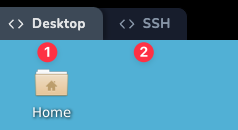 La plupart du temps, LabEx considère la première interface comme la plus adaptée au lab actuel. Vous pouvez également passer à d'autres interfaces si vous souhaitez essayer différentes façons de réaliser le lab.
## Redémarrer la VM
Vous pouvez redémarrer la VM en cliquant sur le bouton `Redémarrer` dans le coin supérieur droit. Cela redémarrera la VM et réinitialisera l'environnement.
Il existe certains cas où vous devez redémarrer la VM, tels que :
1. La VM ne répond pas.
2. Vous souhaitez réinitialiser l'environnement.
## Informations de base sur la VM
Les VM LabEx utilisent actuellement le système d'exploitation `Ubuntu 22.04`.
L'utilisateur par défaut est `labex`, qui a les privilèges `sudo`. Aucun mot de passe n'est défini pour les utilisateurs `root` et `labex`.
Vous pouvez utiliser la commande `sudo` pour exécuter des commandes en tant qu'utilisateur `root`.
La plupart du temps, LabEx considère la première interface comme la plus adaptée au lab actuel. Vous pouvez également passer à d'autres interfaces si vous souhaitez essayer différentes façons de réaliser le lab.
## Redémarrer la VM
Vous pouvez redémarrer la VM en cliquant sur le bouton `Redémarrer` dans le coin supérieur droit. Cela redémarrera la VM et réinitialisera l'environnement.
Il existe certains cas où vous devez redémarrer la VM, tels que :
1. La VM ne répond pas.
2. Vous souhaitez réinitialiser l'environnement.
## Informations de base sur la VM
Les VM LabEx utilisent actuellement le système d'exploitation `Ubuntu 22.04`.
L'utilisateur par défaut est `labex`, qui a les privilèges `sudo`. Aucun mot de passe n'est défini pour les utilisateurs `root` et `labex`.
Vous pouvez utiliser la commande `sudo` pour exécuter des commandes en tant qu'utilisateur `root`.