> ## Documentation Index
> Fetch the complete documentation index at: https://support.labex.io/llms.txt
> Use this file to discover all available pages before exploring further.
# Interface Jupyter de LabEx VM
> L'interface Jupyter de LabEx fournit un environnement Python interactif basé sur Jupyter Notebook, parfait pour l'analyse de données, la visualisation et les tâches d'apprentissage automatique. Basée sur Ubuntu 22.04, elle offre une interface familière de type notebook pour exécuter des cellules de code et documenter votre travail.
## Aperçu de l'interface Jupyter
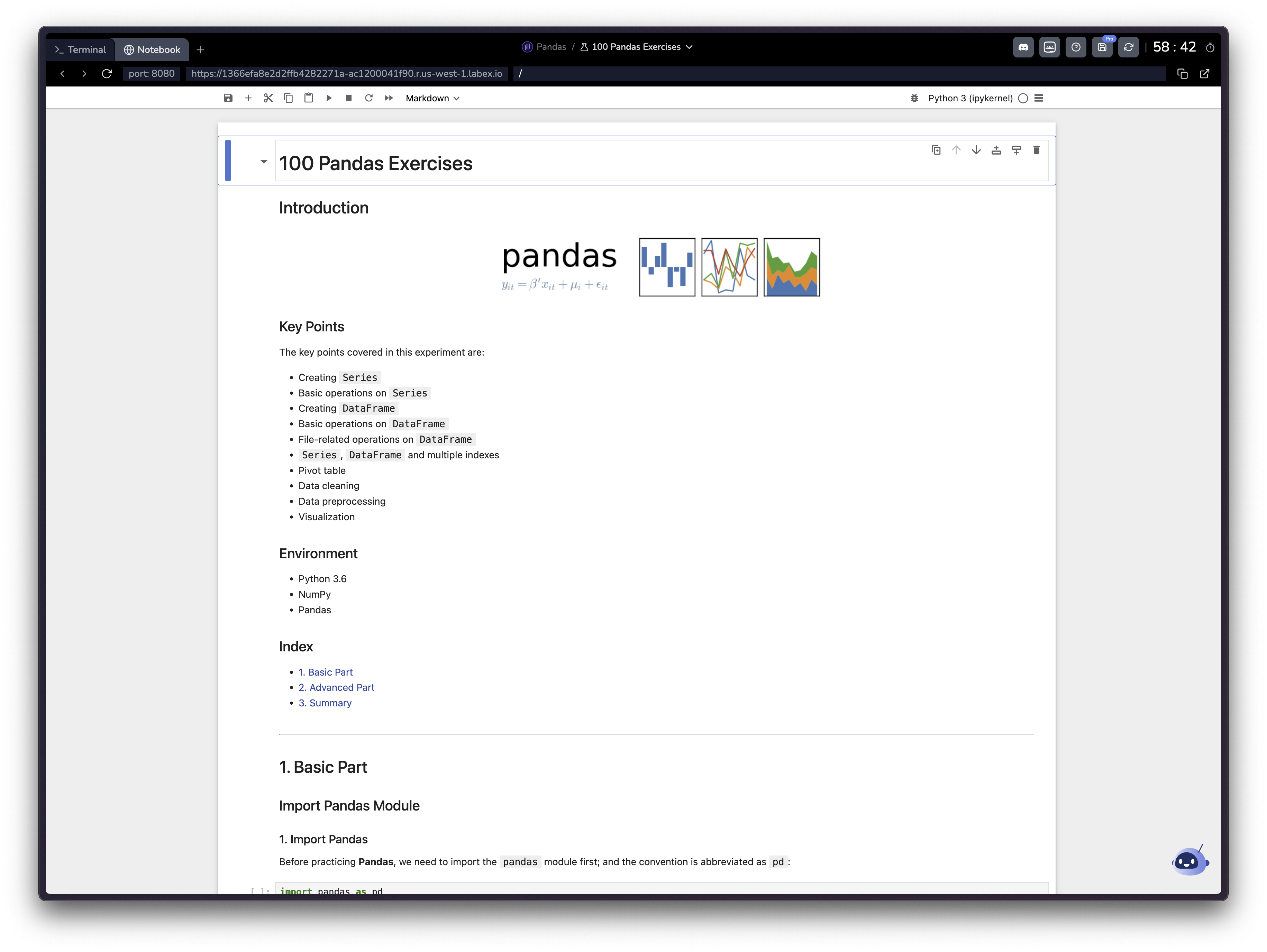 L'environnement Jupyter est particulièrement utile pour :
1. Les projets d'analyse et de visualisation de données utilisant des bibliothèques Python (Pandas, Matplotlib, etc.)
2. Les expériences d'apprentissage automatique et d'apprentissage profond
3. L'exécution interactive de code avec un retour d'information immédiat
4. La création de flux de travail documentés combinant code et markdown
5. Le contenu éducatif avec des explications et des exemples exécutables
## Accéder à l'interface
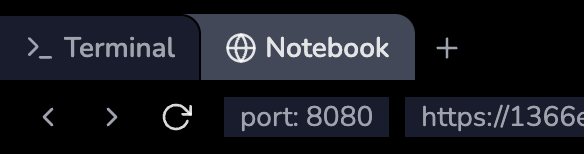
1. Après avoir démarré un labo compatible Jupyter, cliquez sur l'onglet "Notebook" en haut de la page
2. Attendez que l'interface Jupyter se charge complètement
3. Vous verrez l'interface Jupyter Notebook familière dans votre navigateur
L'environnement Jupyter est particulièrement utile pour :
1. Les projets d'analyse et de visualisation de données utilisant des bibliothèques Python (Pandas, Matplotlib, etc.)
2. Les expériences d'apprentissage automatique et d'apprentissage profond
3. L'exécution interactive de code avec un retour d'information immédiat
4. La création de flux de travail documentés combinant code et markdown
5. Le contenu éducatif avec des explications et des exemples exécutables
## Accéder à l'interface
1. Après avoir démarré un labo compatible Jupyter, cliquez sur l'onglet "Notebook" en haut de la page
2. Attendez que l'interface Jupyter se charge complètement
3. Vous verrez l'interface Jupyter Notebook familière dans votre navigateur
 ## Disposition de l'interface
L'interface Jupyter se compose de plusieurs composants clés :
1. Zone de travail principale :
## Disposition de l'interface
L'interface Jupyter se compose de plusieurs composants clés :
1. Zone de travail principale :
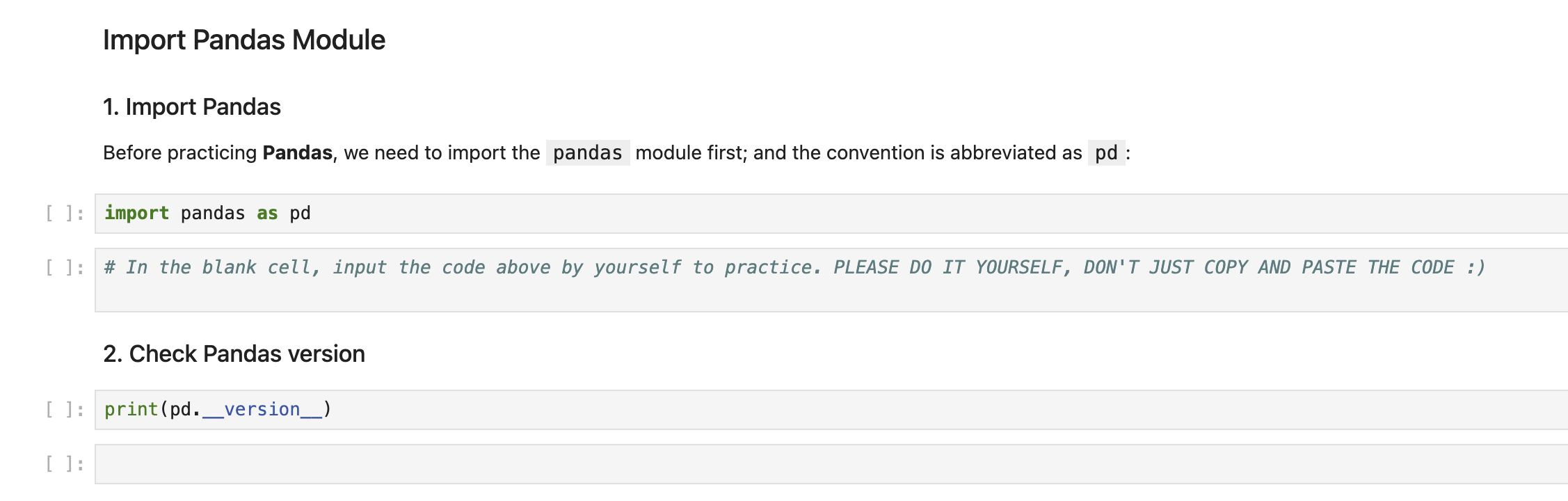 * Cellules de notebook (code et markdown)
* Affichage de la sortie
* Barre d'outils avec des actions courantes
2. Barre de menu supérieure :
* Cellules de notebook (code et markdown)
* Affichage de la sortie
* Barre d'outils avec des actions courantes
2. Barre de menu supérieure :
 * Opérations sur les fichiers
* Manipulation des cellules
* Contrôles du noyau
## Travailler avec les notebooks
### Types de cellules
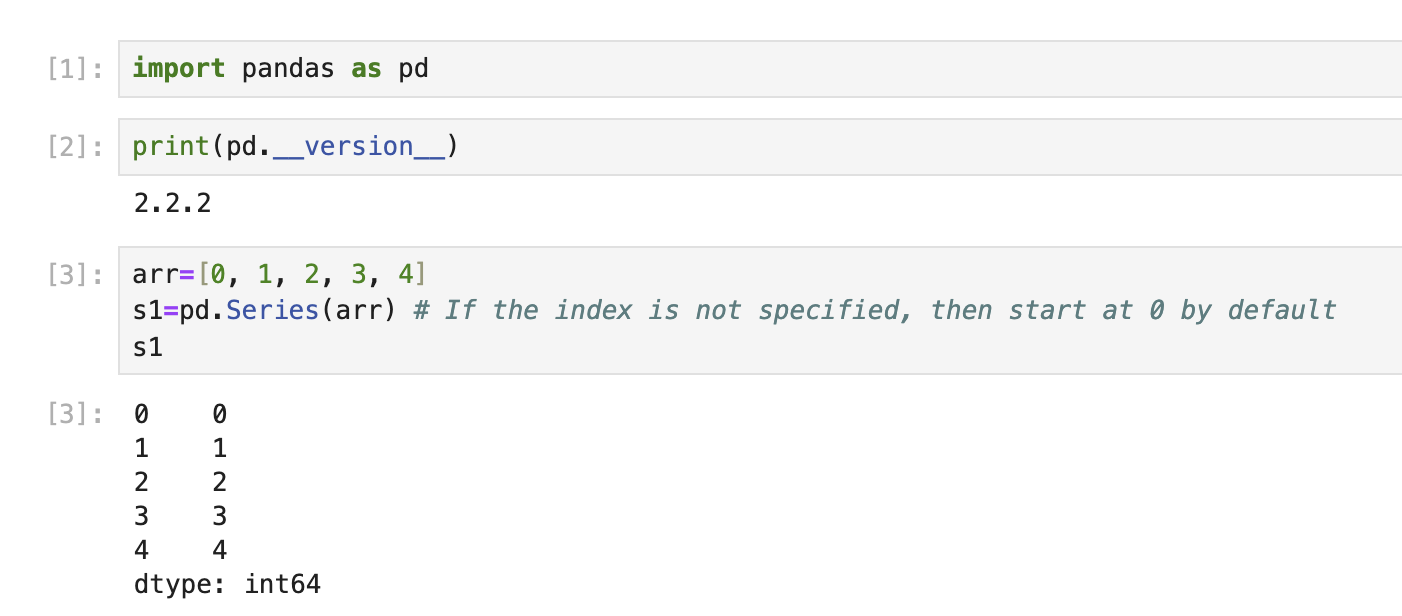
1. Cellules de code :
* Écrivez et exécutez du code Python
* Affichez la sortie directement sous la cellule
* Utilisez Maj+Entrée pour exécuter
* Opérations sur les fichiers
* Manipulation des cellules
* Contrôles du noyau
## Travailler avec les notebooks
### Types de cellules
1. Cellules de code :
* Écrivez et exécutez du code Python
* Affichez la sortie directement sous la cellule
* Utilisez Maj+Entrée pour exécuter
 2. Cellules Markdown :
* Documentez votre travail
* Ajoutez des explications et des notes
* Prend en charge les équations mathématiques en utilisant LaTeX
### Opérations courantes
1. Créer de nouvelles cellules :
* Cliquez sur le bouton + dans la barre d'outils
* Utilisez le raccourci clavier B (en dessous) ou A (au-dessus)
2. Exécuter des cellules :
* Cliquez sur le bouton de lecture
* Utilisez Maj+Entrée
* Utilisez les options du menu Cellule
3. Modifier le type de cellule :
* Utilisez le menu déroulant dans la barre d'outils
* Raccourcis clavier : Y (code), M (markdown)
## Scénarios d'utilisation
Il s'agit d'un exemple de labo d'analyse de données qui couvre 100 exercices
utilisant Pandas.
Travailler avec des données dans Jupyter :
```python theme={null}
import pandas as pd
import matplotlib.pyplot as plt
# Read data
df = pd.read_csv('data.csv')
# Create visualization
plt.figure(figsize=(10, 6))
df['column'].plot(kind='bar')
plt.title('Data Visualization')
plt.show()
```
La sortie apparaît directement sous la cellule de code, ce qui facilite l'itération sur votre analyse.
Il s'agit d'un exemple de labo d'apprentissage automatique qui compare
différents classificateurs en utilisant Scikit-Learn.
Exemple de flux de travail d'apprentissage automatique :
```python theme={null}
from sklearn.model_selection import train_test_split
from sklearn.linear_model import LogisticRegression
# Split data
X_train, X_test, y_train, y_test = train_test_split(X, y)
# Train model
model = LogisticRegression()
model.fit(X_train, y_train)
# Evaluate
score = model.score(X_test, y_test)
print(f"Model accuracy: {score:.2f}")
```
## Questions fréquemment posées
Vous pouvez installer des packages supplémentaires en utilisant pip dans une cellule de code :
```python theme={null}
!pip install package-name
```
N'oubliez pas que les installations sont temporaires et seront réinitialisées à la fin de votre session.
Raccourcis Jupyter importants :
* **Exécution de cellule**
* Exécuter la cellule : Maj+Entrée
* Exécuter la cellule et insérer en dessous : Alt+Entrée
* **Opérations sur les cellules**
* Insérer une cellule au-dessus : A
* Insérer une cellule en dessous : B
* Supprimer la cellule : D,D (appuyer deux fois)
* Copier la cellule : C
* Coller la cellule : V
* **Types de cellules**
* Cellule de code : Y
* Cellule Markdown : M
* **Autres**
* Enregistrer le notebook : Ctrl+S
* Palette de commandes : Ctrl+Maj+P
Appuyez sur H pour afficher tous les raccourcis.
Les notebooks éducatifs de LabEx sont différents du contenu de labo régulier :
1. Le contenu est présenté directement dans le notebook
2. Aucune vérification étape par étape n'est disponible en raison de la nature de Jupyter
3. Vous apprenez en :
* Lisant les explications dans les cellules markdown
* Exécutant un exemple de code
* Modifiant le code pour expérimenter
* Réalisant des exercices dans le notebook
Ce format permet une expérience d'apprentissage plus interactive et à votre rythme.
2. Cellules Markdown :
* Documentez votre travail
* Ajoutez des explications et des notes
* Prend en charge les équations mathématiques en utilisant LaTeX
### Opérations courantes
1. Créer de nouvelles cellules :
* Cliquez sur le bouton + dans la barre d'outils
* Utilisez le raccourci clavier B (en dessous) ou A (au-dessus)
2. Exécuter des cellules :
* Cliquez sur le bouton de lecture
* Utilisez Maj+Entrée
* Utilisez les options du menu Cellule
3. Modifier le type de cellule :
* Utilisez le menu déroulant dans la barre d'outils
* Raccourcis clavier : Y (code), M (markdown)
## Scénarios d'utilisation
Il s'agit d'un exemple de labo d'analyse de données qui couvre 100 exercices
utilisant Pandas.
Travailler avec des données dans Jupyter :
```python theme={null}
import pandas as pd
import matplotlib.pyplot as plt
# Read data
df = pd.read_csv('data.csv')
# Create visualization
plt.figure(figsize=(10, 6))
df['column'].plot(kind='bar')
plt.title('Data Visualization')
plt.show()
```
La sortie apparaît directement sous la cellule de code, ce qui facilite l'itération sur votre analyse.
Il s'agit d'un exemple de labo d'apprentissage automatique qui compare
différents classificateurs en utilisant Scikit-Learn.
Exemple de flux de travail d'apprentissage automatique :
```python theme={null}
from sklearn.model_selection import train_test_split
from sklearn.linear_model import LogisticRegression
# Split data
X_train, X_test, y_train, y_test = train_test_split(X, y)
# Train model
model = LogisticRegression()
model.fit(X_train, y_train)
# Evaluate
score = model.score(X_test, y_test)
print(f"Model accuracy: {score:.2f}")
```
## Questions fréquemment posées
Vous pouvez installer des packages supplémentaires en utilisant pip dans une cellule de code :
```python theme={null}
!pip install package-name
```
N'oubliez pas que les installations sont temporaires et seront réinitialisées à la fin de votre session.
Raccourcis Jupyter importants :
* **Exécution de cellule**
* Exécuter la cellule : Maj+Entrée
* Exécuter la cellule et insérer en dessous : Alt+Entrée
* **Opérations sur les cellules**
* Insérer une cellule au-dessus : A
* Insérer une cellule en dessous : B
* Supprimer la cellule : D,D (appuyer deux fois)
* Copier la cellule : C
* Coller la cellule : V
* **Types de cellules**
* Cellule de code : Y
* Cellule Markdown : M
* **Autres**
* Enregistrer le notebook : Ctrl+S
* Palette de commandes : Ctrl+Maj+P
Appuyez sur H pour afficher tous les raccourcis.
Les notebooks éducatifs de LabEx sont différents du contenu de labo régulier :
1. Le contenu est présenté directement dans le notebook
2. Aucune vérification étape par étape n'est disponible en raison de la nature de Jupyter
3. Vous apprenez en :
* Lisant les explications dans les cellules markdown
* Exécutant un exemple de code
* Modifiant le code pour expérimenter
* Réalisant des exercices dans le notebook
Ce format permet une expérience d'apprentissage plus interactive et à votre rythme.