> ## Documentation Index
> Fetch the complete documentation index at: https://support.labex.io/llms.txt
> Use this file to discover all available pages before exploring further.
# Machine virtuelle et terminal dans l'application LabEx
> Démarrez et arrêtez la VM du lab, utilisez les terminaux et les ports redirigés sur iPhone et Mac, et sachez quand la tarification ou les limites s'appliquent.
De nombreux labs ont besoin d'un **environnement Linux**. L'application attache une **machine virtuelle (VM)** au lab actuel afin que vous puissiez exécuter des commandes dans un véritable terminal.
La VM est un **outil secondaire** : la lecture des étapes et le chat avec Labby restent dans la présentation principale de l'apprentissage. Le terminal est là lorsque le lab attend un travail pratique.
Pour en savoir plus sur les VM LabEx dans le navigateur, consultez [Machine virtuelle](/en/using-labex/virtual-machine). Cette page reste axée sur les **commandes de l'application**.
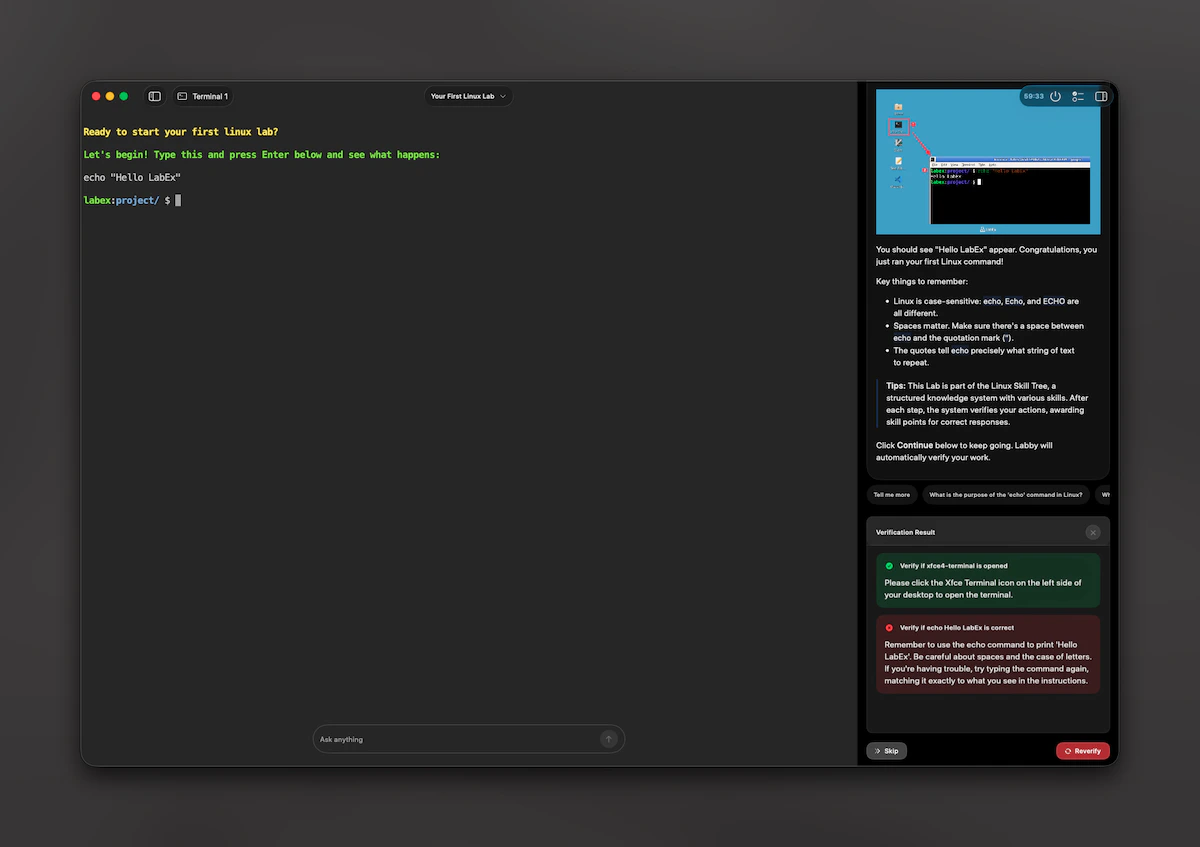
Les sections **iPhone** ci-dessous utilisent des captures iPhone. La section **Mac** inclut une capture **macOS** du poste d'apprentissage avec terminal intégré et volet d'assistance.
## Lorsque la VM démarre
* Utilisez l'entrée **VM** de l'interface utilisateur d'apprentissage lorsque vous avez besoin du terminal.
* À la **première étape**, le **bouton Continuer principal** peut également démarrer la VM **si** le lab a encore besoin d'un environnement et que vous n'avez pas déjà de session utilisable pour ce lab.
Si le lab **n'autorise pas** le démarrage d'une VM sur votre plan actuel, l'application ouvre **la tarification** au lieu de démarrer le matériel.
## iPhone : feuille VM
Sur **iPhone**, la VM s'ouvre sous forme de **feuille** que vous faites glisser entre des hauteurs moyennes et grandes.
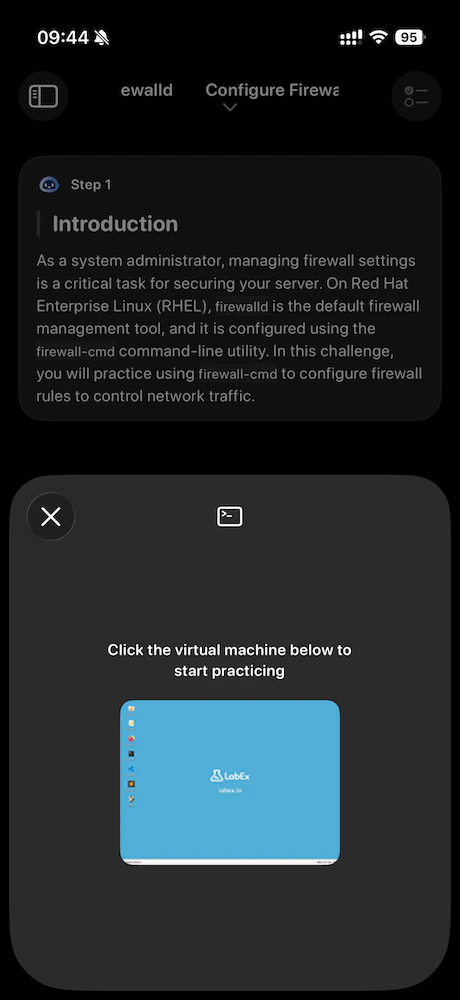
* **Inactif**\
Vous voyez une courte explication et **Démarrer la VM**.
 * **En cours d'exécution**\
Vous obtenez des actions rapides (par exemple **coller** et **effacer le terminal**) et une zone de paramètres pour les **interfaces**, **arrêter**, **retour au terminal** et **ports exposés**.
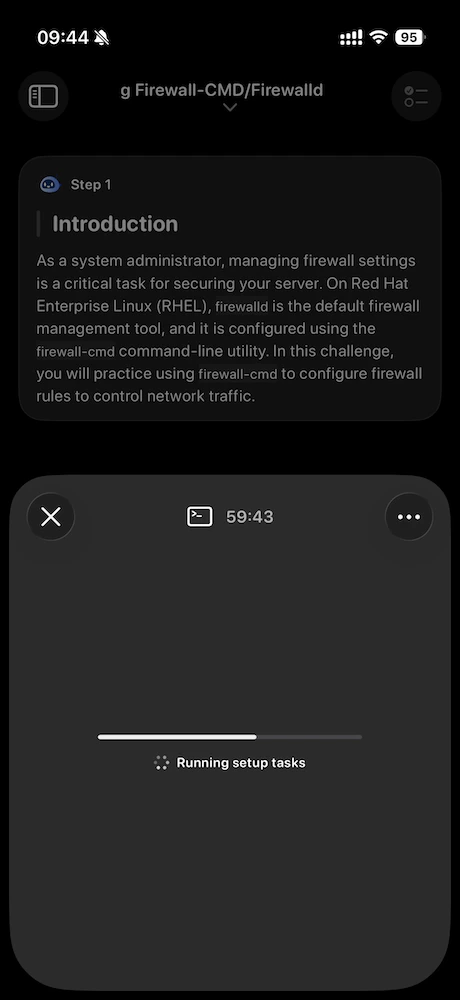
Pendant que l'environnement se prépare, la feuille affiche la **progression de la configuration** et le temps de session restant.
* **En cours d'exécution**\
Vous obtenez des actions rapides (par exemple **coller** et **effacer le terminal**) et une zone de paramètres pour les **interfaces**, **arrêter**, **retour au terminal** et **ports exposés**.
Pendant que l'environnement se prépare, la feuille affiche la **progression de la configuration** et le temps de session restant.
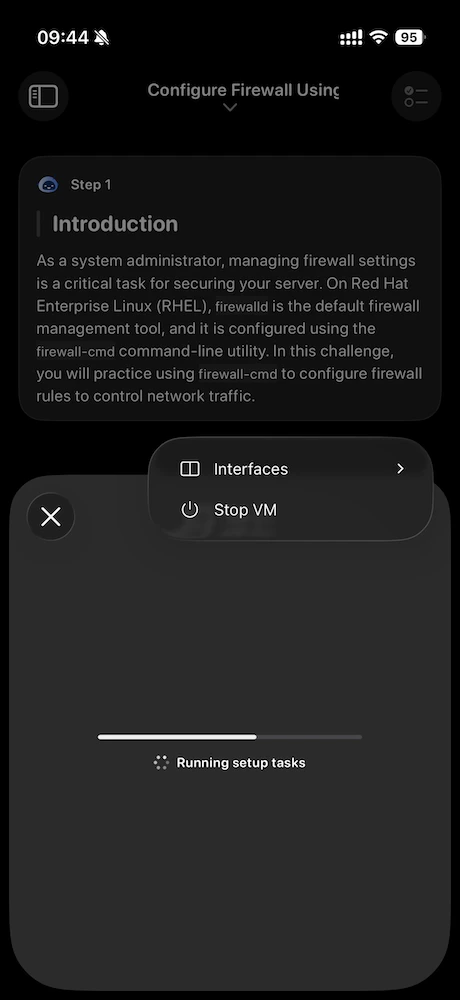
 Le menu **plus** atteint **Interfaces** (changer de sessions tty) et **Arrêter la VM** pendant que la machine est en cours d'exécution.
 **Effacer le terminal** exécute la commande `clear` dans la session ; il n'efface pas le presse-papiers de votre appareil.
## Mac : espace de travail et barre latérale
Sur **Mac**, le terminal se trouve dans **l'espace de travail d'apprentissage**, et non comme la seule feuille en plein écran.
Lorsque la VM est en cours d'exécution, **Apprentissage** dans la barre latérale répertorie les **terminaux** et les **ports exposés** dans une liste plate. Utilisez le menu **+** à côté de **Apprentissage** pour **ajouter un terminal** ou **ajouter un port exposé** (vous tapez le numéro de port dans un petit formulaire).
Sélectionnez une ligne pour changer ce que le navigateur intégré affiche. **Retour au terminal** revient à votre session tty.
**Effacer le terminal** exécute la commande `clear` dans la session ; il n'efface pas le presse-papiers de votre appareil.
## Mac : espace de travail et barre latérale
Sur **Mac**, le terminal se trouve dans **l'espace de travail d'apprentissage**, et non comme la seule feuille en plein écran.
Lorsque la VM est en cours d'exécution, **Apprentissage** dans la barre latérale répertorie les **terminaux** et les **ports exposés** dans une liste plate. Utilisez le menu **+** à côté de **Apprentissage** pour **ajouter un terminal** ou **ajouter un port exposé** (vous tapez le numéro de port dans un petit formulaire).
Sélectionnez une ligne pour changer ce que le navigateur intégré affiche. **Retour au terminal** revient à votre session tty.
 ## Plusieurs terminaux et ports
Les labs peuvent utiliser plus d'un terminal. L'application attribue des **ports élevés réservés** pour les terminaux Web et peut **rediriger des ports supplémentaires** que vous choisissez.
* Vous pouvez **ajouter** un autre terminal jusqu'à atteindre la limite.
* Vous pouvez **fermer** un terminal dont vous n'avez plus besoin, sauf le **dernier**, qui doit rester ouvert.
Seule **une vue Web de terminal** est affichée à la fois ; le changement de ligne permute l'URL active.
## Durée de la session et extension (Pro)
Les VM expirent après une durée prévue. L'application affiche le **temps restant** et peut vous y inviter lorsque le temps est faible.
* Les utilisateurs **LabEx Pro** peuvent voir une option pour **prolonger** la session lorsque l'application entre dans une courte fenêtre finale avant l'expiration.
* Les utilisateurs **gratuits** voient des conseils qui pointent vers **la tarification** à la place.
Après avoir prolongé ou lorsque la session se termine, faites confiance à la **minuterie à l'écran** et à toutes les alertes que l'application affiche.
## Arrêt et conflits
**Arrêter la VM** met fin à la session à distance et efface l'état du terminal local.
Si une VM est déjà en cours d'exécution pour **un autre lab**, en démarrer une nouvelle peut **entrer en conflit**. L'application explique la situation et vous permet de **conserver l'ancien lab** ou de le **remplacer** par le nouveau. Si vous remplacez, l'ancienne VM est d'abord supprimée.
Si vous atteignez une limite de **quota de VM temporaire**, l'application ouvre **la tarification** afin que vous puissiez consulter les options Pro.
## Coller et raccourcis
Les actions de la barre d'outils peuvent **coller** dans le terminal et envoyer des touches courantes. Certaines aides au collage traitent les **chemins** différemment (par exemple, elles peuvent envoyer Entrée pour qu'une commande s'exécute). Le collage simple à partir de la barre d'outils \*\*n'\*\*envoie **pas** automatiquement Entrée.
## Si quelque chose semble incorrect
* **Changer de labs** efface les anciennes URL de terminal afin que vous ne restiez jamais attaché au mauvais lab par erreur.
* **Arrêt**, **erreurs** ou **expiration** réinitialisent l'interface utilisateur de la VM à un état inactif jusqu'à ce que vous redémarriez.
## Plusieurs terminaux et ports
Les labs peuvent utiliser plus d'un terminal. L'application attribue des **ports élevés réservés** pour les terminaux Web et peut **rediriger des ports supplémentaires** que vous choisissez.
* Vous pouvez **ajouter** un autre terminal jusqu'à atteindre la limite.
* Vous pouvez **fermer** un terminal dont vous n'avez plus besoin, sauf le **dernier**, qui doit rester ouvert.
Seule **une vue Web de terminal** est affichée à la fois ; le changement de ligne permute l'URL active.
## Durée de la session et extension (Pro)
Les VM expirent après une durée prévue. L'application affiche le **temps restant** et peut vous y inviter lorsque le temps est faible.
* Les utilisateurs **LabEx Pro** peuvent voir une option pour **prolonger** la session lorsque l'application entre dans une courte fenêtre finale avant l'expiration.
* Les utilisateurs **gratuits** voient des conseils qui pointent vers **la tarification** à la place.
Après avoir prolongé ou lorsque la session se termine, faites confiance à la **minuterie à l'écran** et à toutes les alertes que l'application affiche.
## Arrêt et conflits
**Arrêter la VM** met fin à la session à distance et efface l'état du terminal local.
Si une VM est déjà en cours d'exécution pour **un autre lab**, en démarrer une nouvelle peut **entrer en conflit**. L'application explique la situation et vous permet de **conserver l'ancien lab** ou de le **remplacer** par le nouveau. Si vous remplacez, l'ancienne VM est d'abord supprimée.
Si vous atteignez une limite de **quota de VM temporaire**, l'application ouvre **la tarification** afin que vous puissiez consulter les options Pro.
## Coller et raccourcis
Les actions de la barre d'outils peuvent **coller** dans le terminal et envoyer des touches courantes. Certaines aides au collage traitent les **chemins** différemment (par exemple, elles peuvent envoyer Entrée pour qu'une commande s'exécute). Le collage simple à partir de la barre d'outils \*\*n'\*\*envoie **pas** automatiquement Entrée.
## Si quelque chose semble incorrect
* **Changer de labs** efface les anciennes URL de terminal afin que vous ne restiez jamais attaché au mauvais lab par erreur.
* **Arrêt**, **erreurs** ou **expiration** réinitialisent l'interface utilisateur de la VM à un état inactif jusqu'à ce que vous redémarriez.