> ## Documentation Index
> Fetch the complete documentation index at: https://support.labex.io/llms.txt
> Use this file to discover all available pages before exploring further.
# Aperçu de l'application LabEx et prise en main
> Installez LabEx, connectez-vous depuis la page d'accueil d'apprentissage et comprenez ce qui se passe après avoir ouvert l'application.
L'application LabEx apporte des laboratoires pratiques sur votre **iPhone** et votre **Mac**. Vous apprenez dans un flux axé sur le chat : instructions étape par étape, Labby AI, vérifications et machines virtuelles optionnelles lorsqu'un laboratoire a besoin d'un terminal.

 Ce guide se concentre sur le **chemin principal** suivi par un nouvel utilisateur. Pour savoir comment LabEx fonctionne sur le Web, consultez [Bienvenue](/en/using-labex/welcome) et [Démarrage rapide](/en/using-labex/quick-start).
 ## Installer et ouvrir
Installez **LabEx** depuis l'App Store sur votre iPhone ou votre Mac. La page de la boutique affiche la **version minimale du système** requise sur votre appareil.
Lorsque vous ouvrez l'application, vous commencez par l'**expérience de connexion axée sur l'apprentissage** :
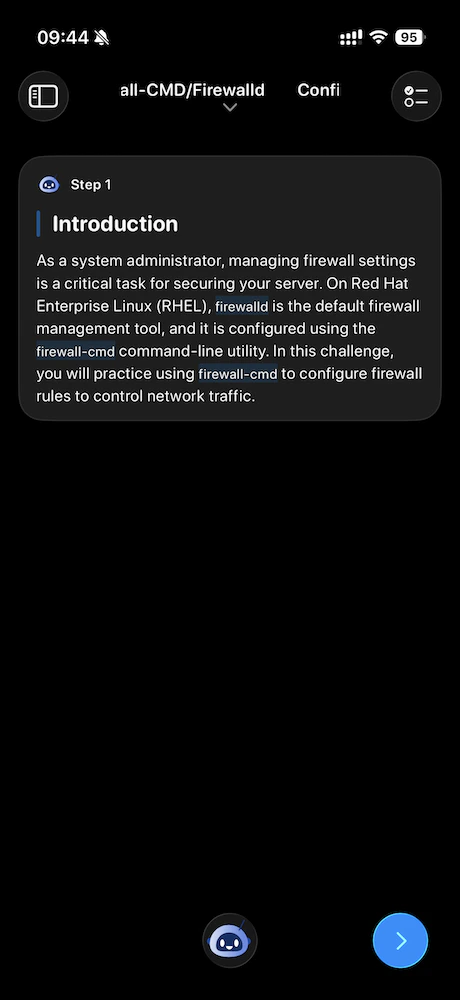
* Sur **iPhone**, vous voyez l'**accueil d'apprentissage**, puis les mêmes choix de connexion décrits ci-dessous.
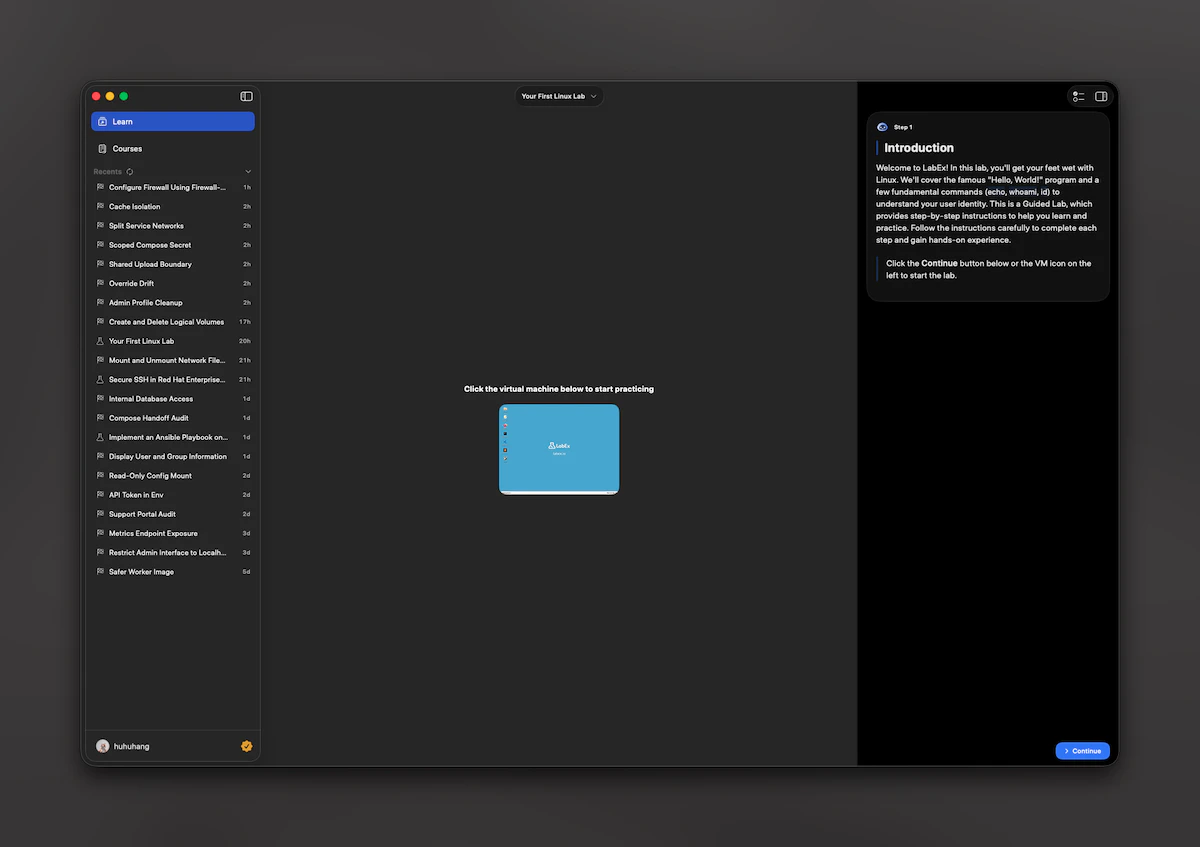
* Sur **Mac**, si vous n'êtes pas encore connecté, vous voyez d'abord un écran de **connexion** avec les mêmes choix ; après la connexion, le shell **Apprentissage / Cours** apparaît.
Le produit est construit autour de l'**apprentissage d'abord**, et non du catalogue de cours complet comme tout premier écran.
## Se connecter (accueil d'apprentissage)
Vous avez besoin d'un compte LabEx pour utiliser l'application. **La connexion commence à partir de l'entrée axée sur l'apprentissage** (bienvenue sur la page d'accueil d'apprentissage pour iPhone, ou l'écran de connexion Mac), et non à partir de la liste des cours ou du profil seul.
Après une courte séquence de bienvenue, vous choisissez comment vous connecter :
1. **Se connecter avec Apple**
2. **Se connecter avec Google**
3. **E-mail et mot de passe**
La connexion par e-mail utilise un seul écran pour vos informations d'identification. Vous pouvez revenir en arrière pour choisir une autre méthode.
Si un lien ouvre l'application pour la connexion Google, l'application gère
d'abord ce rappel, puis continue avec votre laboratoire ou la cible du lien.
## Après vous être connecté : où l'application vous emmène
Une fois que vous êtes connecté, l'application choisit un **laboratoire de départ** dans cet ordre :
1. **VM en cours d'exécution**\
Si vous avez déjà une session de machine virtuelle active pour un laboratoire, l'application ouvre ce laboratoire afin que vous puissiez continuer.
2. **Continuer l'apprentissage**\
Si vous avez un cours en cours sur LabEx avec un laboratoire actuel, l'application ouvre ce laboratoire.
3. **Laboratoire de prise en main**\
Si aucun des deux ne s'applique, l'application ouvre un **Démarrage rapide avec Linux** par défaut afin que vous puissiez commencer immédiatement.
Si l'application ne peut pas actualiser cette entrée (par exemple, une erreur réseau), vous verrez une option d'**erreur et de nouvelle tentative**. Elle ne vous bascule pas silencieusement vers un laboratoire aléatoire.
Sur **iPhone**, une fois que vous êtes dans le shell connecté, la barre latérale met en évidence **Apprendre** et **Cours** et répertorie **Récents** ci-dessous (Mac suit les mêmes idées avec une mise en page de bureau).
## Installer et ouvrir
Installez **LabEx** depuis l'App Store sur votre iPhone ou votre Mac. La page de la boutique affiche la **version minimale du système** requise sur votre appareil.
Lorsque vous ouvrez l'application, vous commencez par l'**expérience de connexion axée sur l'apprentissage** :
* Sur **iPhone**, vous voyez l'**accueil d'apprentissage**, puis les mêmes choix de connexion décrits ci-dessous.
* Sur **Mac**, si vous n'êtes pas encore connecté, vous voyez d'abord un écran de **connexion** avec les mêmes choix ; après la connexion, le shell **Apprentissage / Cours** apparaît.
Le produit est construit autour de l'**apprentissage d'abord**, et non du catalogue de cours complet comme tout premier écran.
## Se connecter (accueil d'apprentissage)
Vous avez besoin d'un compte LabEx pour utiliser l'application. **La connexion commence à partir de l'entrée axée sur l'apprentissage** (bienvenue sur la page d'accueil d'apprentissage pour iPhone, ou l'écran de connexion Mac), et non à partir de la liste des cours ou du profil seul.
Après une courte séquence de bienvenue, vous choisissez comment vous connecter :
1. **Se connecter avec Apple**
2. **Se connecter avec Google**
3. **E-mail et mot de passe**
La connexion par e-mail utilise un seul écran pour vos informations d'identification. Vous pouvez revenir en arrière pour choisir une autre méthode.
Si un lien ouvre l'application pour la connexion Google, l'application gère
d'abord ce rappel, puis continue avec votre laboratoire ou la cible du lien.
## Après vous être connecté : où l'application vous emmène
Une fois que vous êtes connecté, l'application choisit un **laboratoire de départ** dans cet ordre :
1. **VM en cours d'exécution**\
Si vous avez déjà une session de machine virtuelle active pour un laboratoire, l'application ouvre ce laboratoire afin que vous puissiez continuer.
2. **Continuer l'apprentissage**\
Si vous avez un cours en cours sur LabEx avec un laboratoire actuel, l'application ouvre ce laboratoire.
3. **Laboratoire de prise en main**\
Si aucun des deux ne s'applique, l'application ouvre un **Démarrage rapide avec Linux** par défaut afin que vous puissiez commencer immédiatement.
Si l'application ne peut pas actualiser cette entrée (par exemple, une erreur réseau), vous verrez une option d'**erreur et de nouvelle tentative**. Elle ne vous bascule pas silencieusement vers un laboratoire aléatoire.
Sur **iPhone**, une fois que vous êtes dans le shell connecté, la barre latérale met en évidence **Apprendre** et **Cours** et répertorie **Récents** ci-dessous (Mac suit les mêmes idées avec une mise en page de bureau).
 ## Liens qui ouvrent l'application
Les liens de contenu LabEx peuvent s'ouvrir dans l'application lorsqu'ils sont configurés sur votre appareil :
* Les **liens de cours** ouvrent d'abord la **liste des laboratoires de cours**. Vous choisissez un laboratoire, puis entrez dans l'écran d'apprentissage.
* Les **liens de laboratoire** ouvrent l'**écran d'apprentissage** pour ce laboratoire directement.
* Les **liens de tarification** à l'intérieur du texte des étapes ouvrent la **tarification intégrée à l'application** sur iPhone (feuille) ou Mac (fenêtre de tarification).
Les liens sur `labex.io` (et `www.labex.io`), les préfixes de langue optionnels dans le chemin et les liens de style `labex://` sont pris en charge le cas échéant.
## Activité en direct (iPhone uniquement)
Sur **iPhone**, lorsque vous avez une VM **en cours d'exécution** qualifiée, l'application peut afficher une **Activité en direct** avec le nom du laboratoire et la durée de la session. Une fois la VM arrêtée, l'activité peut afficher un état **arrêté** jusqu'à ce qu'elle soit remplacée ou effacée (par exemple, après la déconnexion ou une nouvelle session en cours d'exécution). Cette fonctionnalité n'est pas disponible sur Mac.
## Mac en un coup d'œil
Sur **Mac**, la fenêtre principale utilise une **barre latérale** pour **Apprentissage** et **Cours**, similaire en esprit à l'iPhone, mais conçue pour un bureau. **Compte** et **tarification** s'ouvrent dans des fenêtres séparées au lieu de feuilles en plein écran.
## Liens qui ouvrent l'application
Les liens de contenu LabEx peuvent s'ouvrir dans l'application lorsqu'ils sont configurés sur votre appareil :
* Les **liens de cours** ouvrent d'abord la **liste des laboratoires de cours**. Vous choisissez un laboratoire, puis entrez dans l'écran d'apprentissage.
* Les **liens de laboratoire** ouvrent l'**écran d'apprentissage** pour ce laboratoire directement.
* Les **liens de tarification** à l'intérieur du texte des étapes ouvrent la **tarification intégrée à l'application** sur iPhone (feuille) ou Mac (fenêtre de tarification).
Les liens sur `labex.io` (et `www.labex.io`), les préfixes de langue optionnels dans le chemin et les liens de style `labex://` sont pris en charge le cas échéant.
## Activité en direct (iPhone uniquement)
Sur **iPhone**, lorsque vous avez une VM **en cours d'exécution** qualifiée, l'application peut afficher une **Activité en direct** avec le nom du laboratoire et la durée de la session. Une fois la VM arrêtée, l'activité peut afficher un état **arrêté** jusqu'à ce qu'elle soit remplacée ou effacée (par exemple, après la déconnexion ou une nouvelle session en cours d'exécution). Cette fonctionnalité n'est pas disponible sur Mac.
## Mac en un coup d'œil
Sur **Mac**, la fenêtre principale utilise une **barre latérale** pour **Apprentissage** et **Cours**, similaire en esprit à l'iPhone, mais conçue pour un bureau. **Compte** et **tarification** s'ouvrent dans des fenêtres séparées au lieu de feuilles en plein écran.