> ## Documentation Index
> Fetch the complete documentation index at: https://support.labex.io/llms.txt
> Use this file to discover all available pages before exploring further.
# Apprendre, cours et laboratoires dans l'application LabEx
> Utilisez la barre latérale, l'écran d'apprentissage, le catalogue de cours et les éléments récents pour naviguer dans les laboratoires sans vous perdre.
Cette page présente la **navigation**, l'**écran d'apprentissage** et les **cours** tels que vous les utilisez au quotidien.
 ## Barre latérale : Apprentissage et cours
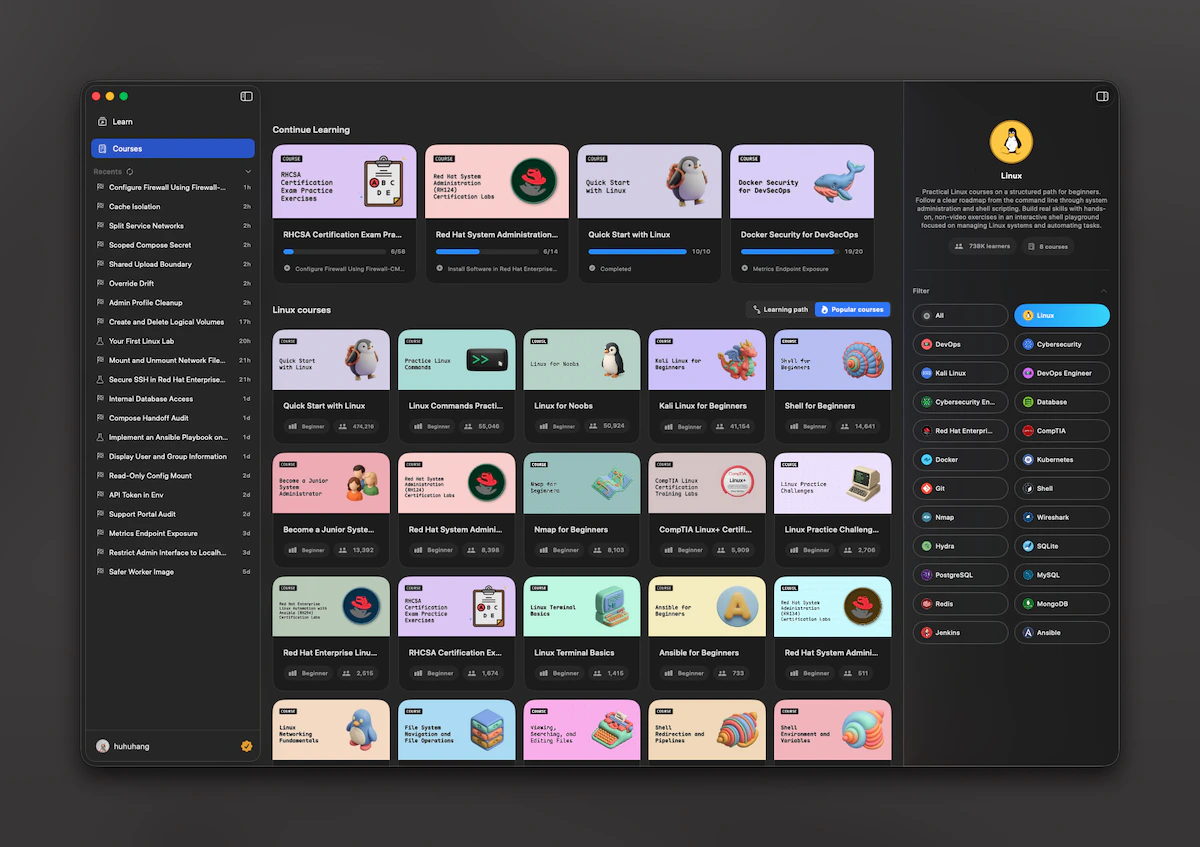
Lorsque vous êtes connecté, l'application utilise une **barre latérale** (ou une vue fractionnée sur iPhone) avec deux zones principales :
* **Apprentissage**\
Votre expérience de laboratoire actuelle : étapes, chat, vérifications et accès à la VM si nécessaire.
* **Cours**\
Le **catalogue de cours** complet : parcours, Reprendre l'apprentissage et pagination. Choisissez un cours, ouvrez sa **liste de laboratoires**, puis appuyez sur un laboratoire pour commencer à apprendre.
### iPhone : profil et LabEx Pro
Sur **iPhone**, la barre d'outils de la barre latérale comprend :
* **Profil** (avatar)\
Ouvre votre **profil** dans une feuille. De là, vous pouvez consulter votre compte et vous déconnecter.
* **LabEx Pro / Mise à niveau**\
Ouvre la **tarification** dans une feuille.
L'**écran de détails Apprentissage** lui-même ne répète pas le bouton de profil dans la barre supérieure, donc les nouveaux utilisateurs doivent se souvenir : **compte et Pro sont dans la barre latérale** lorsque vous êtes dans l'interface principale.
Si vous ouvrez la **liste des cours à partir de l'écran d'apprentissage** sous forme de feuille, cette feuille peut afficher le **profil** dans sa propre barre supérieure pour un accès rapide pendant que vous naviguez.
### Mac : compte et tarification
Sur **Mac**, utilisez la **ligne de compte** en bas de la barre latérale pour votre profil. **Mise à niveau / Pro** ouvre la fenêtre de **tarification**. Même compte que sur le web et iPhone.
## Barre latérale : Apprentissage et cours
Lorsque vous êtes connecté, l'application utilise une **barre latérale** (ou une vue fractionnée sur iPhone) avec deux zones principales :
* **Apprentissage**\
Votre expérience de laboratoire actuelle : étapes, chat, vérifications et accès à la VM si nécessaire.
* **Cours**\
Le **catalogue de cours** complet : parcours, Reprendre l'apprentissage et pagination. Choisissez un cours, ouvrez sa **liste de laboratoires**, puis appuyez sur un laboratoire pour commencer à apprendre.
### iPhone : profil et LabEx Pro
Sur **iPhone**, la barre d'outils de la barre latérale comprend :
* **Profil** (avatar)\
Ouvre votre **profil** dans une feuille. De là, vous pouvez consulter votre compte et vous déconnecter.
* **LabEx Pro / Mise à niveau**\
Ouvre la **tarification** dans une feuille.
L'**écran de détails Apprentissage** lui-même ne répète pas le bouton de profil dans la barre supérieure, donc les nouveaux utilisateurs doivent se souvenir : **compte et Pro sont dans la barre latérale** lorsque vous êtes dans l'interface principale.
Si vous ouvrez la **liste des cours à partir de l'écran d'apprentissage** sous forme de feuille, cette feuille peut afficher le **profil** dans sa propre barre supérieure pour un accès rapide pendant que vous naviguez.
### Mac : compte et tarification
Sur **Mac**, utilisez la **ligne de compte** en bas de la barre latérale pour votre profil. **Mise à niveau / Pro** ouvre la fenêtre de **tarification**. Même compte que sur le web et iPhone.
 ## Laboratoires récents
Sous les éléments principaux, **Récents** répertorie les laboratoires que vous avez ouverts récemment (à partir de votre chronologie LabEx). Appuyez sur un élément pour revenir à ce laboratoire dans **Apprentissage**. Vous pouvez **actualiser** la liste et **réduire** la section pour gagner de la place.
## Écran d'apprentissage : le flux de travail principal
L'écran d'apprentissage est le **centre de l'application**. Flux typique :
1. Lisez l'**étape actuelle** dans la chronologie.
2. Utilisez **Labby** dans le compositeur : tapez un message ou utilisez les raccourcis fournis par le laboratoire.
3. Utilisez le **bouton principal** en bas pour l'action en cours, telle que **Continuer**, **Terminer**, **Revérifier** ou **Ignorer**, selon l'étape.
### Questions suggérées
Sur les **étapes intermédiaires**, l'application peut afficher des **questions suggérées**. Appuyez sur l'une d'elles pour l'envoyer et continuer. La **première** et la **dernière** étape n'affichent pas ces suggestions.
### Solution, vérification et commentaires
* **Solution**\
Lorsqu'elle est disponible, l'ouverture de la solution ajoute un **message de type assistant** dans la même chronologie. Il y reste jusqu'à ce que vous le supprimiez après un échec ou une action explicite.
* **Vérification**\
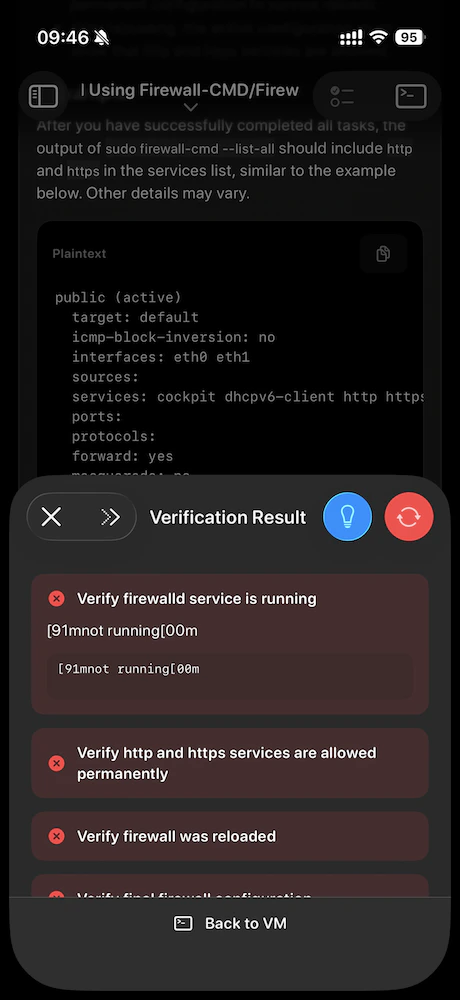
Les étapes de validation ouvrent un **panneau de résultats** afin que vous voyiez clairement la réussite ou l'échec. Si la validation échoue, le bouton principal peut proposer une **revérification**.
* **Commentaires**\
Lors de la **dernière étape**, après avoir terminé le flux, vous pouvez soumettre des **commentaires** dans une feuille. Après l'avoir envoyé, l'application peut vous déplacer vers un **laboratoire suivant**, un **cours suivant** ou fermer le flux si rien ne suit.
Certaines actions nécessitent **LabEx Pro**. Si le serveur renvoie une erreur d'autorisation pour une solution, l'application peut ouvrir la **tarification** afin que vous puissiez effectuer une mise à niveau.
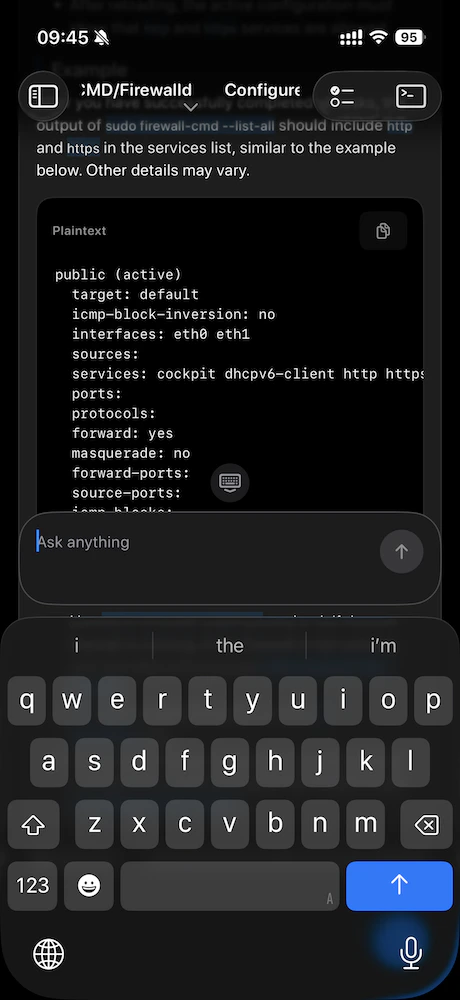
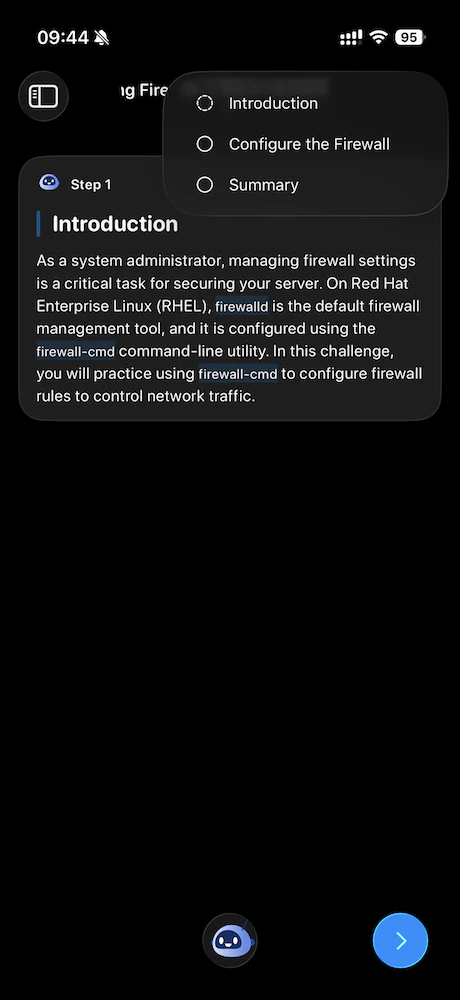
Le compositeur en bas est l'endroit où vous parlez à **Labby** (le texte de l'espace réservé peut se lire comme **Posez n'importe quelle question** dans votre langue). La liste de contrôle et la ligne de titre vous permettent de passer d'une **étape** à l'autre et d'ouvrir le **plan du cours**.
## Laboratoires récents
Sous les éléments principaux, **Récents** répertorie les laboratoires que vous avez ouverts récemment (à partir de votre chronologie LabEx). Appuyez sur un élément pour revenir à ce laboratoire dans **Apprentissage**. Vous pouvez **actualiser** la liste et **réduire** la section pour gagner de la place.
## Écran d'apprentissage : le flux de travail principal
L'écran d'apprentissage est le **centre de l'application**. Flux typique :
1. Lisez l'**étape actuelle** dans la chronologie.
2. Utilisez **Labby** dans le compositeur : tapez un message ou utilisez les raccourcis fournis par le laboratoire.
3. Utilisez le **bouton principal** en bas pour l'action en cours, telle que **Continuer**, **Terminer**, **Revérifier** ou **Ignorer**, selon l'étape.
### Questions suggérées
Sur les **étapes intermédiaires**, l'application peut afficher des **questions suggérées**. Appuyez sur l'une d'elles pour l'envoyer et continuer. La **première** et la **dernière** étape n'affichent pas ces suggestions.
### Solution, vérification et commentaires
* **Solution**\
Lorsqu'elle est disponible, l'ouverture de la solution ajoute un **message de type assistant** dans la même chronologie. Il y reste jusqu'à ce que vous le supprimiez après un échec ou une action explicite.
* **Vérification**\
Les étapes de validation ouvrent un **panneau de résultats** afin que vous voyiez clairement la réussite ou l'échec. Si la validation échoue, le bouton principal peut proposer une **revérification**.
* **Commentaires**\
Lors de la **dernière étape**, après avoir terminé le flux, vous pouvez soumettre des **commentaires** dans une feuille. Après l'avoir envoyé, l'application peut vous déplacer vers un **laboratoire suivant**, un **cours suivant** ou fermer le flux si rien ne suit.
Certaines actions nécessitent **LabEx Pro**. Si le serveur renvoie une erreur d'autorisation pour une solution, l'application peut ouvrir la **tarification** afin que vous puissiez effectuer une mise à niveau.
Le compositeur en bas est l'endroit où vous parlez à **Labby** (le texte de l'espace réservé peut se lire comme **Posez n'importe quelle question** dans votre langue). La liste de contrôle et la ligne de titre vous permettent de passer d'une **étape** à l'autre et d'ouvrir le **plan du cours**.
 Lorsqu'une étape exécute une **vérification** automatisée, vous obtenez une ventilation claire de la réussite ou de l'échec et des raccourcis tels que **Retour à la VM** afin que vous puissiez corriger les problèmes dans le terminal, puis relancer la vérification.
 ## Plan du cours et changement de laboratoire
Utilisez le **titre** dans la barre supérieure d'apprentissage pour ouvrir la feuille **Laboratoires** : couverture du cours, laboratoires regroupés, progression, parfois un lien vers le **cours suivant** et un statut tel que **En cours**.
* Le passage à **un autre laboratoire du même cours** met à jour l'écran d'apprentissage **en place** (pas de pile de navigation supplémentaire).
## Plan du cours et changement de laboratoire
Utilisez le **titre** dans la barre supérieure d'apprentissage pour ouvrir la feuille **Laboratoires** : couverture du cours, laboratoires regroupés, progression, parfois un lien vers le **cours suivant** et un statut tel que **En cours**.
* Le passage à **un autre laboratoire du même cours** met à jour l'écran d'apprentissage **en place** (pas de pile de navigation supplémentaire).
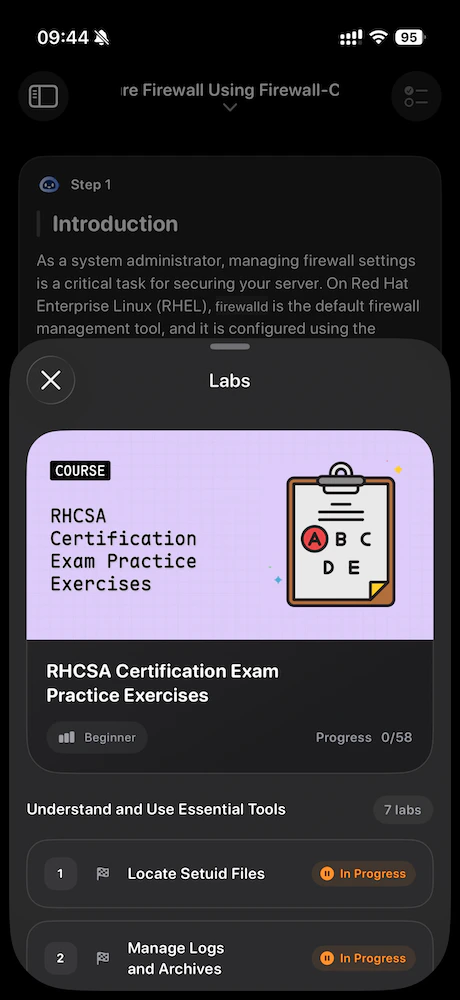 Utilisez le contrôle de la **liste de contrôle** dans la barre supérieure pour le **plan des étapes** du laboratoire dans lequel vous vous trouvez.
 ## Comportement du catalogue de cours
Dans **Cours** :
* **Reprendre l'apprentissage** apparaît en haut lorsque vous avez des cours en cours admissibles.
* Les **parcours** vous permettent de filtrer le contenu. L'application n'affiche que les parcours que LabEx étiquette pour **iOS** (Mac utilise la même règle afin que les deux applications correspondent).
* Lorsqu'un parcours est sélectionné, vous pouvez basculer entre les **cours de parcours** et les **cours populaires** filtrés par ce parcours (même idée sur iPhone et Mac).
Le choix d'un cours ouvre sa **liste de laboratoires**. Choisissez un **laboratoire** pour entrer dans **Apprentissage**.
## Indice d'exécution de la VM sur Apprentissage
Si vous avez une **VM en cours d'exécution** pour un laboratoire différent de celui affiché à l'écran, la ligne **Apprentissage** de la barre latérale peut afficher un indice de **retour au laboratoire en cours d'exécution**. Utilisez-le lorsque vous souhaitez revenir à la session qui a toujours un environnement en direct.
## Comportement du catalogue de cours
Dans **Cours** :
* **Reprendre l'apprentissage** apparaît en haut lorsque vous avez des cours en cours admissibles.
* Les **parcours** vous permettent de filtrer le contenu. L'application n'affiche que les parcours que LabEx étiquette pour **iOS** (Mac utilise la même règle afin que les deux applications correspondent).
* Lorsqu'un parcours est sélectionné, vous pouvez basculer entre les **cours de parcours** et les **cours populaires** filtrés par ce parcours (même idée sur iPhone et Mac).
Le choix d'un cours ouvre sa **liste de laboratoires**. Choisissez un **laboratoire** pour entrer dans **Apprentissage**.
## Indice d'exécution de la VM sur Apprentissage
Si vous avez une **VM en cours d'exécution** pour un laboratoire différent de celui affiché à l'écran, la ligne **Apprentissage** de la barre latérale peut afficher un indice de **retour au laboratoire en cours d'exécution**. Utilisez-le lorsque vous souhaitez revenir à la session qui a toujours un environnement en direct.