> ## Documentation Index
> Fetch the complete documentation index at: https://support.labex.io/llms.txt
> Use this file to discover all available pages before exploring further.
# Máquina Virtual (VM) de LabEx
> La Máquina Virtual es la infraestructura de LabEx, que le proporciona experiencia práctica de programación.
## VM y Laboratorios
LabEx proporciona un entorno virtual de Linux para que complete los laboratorios. Cuando inicia un laboratorio, creará automáticamente una VM para usted.
## ¿Qué es una VM?
VM significa Máquina Virtual Linux. Le permite experimentar operaciones prácticas, ser creativo y probar el código.
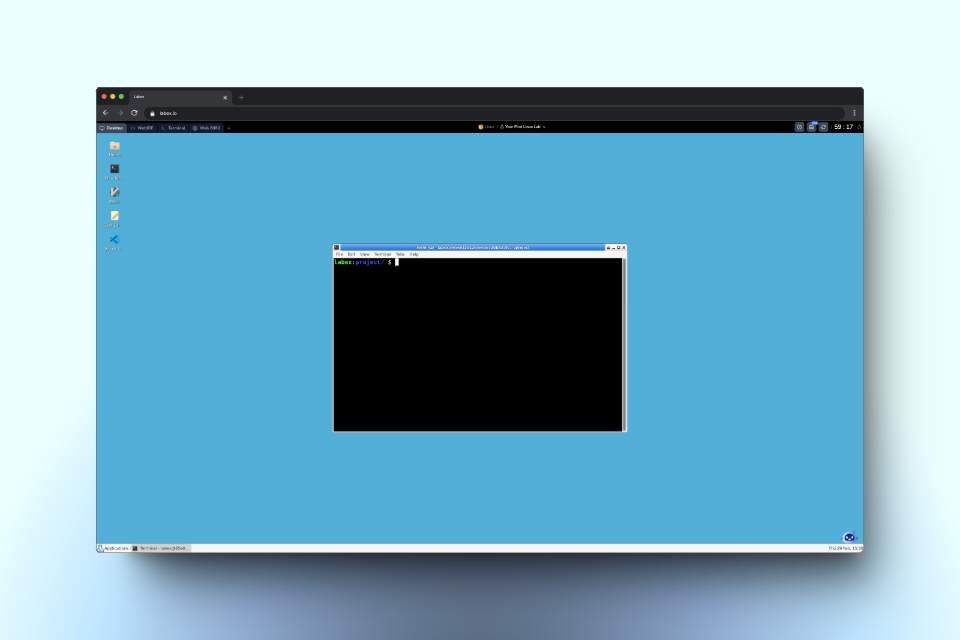 La VM de LabEx proporciona diferentes interfaces para que complete los laboratorios.
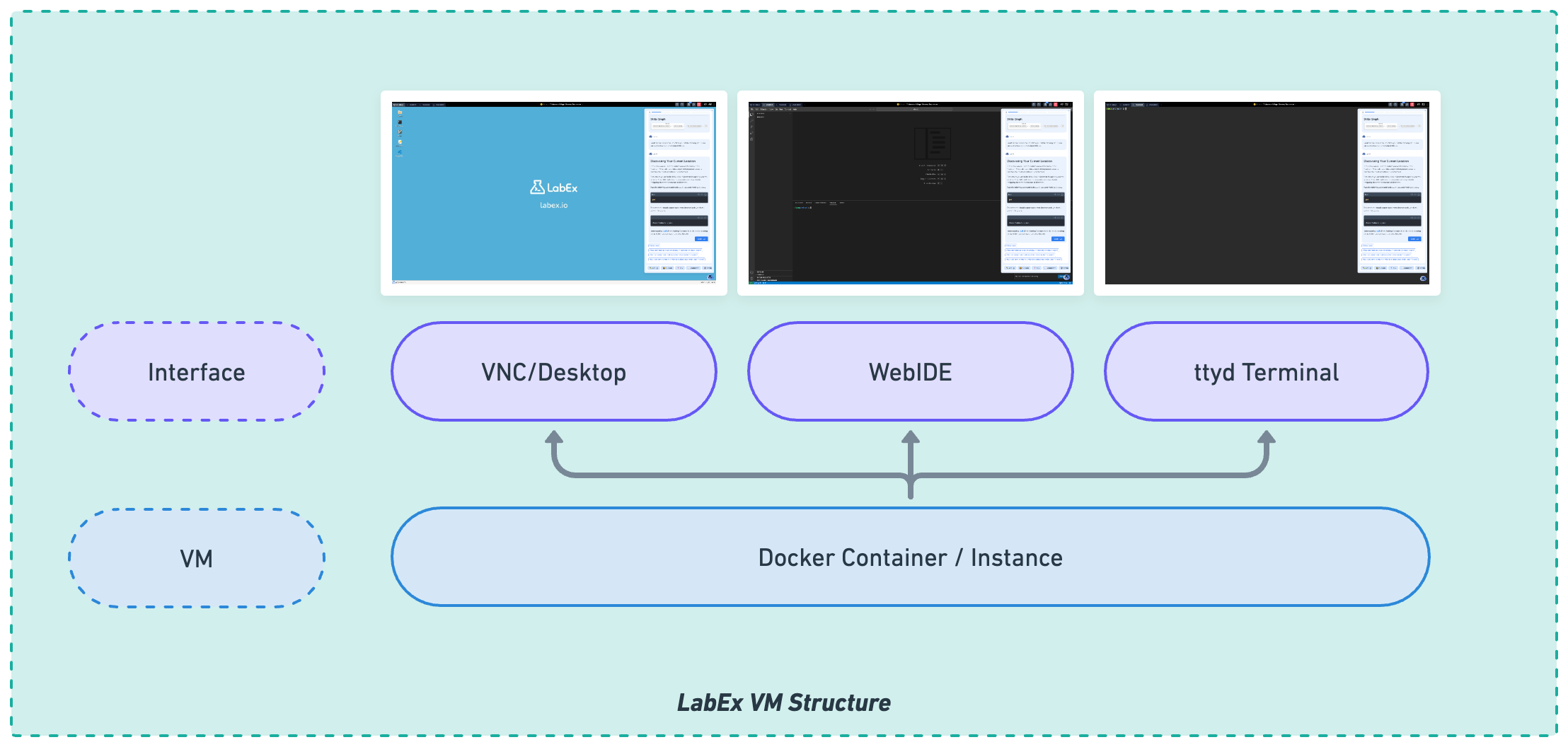 1. [**Escritorio**](/es/labex-vm/desktop): Un Escritorio GUI de Linux. Puede usarlo para ejecutar aplicaciones GUI.
2. [**WebIDE**](/es/labex-vm/webide): Un IDE basado en web similar a VSCode. Puede usarlo para escribir código.
3. [**Terminal**](/es/labex-vm/ttyd): Una interfaz de línea de comandos. Puede usarla para ejecutar comandos y escribir código.
Puede cambiar entre diferentes interfaces haciendo clic en las pestañas en la esquina superior izquierda.
1. [**Escritorio**](/es/labex-vm/desktop): Un Escritorio GUI de Linux. Puede usarlo para ejecutar aplicaciones GUI.
2. [**WebIDE**](/es/labex-vm/webide): Un IDE basado en web similar a VSCode. Puede usarlo para escribir código.
3. [**Terminal**](/es/labex-vm/ttyd): Una interfaz de línea de comandos. Puede usarla para ejecutar comandos y escribir código.
Puede cambiar entre diferentes interfaces haciendo clic en las pestañas en la esquina superior izquierda.
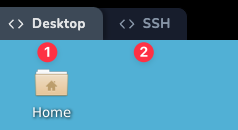 La mayoría de las veces, LabEx considera que la primera interfaz es la más adecuada para el laboratorio actual. También puede cambiar a otras interfaces si desea probar diferentes formas de completar el laboratorio.
## Reiniciar la VM
Puede reiniciar la VM haciendo clic en el botón `Reiniciar` en la esquina superior derecha. Reiniciará la VM y restablecerá el entorno.
Hay algunos casos en los que necesita reiniciar la VM, como:
1. La VM no responde.
2. Desea restablecer el entorno.
## Información básica sobre la VM
Las VM de LabEx actualmente utilizan el sistema operativo `Ubuntu 22.04`.
El usuario predeterminado es `labex`, que tiene privilegios `sudo`. No se establece ninguna contraseña para el usuario `root` y `labex`.
Puede usar el comando `sudo` para ejecutar comandos como el usuario `root`.
La mayoría de las veces, LabEx considera que la primera interfaz es la más adecuada para el laboratorio actual. También puede cambiar a otras interfaces si desea probar diferentes formas de completar el laboratorio.
## Reiniciar la VM
Puede reiniciar la VM haciendo clic en el botón `Reiniciar` en la esquina superior derecha. Reiniciará la VM y restablecerá el entorno.
Hay algunos casos en los que necesita reiniciar la VM, como:
1. La VM no responde.
2. Desea restablecer el entorno.
## Información básica sobre la VM
Las VM de LabEx actualmente utilizan el sistema operativo `Ubuntu 22.04`.
El usuario predeterminado es `labex`, que tiene privilegios `sudo`. No se establece ninguna contraseña para el usuario `root` y `labex`.
Puede usar el comando `sudo` para ejecutar comandos como el usuario `root`.