> ## Documentation Index
> Fetch the complete documentation index at: https://support.labex.io/llms.txt
> Use this file to discover all available pages before exploring further.
# Interfaz Jupyter de LabEx VM
> La interfaz Jupyter de LabEx proporciona un entorno Python interactivo basado en Jupyter Notebook, perfecto para el análisis de datos, la visualización y las tareas de aprendizaje automático. Construido sobre Ubuntu 22.04, ofrece una interfaz familiar de estilo cuaderno para ejecutar celdas de código y documentar su trabajo.
## Vista previa de la interfaz Jupyter
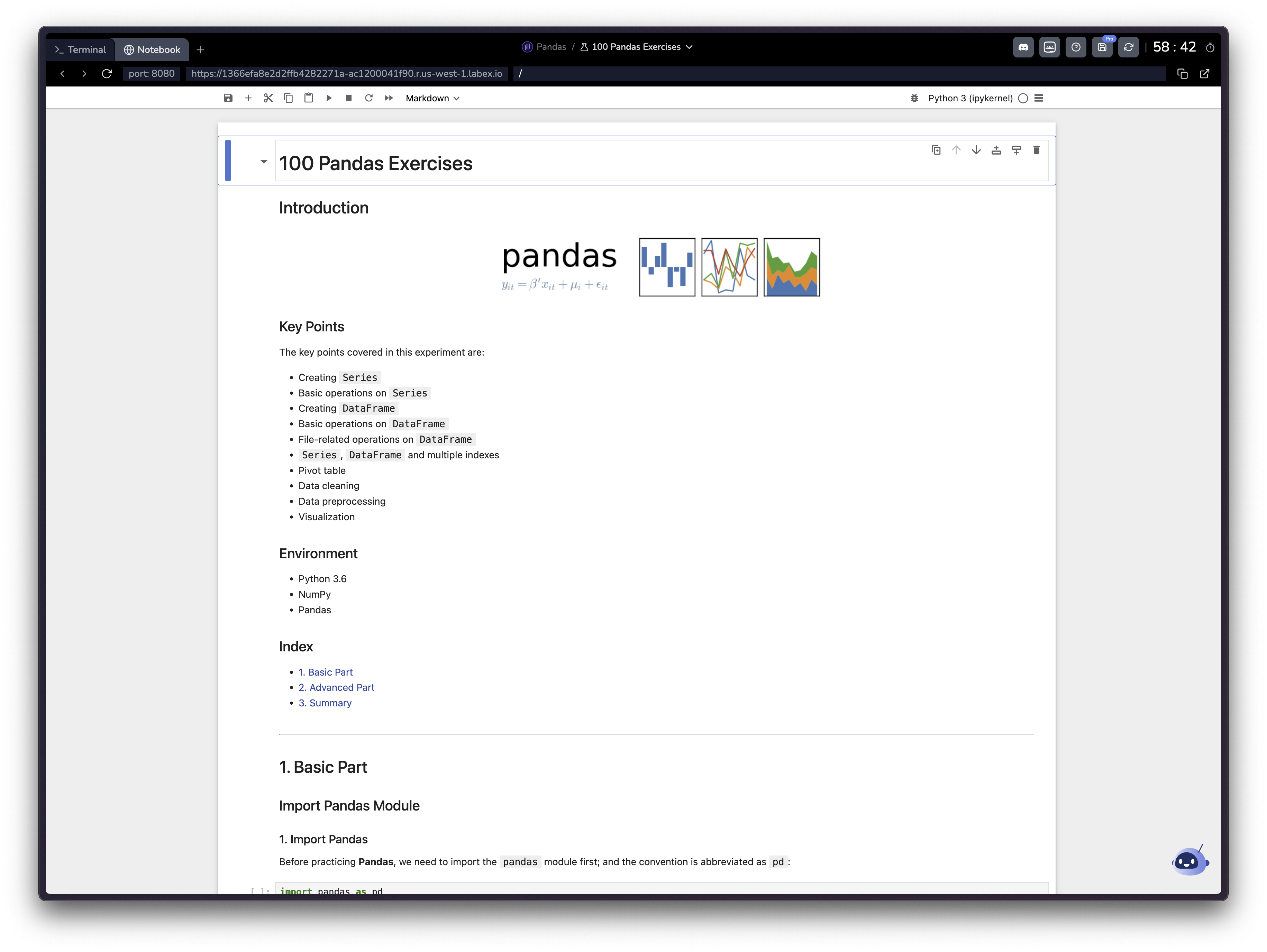 El entorno Jupyter es particularmente útil para:
1. Proyectos de análisis y visualización de datos utilizando bibliotecas de Python (Pandas, Matplotlib, etc.)
2. Experimentos de aprendizaje automático y aprendizaje profundo
3. Ejecución interactiva de código con retroalimentación inmediata
4. Creación de flujos de trabajo documentados que combinan código y markdown
5. Contenido educativo con explicaciones y ejemplos ejecutables
## Acceder a la interfaz
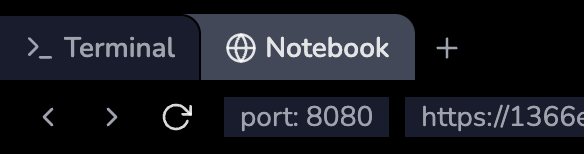
1. Después de iniciar un laboratorio habilitado para Jupyter, haga clic en la pestaña "Notebook" en la parte superior de la página
2. Espere a que la interfaz Jupyter se cargue por completo
3. Verá la familiar interfaz Jupyter Notebook en su navegador
El entorno Jupyter es particularmente útil para:
1. Proyectos de análisis y visualización de datos utilizando bibliotecas de Python (Pandas, Matplotlib, etc.)
2. Experimentos de aprendizaje automático y aprendizaje profundo
3. Ejecución interactiva de código con retroalimentación inmediata
4. Creación de flujos de trabajo documentados que combinan código y markdown
5. Contenido educativo con explicaciones y ejemplos ejecutables
## Acceder a la interfaz
1. Después de iniciar un laboratorio habilitado para Jupyter, haga clic en la pestaña "Notebook" en la parte superior de la página
2. Espere a que la interfaz Jupyter se cargue por completo
3. Verá la familiar interfaz Jupyter Notebook en su navegador
 ## Diseño de la interfaz
La interfaz Jupyter consta de varios componentes clave:
1. Área de trabajo principal:
## Diseño de la interfaz
La interfaz Jupyter consta de varios componentes clave:
1. Área de trabajo principal:
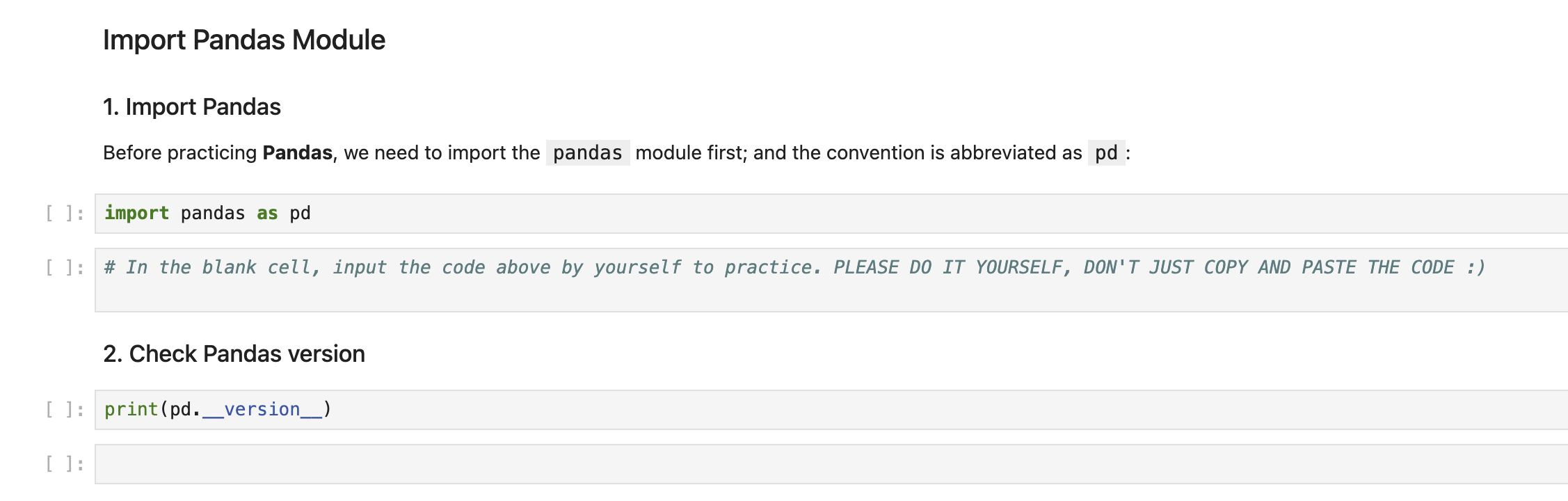 * Celdas de cuaderno (código y markdown)
* Visualización de salida
* Barra de herramientas con acciones comunes
2. Barra de menú superior:
* Celdas de cuaderno (código y markdown)
* Visualización de salida
* Barra de herramientas con acciones comunes
2. Barra de menú superior:
 * Operaciones de archivos
* Manipulación de celdas
* Controles del kernel
## Trabajar con cuadernos
### Tipos de celdas
1. Celdas de código:
* Escriba y ejecute código Python
* Vea la salida directamente debajo de la celda
* Use Shift+Enter para ejecutar
* Operaciones de archivos
* Manipulación de celdas
* Controles del kernel
## Trabajar con cuadernos
### Tipos de celdas
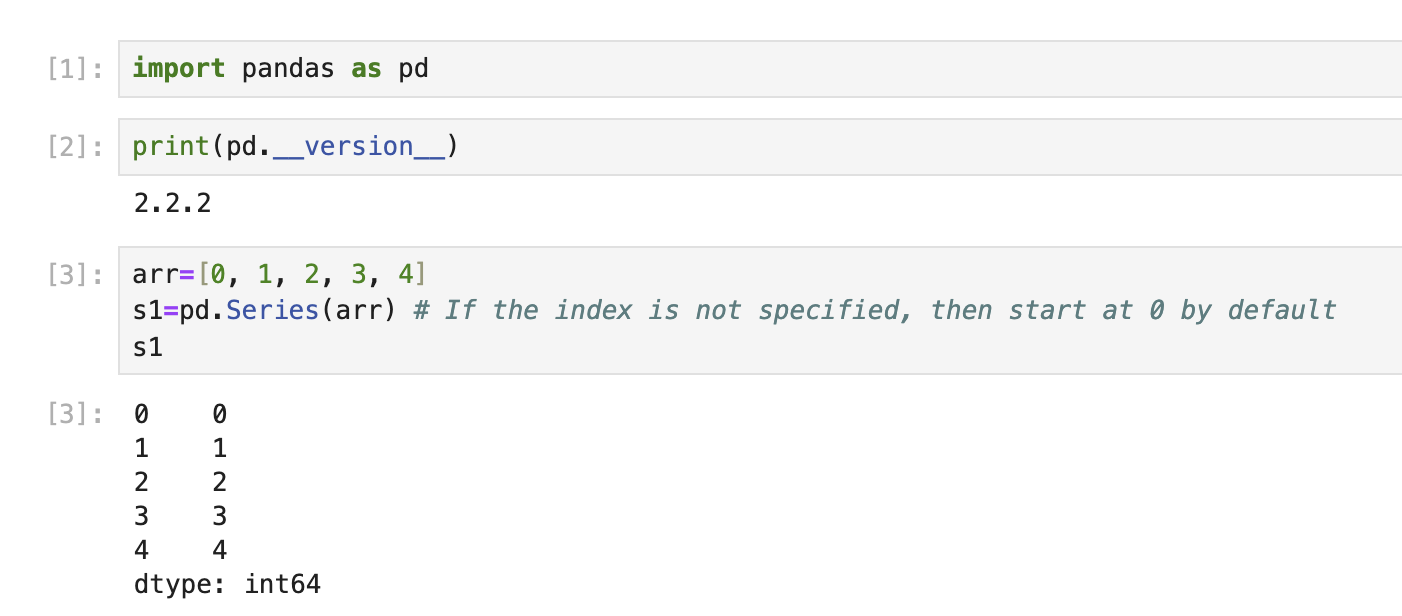
1. Celdas de código:
* Escriba y ejecute código Python
* Vea la salida directamente debajo de la celda
* Use Shift+Enter para ejecutar
 2. Celdas Markdown:
* Documente su trabajo
* Agregue explicaciones y notas
* Admite ecuaciones matemáticas usando LaTeX
### Operaciones comunes
1. Crear nuevas celdas:
* Haga clic en el botón + en la barra de herramientas
* Use el atajo de teclado B (debajo) o A (arriba)
2. Ejecutar celdas:
* Haga clic en el botón de reproducción
* Use Shift+Enter
* Use las opciones del menú Celda
3. Cambiar el tipo de celda:
* Use el menú desplegable en la barra de herramientas
* Atajos de teclado: Y (código), M (markdown)
## Escenarios de uso
Este es un laboratorio de ejemplo de análisis de datos que cubre 100
ejercicios usando Pandas.
Trabajando con datos en Jupyter:
```python theme={null}
import pandas as pd
import matplotlib.pyplot as plt
# Read data
df = pd.read_csv('data.csv')
# Create visualization
plt.figure(figsize=(10, 6))
df['column'].plot(kind='bar')
plt.title('Data Visualization')
plt.show()
```
La salida aparece directamente debajo de la celda de código, lo que facilita la iteración en su análisis.
Este es un laboratorio de ejemplo de aprendizaje automático que compara
diferentes clasificadores usando Scikit-Learn.
Ejemplo de flujo de trabajo de aprendizaje automático:
```python theme={null}
from sklearn.model_selection import train_test_split
from sklearn.linear_model import LogisticRegression
# Split data
X_train, X_test, y_train, y_test = train_test_split(X, y)
# Train model
model = LogisticRegression()
model.fit(X_train, y_train)
# Evaluate
score = model.score(X_test, y_test)
print(f"Model accuracy: {score:.2f}")
```
## Preguntas frecuentes
Puede instalar paquetes adicionales usando pip en una celda de código:
```python theme={null}
!pip install package-name
```
Recuerde que las instalaciones son temporales y se restablecerán cuando finalice su sesión.
Atajos importantes de Jupyter:
* **Ejecución de celdas**
* Ejecutar celda: Shift+Enter
* Ejecutar celda e insertar debajo: Alt+Enter
* **Operaciones de celdas**
* Insertar celda arriba: A
* Insertar celda debajo: B
* Eliminar celda: D,D (presionar dos veces)
* Copiar celda: C
* Pegar celda: V
* **Tipos de celdas**
* Celda de código: Y
* Celda Markdown: M
* **Otros**
* Guardar cuaderno: Ctrl+S
* Paleta de comandos: Ctrl+Shift+P
Presione H para ver todos los atajos.
Los cuadernos educativos en LabEx son diferentes del contenido regular del laboratorio:
1. El contenido se presenta directamente en el cuaderno
2. No hay verificación paso a paso disponible debido a la naturaleza de Jupyter
3. Aprendes por:
* Leer explicaciones en celdas markdown
* Ejecutar código de ejemplo
* Modificar el código para experimentar
* Completar ejercicios dentro del cuaderno
Este formato permite una experiencia de aprendizaje más interactiva y a su propio ritmo.
2. Celdas Markdown:
* Documente su trabajo
* Agregue explicaciones y notas
* Admite ecuaciones matemáticas usando LaTeX
### Operaciones comunes
1. Crear nuevas celdas:
* Haga clic en el botón + en la barra de herramientas
* Use el atajo de teclado B (debajo) o A (arriba)
2. Ejecutar celdas:
* Haga clic en el botón de reproducción
* Use Shift+Enter
* Use las opciones del menú Celda
3. Cambiar el tipo de celda:
* Use el menú desplegable en la barra de herramientas
* Atajos de teclado: Y (código), M (markdown)
## Escenarios de uso
Este es un laboratorio de ejemplo de análisis de datos que cubre 100
ejercicios usando Pandas.
Trabajando con datos en Jupyter:
```python theme={null}
import pandas as pd
import matplotlib.pyplot as plt
# Read data
df = pd.read_csv('data.csv')
# Create visualization
plt.figure(figsize=(10, 6))
df['column'].plot(kind='bar')
plt.title('Data Visualization')
plt.show()
```
La salida aparece directamente debajo de la celda de código, lo que facilita la iteración en su análisis.
Este es un laboratorio de ejemplo de aprendizaje automático que compara
diferentes clasificadores usando Scikit-Learn.
Ejemplo de flujo de trabajo de aprendizaje automático:
```python theme={null}
from sklearn.model_selection import train_test_split
from sklearn.linear_model import LogisticRegression
# Split data
X_train, X_test, y_train, y_test = train_test_split(X, y)
# Train model
model = LogisticRegression()
model.fit(X_train, y_train)
# Evaluate
score = model.score(X_test, y_test)
print(f"Model accuracy: {score:.2f}")
```
## Preguntas frecuentes
Puede instalar paquetes adicionales usando pip en una celda de código:
```python theme={null}
!pip install package-name
```
Recuerde que las instalaciones son temporales y se restablecerán cuando finalice su sesión.
Atajos importantes de Jupyter:
* **Ejecución de celdas**
* Ejecutar celda: Shift+Enter
* Ejecutar celda e insertar debajo: Alt+Enter
* **Operaciones de celdas**
* Insertar celda arriba: A
* Insertar celda debajo: B
* Eliminar celda: D,D (presionar dos veces)
* Copiar celda: C
* Pegar celda: V
* **Tipos de celdas**
* Celda de código: Y
* Celda Markdown: M
* **Otros**
* Guardar cuaderno: Ctrl+S
* Paleta de comandos: Ctrl+Shift+P
Presione H para ver todos los atajos.
Los cuadernos educativos en LabEx son diferentes del contenido regular del laboratorio:
1. El contenido se presenta directamente en el cuaderno
2. No hay verificación paso a paso disponible debido a la naturaleza de Jupyter
3. Aprendes por:
* Leer explicaciones en celdas markdown
* Ejecutar código de ejemplo
* Modificar el código para experimentar
* Completar ejercicios dentro del cuaderno
Este formato permite una experiencia de aprendizaje más interactiva y a su propio ritmo.