> ## Documentation Index
> Fetch the complete documentation index at: https://support.labex.io/llms.txt
> Use this file to discover all available pages before exploring further.
# Descripción general de la aplicación LabEx y primeros pasos
> Instale LabEx, inicie sesión desde la página de inicio de aprendizaje y comprenda qué sucede después de abrir la aplicación.
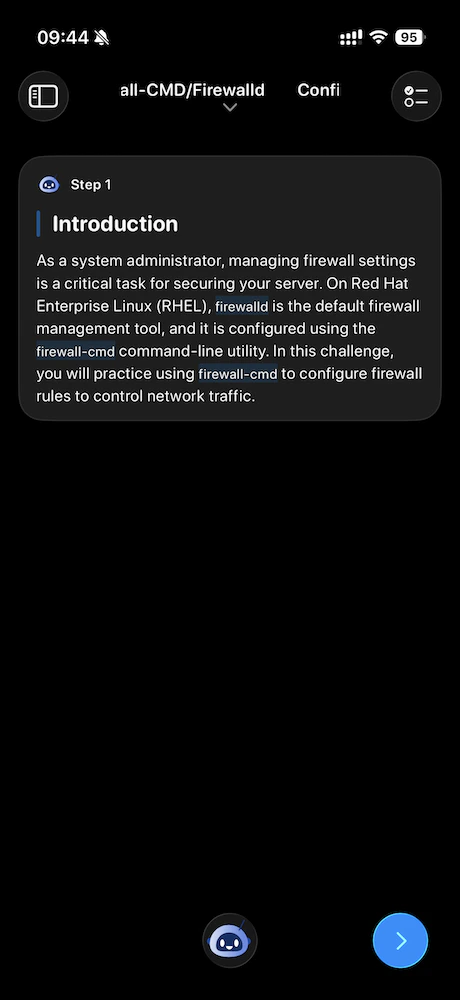
La aplicación LabEx lleva laboratorios prácticos a tu **iPhone** y **Mac**. Aprendes en un flujo de chat: instrucciones paso a paso, Labby AI, comprobaciones y máquinas virtuales opcionales cuando un laboratorio necesita una terminal.

 Esta guía se centra en la **ruta principal** que sigue un usuario nuevo. Para saber cómo funciona LabEx en la web, consulta [Bienvenida](/en/using-labex/welcome) y [Inicio rápido](/en/using-labex/quick-start).
 ## Instalar y abrir
Instala **LabEx** desde la App Store en tu iPhone o Mac. La página de la tienda muestra la **versión mínima del sistema** requerida en tu dispositivo.
Cuando abres la aplicación, comienzas desde la **experiencia de inicio de sesión centrada en el aprendizaje**:
* En **iPhone**, ves la **página de inicio de aprendizaje** de bienvenida, luego las mismas opciones de inicio de sesión descritas a continuación.
* En **Mac**, si aún no has iniciado sesión, primero ves una pantalla de **inicio de sesión** con las mismas opciones; después de iniciar sesión, aparece el shell de **Aprendizaje / Cursos**.
El producto se basa en el **aprendizaje primero**, no en el catálogo completo de cursos como la primera pantalla.
## Iniciar sesión (página de inicio de aprendizaje)
Necesitas una cuenta de LabEx para usar la aplicación. **El inicio de sesión comienza desde la entrada centrada en el aprendizaje** (bienvenida en la página de inicio de aprendizaje para iPhone, o la pantalla de inicio de sesión de Mac), no solo desde la lista de cursos o el perfil.
Después de una breve secuencia de bienvenida, eliges cómo iniciar sesión:
1. **Iniciar sesión con Apple**
2. **Iniciar sesión con Google**
3. **Correo electrónico y contraseña**
El inicio de sesión con correo electrónico utiliza una sola pantalla para tus credenciales. Puedes volver atrás para elegir otro método.
Si un enlace abre la aplicación para iniciar sesión con Google, la aplicación
maneja esa devolución de llamada primero, luego continúa con tu laboratorio o
destino del enlace.
## Después de iniciar sesión: a dónde te lleva la aplicación
Una vez que has iniciado sesión, la aplicación elige un **laboratorio de inicio** en este orden:
1. **VM en ejecución**\
Si ya tienes una sesión de máquina virtual activa para un laboratorio, la aplicación abre ese laboratorio para que puedas continuar.
2. **Continuar aprendiendo**\
Si tienes un curso en curso en LabEx con un laboratorio actual, la aplicación abre ese laboratorio.
3. **Laboratorio de primeros pasos**\
Si ninguno de los anteriores se aplica, la aplicación abre un laboratorio de entrada predeterminado de **Inicio rápido con Linux** para que puedas comenzar de inmediato.
Si la aplicación no puede actualizar esta entrada (por ejemplo, un error de red), verás un **error y una opción de reintento**. No te cambia silenciosamente a un laboratorio aleatorio.
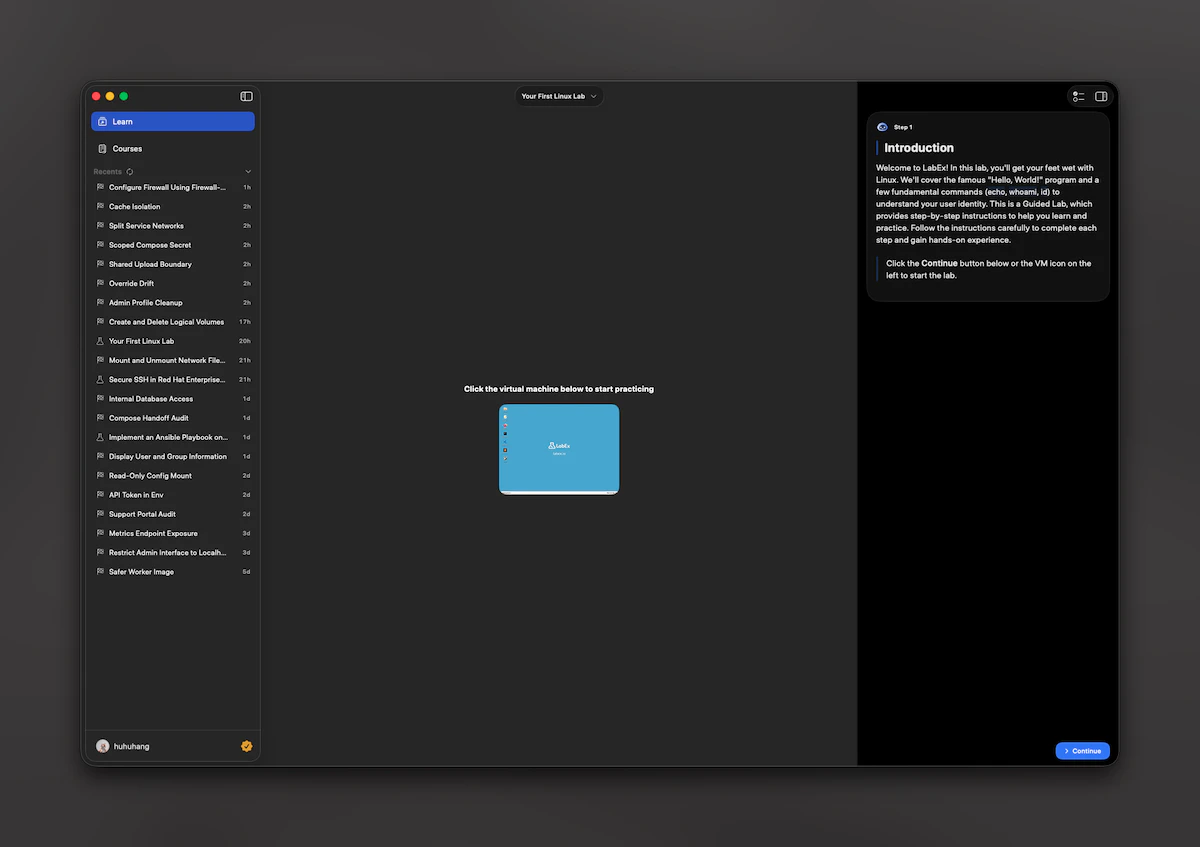
En **iPhone**, una vez que estás en el shell con sesión iniciada, la barra lateral resalta **Aprender** y **Cursos** y enumera **Recientes** a continuación (Mac sigue las mismas ideas con un diseño de escritorio).
## Instalar y abrir
Instala **LabEx** desde la App Store en tu iPhone o Mac. La página de la tienda muestra la **versión mínima del sistema** requerida en tu dispositivo.
Cuando abres la aplicación, comienzas desde la **experiencia de inicio de sesión centrada en el aprendizaje**:
* En **iPhone**, ves la **página de inicio de aprendizaje** de bienvenida, luego las mismas opciones de inicio de sesión descritas a continuación.
* En **Mac**, si aún no has iniciado sesión, primero ves una pantalla de **inicio de sesión** con las mismas opciones; después de iniciar sesión, aparece el shell de **Aprendizaje / Cursos**.
El producto se basa en el **aprendizaje primero**, no en el catálogo completo de cursos como la primera pantalla.
## Iniciar sesión (página de inicio de aprendizaje)
Necesitas una cuenta de LabEx para usar la aplicación. **El inicio de sesión comienza desde la entrada centrada en el aprendizaje** (bienvenida en la página de inicio de aprendizaje para iPhone, o la pantalla de inicio de sesión de Mac), no solo desde la lista de cursos o el perfil.
Después de una breve secuencia de bienvenida, eliges cómo iniciar sesión:
1. **Iniciar sesión con Apple**
2. **Iniciar sesión con Google**
3. **Correo electrónico y contraseña**
El inicio de sesión con correo electrónico utiliza una sola pantalla para tus credenciales. Puedes volver atrás para elegir otro método.
Si un enlace abre la aplicación para iniciar sesión con Google, la aplicación
maneja esa devolución de llamada primero, luego continúa con tu laboratorio o
destino del enlace.
## Después de iniciar sesión: a dónde te lleva la aplicación
Una vez que has iniciado sesión, la aplicación elige un **laboratorio de inicio** en este orden:
1. **VM en ejecución**\
Si ya tienes una sesión de máquina virtual activa para un laboratorio, la aplicación abre ese laboratorio para que puedas continuar.
2. **Continuar aprendiendo**\
Si tienes un curso en curso en LabEx con un laboratorio actual, la aplicación abre ese laboratorio.
3. **Laboratorio de primeros pasos**\
Si ninguno de los anteriores se aplica, la aplicación abre un laboratorio de entrada predeterminado de **Inicio rápido con Linux** para que puedas comenzar de inmediato.
Si la aplicación no puede actualizar esta entrada (por ejemplo, un error de red), verás un **error y una opción de reintento**. No te cambia silenciosamente a un laboratorio aleatorio.
En **iPhone**, una vez que estás en el shell con sesión iniciada, la barra lateral resalta **Aprender** y **Cursos** y enumera **Recientes** a continuación (Mac sigue las mismas ideas con un diseño de escritorio).
 ## Enlaces que abren la aplicación
Los enlaces de contenido de LabEx pueden abrirse en la aplicación cuando están configurados en tu dispositivo:
* Los **enlaces de cursos** abren la **lista de laboratorios del curso** primero. Eliges un laboratorio, luego entras en la pantalla de aprendizaje.
* Los **enlaces de laboratorios** abren la **pantalla de aprendizaje** para ese laboratorio directamente.
* Los **enlaces de precios** dentro del texto del paso abren los **precios dentro de la aplicación** en iPhone (hoja) o Mac (ventana de precios).
Se admiten enlaces en `labex.io` (y `www.labex.io`), prefijos de idioma opcionales en la ruta y enlaces de estilo `labex://` cuando corresponda.
## Actividad en vivo (solo para iPhone)
En **iPhone**, cuando tienes una VM **en ejecución** que califica, la aplicación puede mostrar una **Actividad en vivo** con el nombre del laboratorio y el tiempo de la sesión. Después de que la VM se detiene, la actividad puede mostrar un estado de **detenido** hasta que se reemplace o se borre (por ejemplo, después de cerrar sesión o una nueva sesión en ejecución). Esta función no está disponible en Mac.
## Mac de un vistazo
En **Mac**, la ventana principal utiliza una **barra lateral** para **Aprendizaje** y **Cursos**, similar en espíritu a iPhone pero diseñada para un escritorio. **Cuenta** y **precios** se abren en ventanas separadas en lugar de hojas a pantalla completa.
## Enlaces que abren la aplicación
Los enlaces de contenido de LabEx pueden abrirse en la aplicación cuando están configurados en tu dispositivo:
* Los **enlaces de cursos** abren la **lista de laboratorios del curso** primero. Eliges un laboratorio, luego entras en la pantalla de aprendizaje.
* Los **enlaces de laboratorios** abren la **pantalla de aprendizaje** para ese laboratorio directamente.
* Los **enlaces de precios** dentro del texto del paso abren los **precios dentro de la aplicación** en iPhone (hoja) o Mac (ventana de precios).
Se admiten enlaces en `labex.io` (y `www.labex.io`), prefijos de idioma opcionales en la ruta y enlaces de estilo `labex://` cuando corresponda.
## Actividad en vivo (solo para iPhone)
En **iPhone**, cuando tienes una VM **en ejecución** que califica, la aplicación puede mostrar una **Actividad en vivo** con el nombre del laboratorio y el tiempo de la sesión. Después de que la VM se detiene, la actividad puede mostrar un estado de **detenido** hasta que se reemplace o se borre (por ejemplo, después de cerrar sesión o una nueva sesión en ejecución). Esta función no está disponible en Mac.
## Mac de un vistazo
En **Mac**, la ventana principal utiliza una **barra lateral** para **Aprendizaje** y **Cursos**, similar en espíritu a iPhone pero diseñada para un escritorio. **Cuenta** y **precios** se abren en ventanas separadas en lugar de hojas a pantalla completa.