> ## Documentation Index
> Fetch the complete documentation index at: https://support.labex.io/llms.txt
> Use this file to discover all available pages before exploring further.
# Aprende, cursos y laboratorios en la aplicación LabEx
> Usa la barra lateral, la pantalla de aprendizaje, el catálogo de cursos y los recientes para moverte por los laboratorios sin perderte.
Esta página explica la **navegación**, la **pantalla de aprendizaje** y los **cursos** tal como los usas día a día.
 ## Barra lateral: Aprendizaje y Cursos
Cuando inicias sesión, la aplicación usa una **barra lateral** (o vista dividida en iPhone) con dos áreas principales:
* **Aprendizaje**
Tu experiencia de laboratorio actual: pasos, chat, comprobaciones y entrada a la VM cuando sea necesario.
* **Cursos**
El **catálogo de cursos** completo: rutas, Continuar Aprendiendo y paginación. Elige un curso, abre su **lista de laboratorios**, luego toca un laboratorio para comenzar a aprender.
### iPhone: perfil y LabEx Pro
En **iPhone**, la barra de herramientas lateral incluye:
* **Perfil** (avatar)
Abre tu **perfil** en una hoja. Desde aquí puedes revisar tu cuenta y cerrar sesión.
* **LabEx Pro / Actualizar**
Abre los **precios** en una hoja.
La propia pantalla de detalles de **Aprendizaje** no repite el botón de perfil en la barra superior, por lo que los nuevos usuarios deben recordar: **la cuenta y Pro están en la barra lateral** cuando estás en el shell principal.
Si abres la **lista de cursos desde la pantalla de aprendizaje** como una hoja, esa hoja puede mostrar el **perfil** en su propia barra superior para un acceso rápido mientras navegas.
### Mac: cuenta y precios
En **Mac**, usa la **fila de la cuenta** en la parte inferior de la barra lateral para tu perfil. **Actualizar / Pro** abre la ventana de **precios**. La misma cuenta que en la web y en el iPhone.
## Barra lateral: Aprendizaje y Cursos
Cuando inicias sesión, la aplicación usa una **barra lateral** (o vista dividida en iPhone) con dos áreas principales:
* **Aprendizaje**
Tu experiencia de laboratorio actual: pasos, chat, comprobaciones y entrada a la VM cuando sea necesario.
* **Cursos**
El **catálogo de cursos** completo: rutas, Continuar Aprendiendo y paginación. Elige un curso, abre su **lista de laboratorios**, luego toca un laboratorio para comenzar a aprender.
### iPhone: perfil y LabEx Pro
En **iPhone**, la barra de herramientas lateral incluye:
* **Perfil** (avatar)
Abre tu **perfil** en una hoja. Desde aquí puedes revisar tu cuenta y cerrar sesión.
* **LabEx Pro / Actualizar**
Abre los **precios** en una hoja.
La propia pantalla de detalles de **Aprendizaje** no repite el botón de perfil en la barra superior, por lo que los nuevos usuarios deben recordar: **la cuenta y Pro están en la barra lateral** cuando estás en el shell principal.
Si abres la **lista de cursos desde la pantalla de aprendizaje** como una hoja, esa hoja puede mostrar el **perfil** en su propia barra superior para un acceso rápido mientras navegas.
### Mac: cuenta y precios
En **Mac**, usa la **fila de la cuenta** en la parte inferior de la barra lateral para tu perfil. **Actualizar / Pro** abre la ventana de **precios**. La misma cuenta que en la web y en el iPhone.
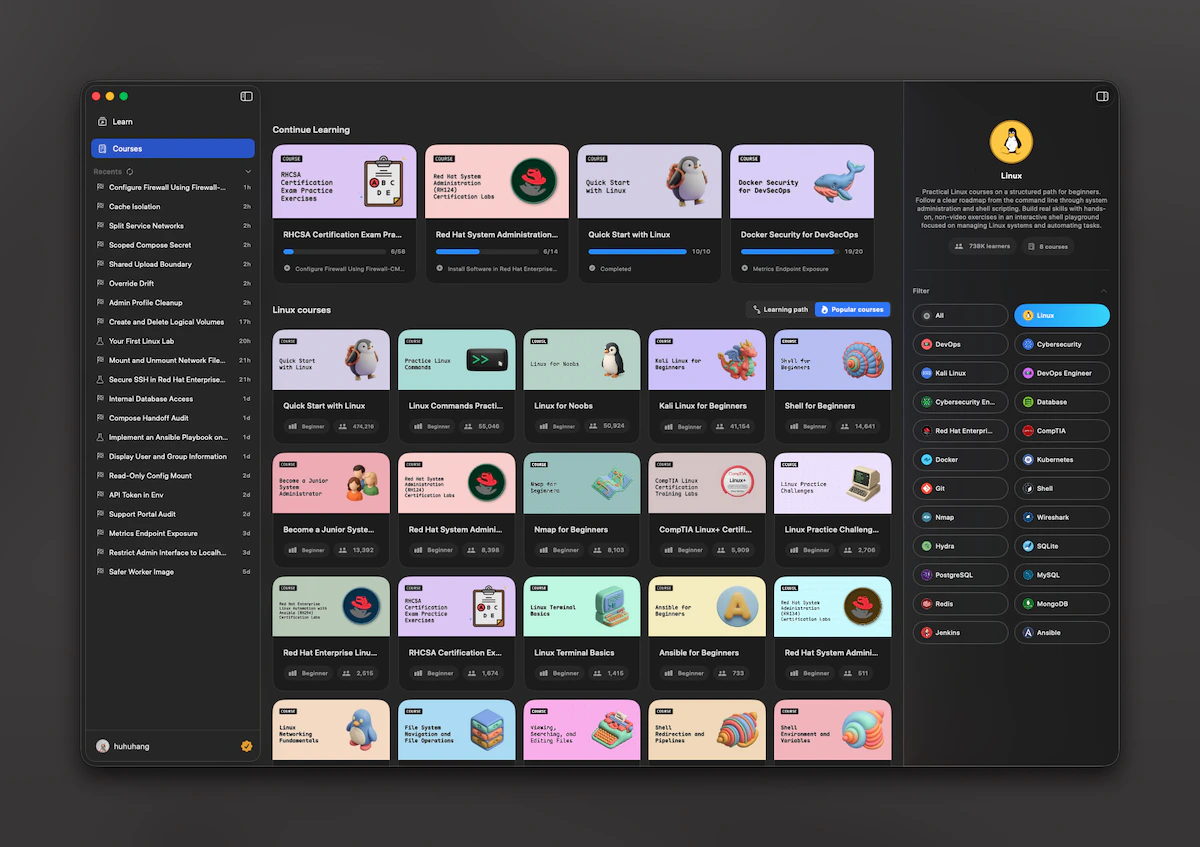 ## Laboratorios recientes
Debajo de los elementos principales, **Recientes** enumera los laboratorios que abriste recientemente (de tu cronología de LabEx). Toca un elemento para volver a ese laboratorio en **Aprendizaje**. Puedes **actualizar** la lista y **contraer** la sección para ahorrar espacio.
## Pantalla de aprendizaje: el flujo de trabajo principal
La pantalla de aprendizaje es el **centro de la aplicación**. Flujo típico:
1. Lee el **paso actual** en la cronología.
2. Usa **Labby** en el compositor: escribe un mensaje o usa los atajos que proporciona el laboratorio.
3. Usa el **botón principal** en la parte inferior para la acción actual, como **Continuar**, **Completar**, **Volver a comprobar** o **Omitir**, según el paso.
### Preguntas sugeridas
En los **pasos intermedios**, la aplicación puede mostrar **preguntas sugeridas**. Toca una para enviarla y seguir adelante. El **primer** y **último** paso no muestran estas sugerencias.
### Solución, comprobación y comentarios
* **Solución**
Cuando está disponible, abrir la solución agrega un **mensaje estilo asistente** en la misma cronología. Permanece allí a menos que lo elimines después de una falla o una acción explícita.
* **Comprobación**
Los pasos de validación abren un **panel de resultados** para que veas claramente si apruebas o fallas. Si la validación falla, el botón principal puede ofrecer **volver a comprobar**.
* **Comentarios**
En el **último paso**, después de completar el flujo, puedes enviar **comentarios** en una hoja. Después de enviarlo, la aplicación puede moverte a un **siguiente laboratorio**, un **siguiente curso** o cerrar el flujo si no hay nada más.
Algunas acciones requieren **LabEx Pro**. Si el servidor devuelve un error de permiso para una solución, la aplicación puede abrir los **precios** para que puedas actualizar.
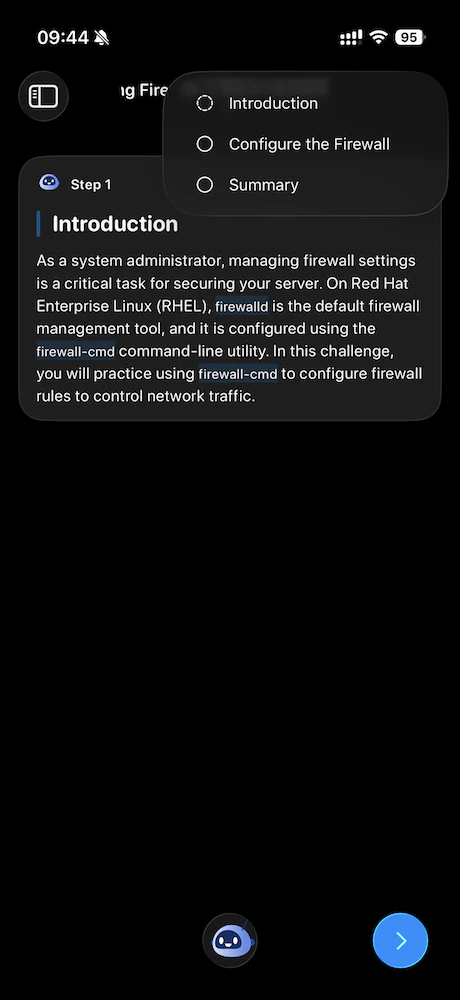
El compositor en la parte inferior es donde hablas con **Labby** (el texto del marcador de posición puede leerse como **Pregunta lo que quieras** en tu idioma). La lista de verificación y la fila del título son cómo saltas entre los **pasos** y abres el **esquema del curso**.
## Laboratorios recientes
Debajo de los elementos principales, **Recientes** enumera los laboratorios que abriste recientemente (de tu cronología de LabEx). Toca un elemento para volver a ese laboratorio en **Aprendizaje**. Puedes **actualizar** la lista y **contraer** la sección para ahorrar espacio.
## Pantalla de aprendizaje: el flujo de trabajo principal
La pantalla de aprendizaje es el **centro de la aplicación**. Flujo típico:
1. Lee el **paso actual** en la cronología.
2. Usa **Labby** en el compositor: escribe un mensaje o usa los atajos que proporciona el laboratorio.
3. Usa el **botón principal** en la parte inferior para la acción actual, como **Continuar**, **Completar**, **Volver a comprobar** o **Omitir**, según el paso.
### Preguntas sugeridas
En los **pasos intermedios**, la aplicación puede mostrar **preguntas sugeridas**. Toca una para enviarla y seguir adelante. El **primer** y **último** paso no muestran estas sugerencias.
### Solución, comprobación y comentarios
* **Solución**
Cuando está disponible, abrir la solución agrega un **mensaje estilo asistente** en la misma cronología. Permanece allí a menos que lo elimines después de una falla o una acción explícita.
* **Comprobación**
Los pasos de validación abren un **panel de resultados** para que veas claramente si apruebas o fallas. Si la validación falla, el botón principal puede ofrecer **volver a comprobar**.
* **Comentarios**
En el **último paso**, después de completar el flujo, puedes enviar **comentarios** en una hoja. Después de enviarlo, la aplicación puede moverte a un **siguiente laboratorio**, un **siguiente curso** o cerrar el flujo si no hay nada más.
Algunas acciones requieren **LabEx Pro**. Si el servidor devuelve un error de permiso para una solución, la aplicación puede abrir los **precios** para que puedas actualizar.
El compositor en la parte inferior es donde hablas con **Labby** (el texto del marcador de posición puede leerse como **Pregunta lo que quieras** en tu idioma). La lista de verificación y la fila del título son cómo saltas entre los **pasos** y abres el **esquema del curso**.
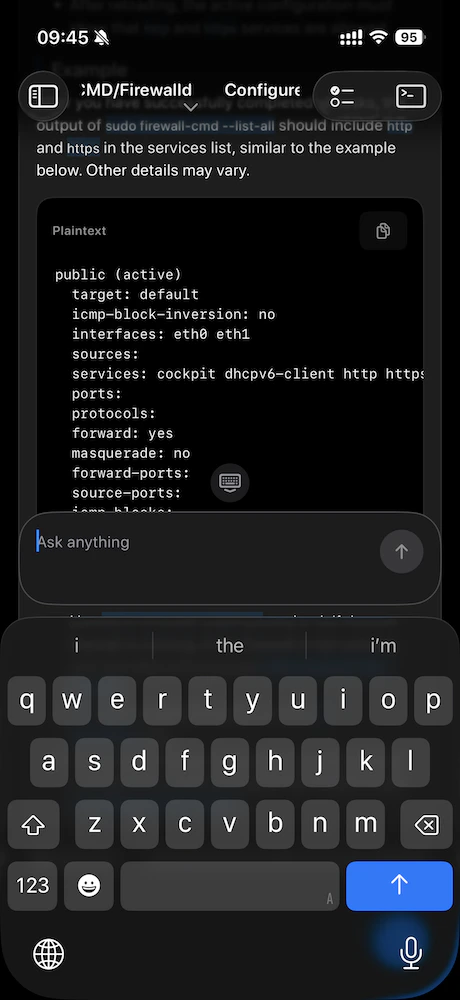 Cuando un paso ejecuta una **comprobación** automatizada, obtienes un desglose claro de aprobado o fallido y atajos como **Volver a la VM** para que puedas solucionar problemas en la terminal y luego volver a ejecutar la verificación.
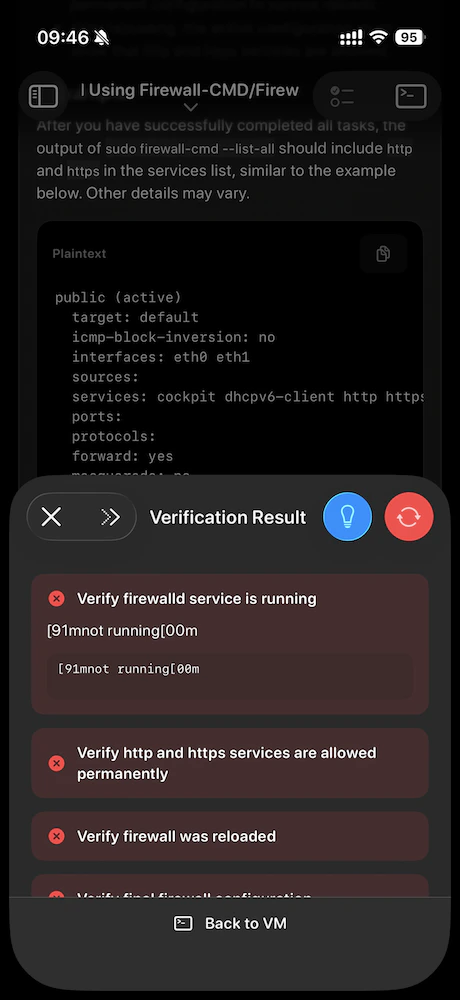 ## Esquema del curso y cambio de laboratorios
Usa el **título** en la barra superior de aprendizaje para abrir la hoja de **Laboratorios**: portada del curso, laboratorios agrupados, progreso, a veces un enlace al **siguiente curso** y estado como **En curso**.
* Cambiar a **otro laboratorio en el mismo curso** actualiza la pantalla de aprendizaje **en su lugar** (sin pila de navegación adicional).
## Esquema del curso y cambio de laboratorios
Usa el **título** en la barra superior de aprendizaje para abrir la hoja de **Laboratorios**: portada del curso, laboratorios agrupados, progreso, a veces un enlace al **siguiente curso** y estado como **En curso**.
* Cambiar a **otro laboratorio en el mismo curso** actualiza la pantalla de aprendizaje **en su lugar** (sin pila de navegación adicional).
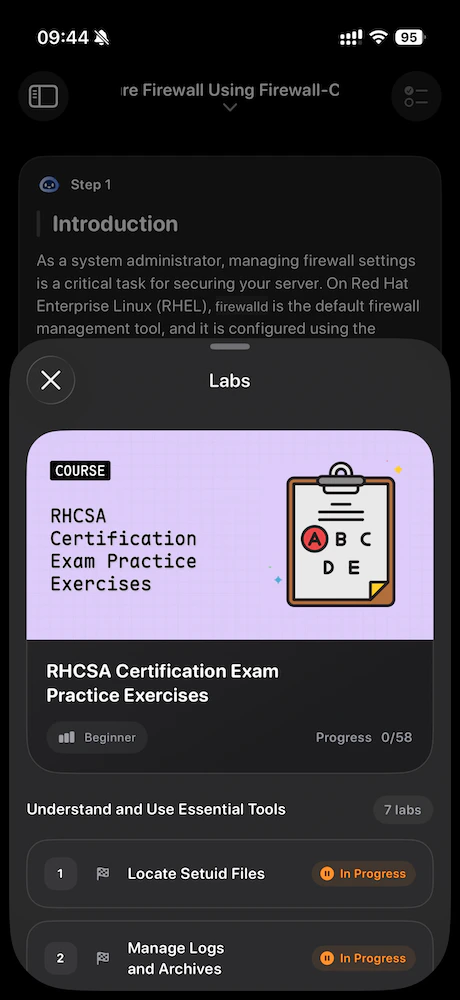 Usa el control de **lista de verificación** en la barra superior para el **esquema de pasos** del laboratorio en el que te encuentras.
 ## Comportamiento del catálogo de cursos
En **Cursos**:
* **Continuar Aprendiendo** aparece en la parte superior cuando tienes cursos en curso elegibles.
* Las **Rutas** te permiten filtrar el contenido. La aplicación solo muestra las rutas que LabEx etiqueta para **iOS** (Mac usa la misma regla para que ambas aplicaciones coincidan).
* Cuando se selecciona una ruta, puedes cambiar entre los **cursos de la ruta** y los **cursos populares** filtrados por esa ruta (la misma idea en iPhone y Mac).
Elegir un curso abre su **lista de laboratorios**. Elige un **laboratorio** para entrar en **Aprendizaje**.
## Sugerencia de ejecución de VM en Aprendizaje
Si tienes una **VM en ejecución** para un laboratorio diferente al que está en la pantalla, la fila de **Aprendizaje** de la barra lateral puede mostrar una sugerencia de **volver al laboratorio en ejecución**. Úsala cuando quieras volver a la sesión que aún tiene un entorno en vivo.
## Comportamiento del catálogo de cursos
En **Cursos**:
* **Continuar Aprendiendo** aparece en la parte superior cuando tienes cursos en curso elegibles.
* Las **Rutas** te permiten filtrar el contenido. La aplicación solo muestra las rutas que LabEx etiqueta para **iOS** (Mac usa la misma regla para que ambas aplicaciones coincidan).
* Cuando se selecciona una ruta, puedes cambiar entre los **cursos de la ruta** y los **cursos populares** filtrados por esa ruta (la misma idea en iPhone y Mac).
Elegir un curso abre su **lista de laboratorios**. Elige un **laboratorio** para entrar en **Aprendizaje**.
## Sugerencia de ejecución de VM en Aprendizaje
Si tienes una **VM en ejecución** para un laboratorio diferente al que está en la pantalla, la fila de **Aprendizaje** de la barra lateral puede mostrar una sugerencia de **volver al laboratorio en ejecución**. Úsala cuando quieras volver a la sesión que aún tiene un entorno en vivo.