> ## Documentation Index
> Fetch the complete documentation index at: https://support.labex.io/llms.txt
> Use this file to discover all available pages before exploring further.
# LabEx Virtuelle Maschine (VM)
> Virtuelle Maschine ist die Infrastruktur von LabEx und bietet Ihnen praktische Programmiererfahrung.
## VM und Labs
LabEx stellt eine virtuelle Linux-Umgebung bereit, in der Sie die Labs absolvieren können. Wenn Sie ein Lab starten, wird automatisch eine VM für Sie erstellt.
## Was ist eine VM?
VM steht für Linux Virtual Machine (Virtuelle Maschine). Sie ermöglicht es Ihnen, praktische Operationen zu erleben, kreativ zu werden und den Code auszuprobieren.
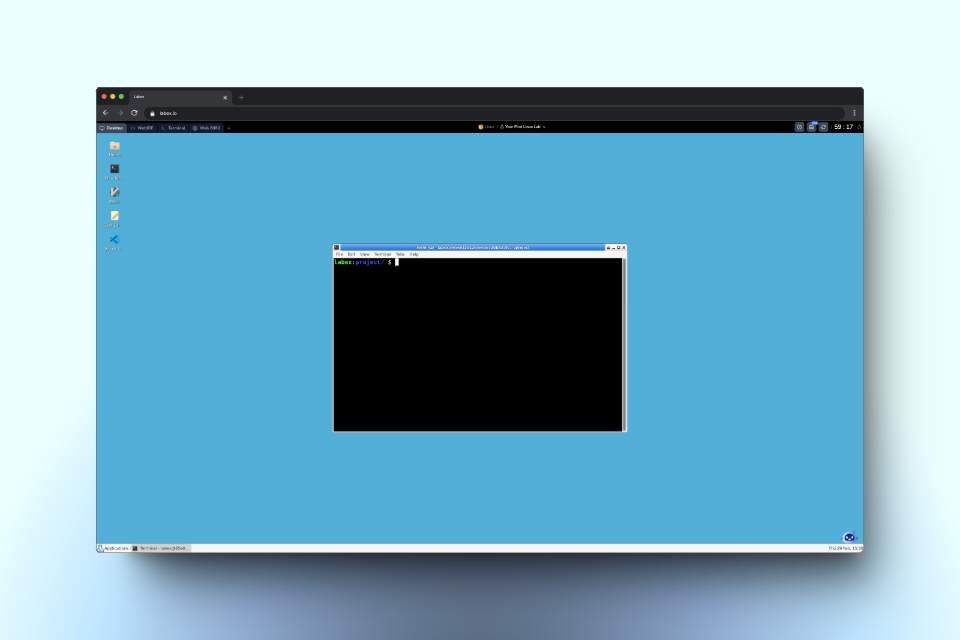 Die VM von LabEx bietet verschiedene Oberflächen, um die Labs zu absolvieren.
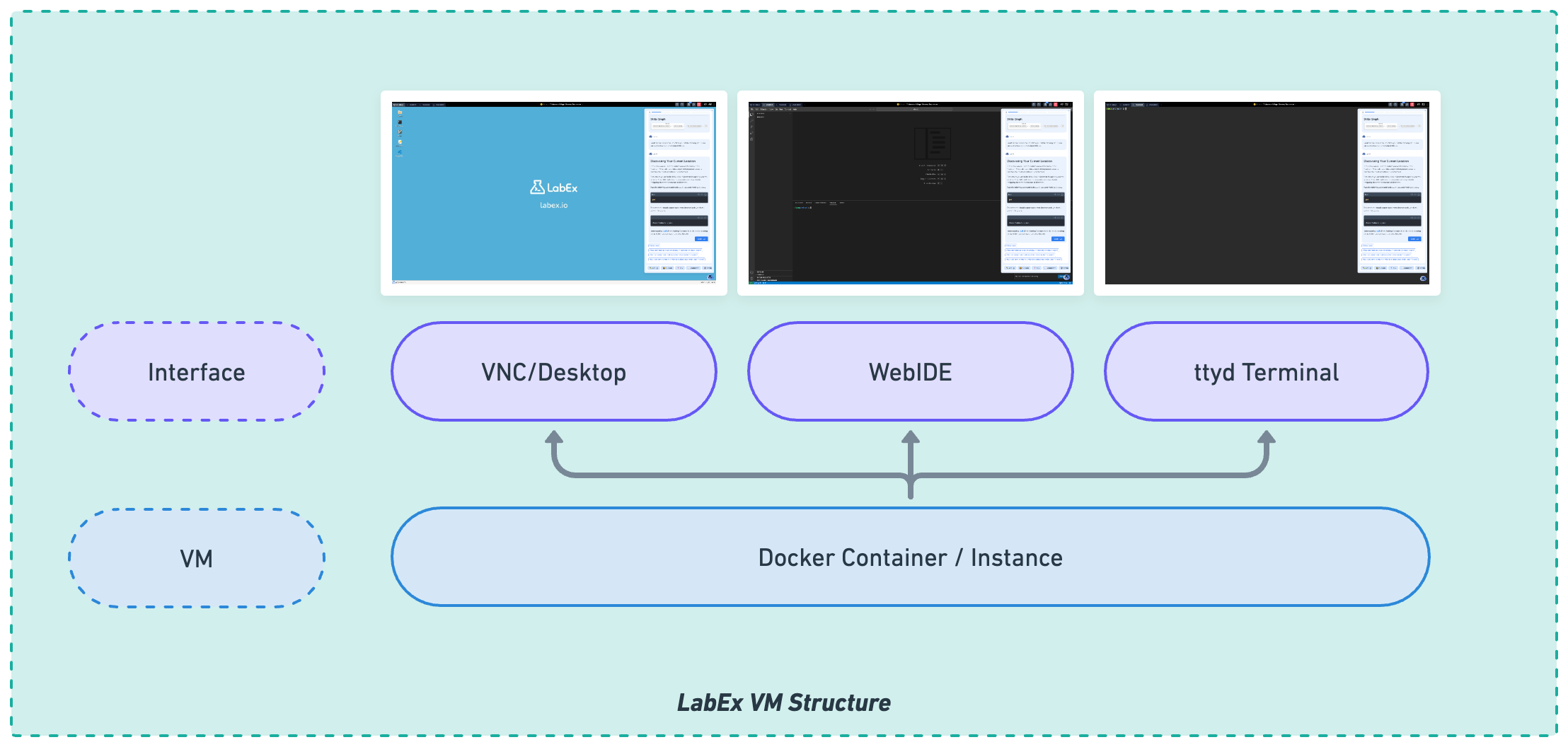 1. [**Desktop**](/de/labex-vm/desktop): Ein Linux GUI Desktop. Sie können ihn verwenden, um GUI-Anwendungen auszuführen.
2. [**WebIDE**](/de/labex-vm/webide): Eine VSCode-ähnliche webbasierte IDE. Sie können sie verwenden, um Code zu schreiben.
3. [**Terminal**](/de/labex-vm/ttyd): Eine Befehlszeilenschnittstelle. Sie können sie verwenden, um Befehle auszuführen und Code zu schreiben.
Sie können zwischen verschiedenen Oberflächen wechseln, indem Sie auf die Tabs in der oberen linken Ecke klicken.
1. [**Desktop**](/de/labex-vm/desktop): Ein Linux GUI Desktop. Sie können ihn verwenden, um GUI-Anwendungen auszuführen.
2. [**WebIDE**](/de/labex-vm/webide): Eine VSCode-ähnliche webbasierte IDE. Sie können sie verwenden, um Code zu schreiben.
3. [**Terminal**](/de/labex-vm/ttyd): Eine Befehlszeilenschnittstelle. Sie können sie verwenden, um Befehle auszuführen und Code zu schreiben.
Sie können zwischen verschiedenen Oberflächen wechseln, indem Sie auf die Tabs in der oberen linken Ecke klicken.
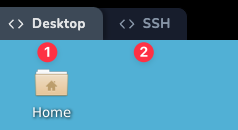 Meistens betrachtet LabEx die erste Oberfläche als die am besten geeignete für das aktuelle Lab. Sie können auch zu anderen Oberflächen wechseln, wenn Sie verschiedene Möglichkeiten ausprobieren möchten, um das Lab abzuschließen.
## VM neu starten
Sie können die VM neu starten, indem Sie auf die Schaltfläche `Neustart` in der oberen rechten Ecke klicken. Dadurch wird die VM neu gestartet und die Umgebung zurückgesetzt.
Es gibt einige Fälle, in denen Sie die VM neu starten müssen, z. B.:
1. Die VM reagiert nicht.
2. Sie möchten die Umgebung zurücksetzen.
## Grundlegende Informationen über die VM
LabEx VMs verwenden derzeit das Betriebssystem `Ubuntu 22.04`.
Der Standardbenutzer ist `labex`, der über `sudo`-Rechte verfügt. Für den Benutzer `root` und `labex` ist kein Passwort festgelegt.
Sie können den Befehl `sudo` verwenden, um Befehle als Benutzer `root` auszuführen.
Meistens betrachtet LabEx die erste Oberfläche als die am besten geeignete für das aktuelle Lab. Sie können auch zu anderen Oberflächen wechseln, wenn Sie verschiedene Möglichkeiten ausprobieren möchten, um das Lab abzuschließen.
## VM neu starten
Sie können die VM neu starten, indem Sie auf die Schaltfläche `Neustart` in der oberen rechten Ecke klicken. Dadurch wird die VM neu gestartet und die Umgebung zurückgesetzt.
Es gibt einige Fälle, in denen Sie die VM neu starten müssen, z. B.:
1. Die VM reagiert nicht.
2. Sie möchten die Umgebung zurücksetzen.
## Grundlegende Informationen über die VM
LabEx VMs verwenden derzeit das Betriebssystem `Ubuntu 22.04`.
Der Standardbenutzer ist `labex`, der über `sudo`-Rechte verfügt. Für den Benutzer `root` und `labex` ist kein Passwort festgelegt.
Sie können den Befehl `sudo` verwenden, um Befehle als Benutzer `root` auszuführen.