> ## Documentation Index
> Fetch the complete documentation index at: https://support.labex.io/llms.txt
> Use this file to discover all available pages before exploring further.
# LabEx VM Jupyter Interface
> Die LabEx Jupyter-Oberfläche bietet eine interaktive Python-Umgebung basierend auf Jupyter Notebook, perfekt für Datenanalyse-, Visualisierungs- und Machine-Learning-Aufgaben. Sie basiert auf Ubuntu 22.04 und bietet eine vertraute Notebook-Oberfläche zur Ausführung von Codezellen und zur Dokumentation Ihrer Arbeit.
## Jupyter Interface Vorschau
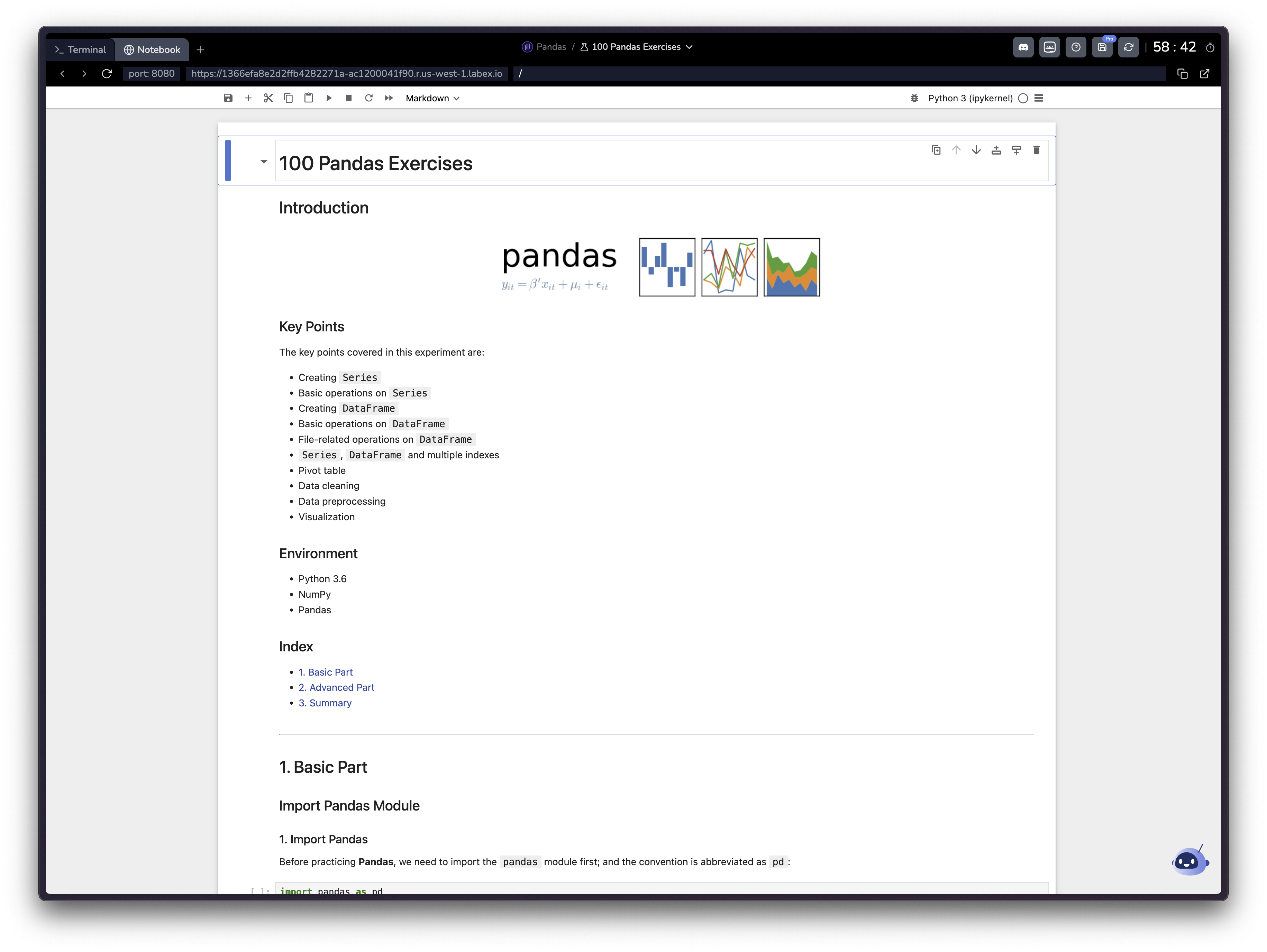 Die Jupyter-Umgebung ist besonders nützlich für:
1. Datenanalyse- und Visualisierungsprojekte mit Python-Bibliotheken (Pandas, Matplotlib usw.)
2. Machine-Learning- und Deep-Learning-Experimente
3. Interaktive Codeausführung mit sofortigem Feedback
4. Erstellen von dokumentierten Workflows, die Code und Markdown kombinieren
5. Bildungsinhalte mit Erklärungen und ausführbaren Beispielen
## Zugriff auf die Oberfläche
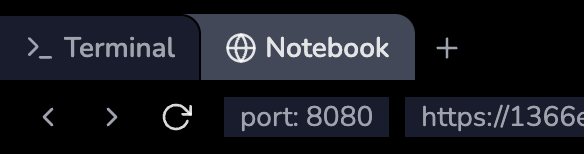
1. Klicken Sie nach dem Start eines Jupyter-fähigen Labs auf die Registerkarte "Notebook" oben auf der Seite.
2. Warten Sie, bis die Jupyter-Oberfläche vollständig geladen ist.
3. Sie sehen die vertraute Jupyter Notebook-Oberfläche in Ihrem Browser.
Die Jupyter-Umgebung ist besonders nützlich für:
1. Datenanalyse- und Visualisierungsprojekte mit Python-Bibliotheken (Pandas, Matplotlib usw.)
2. Machine-Learning- und Deep-Learning-Experimente
3. Interaktive Codeausführung mit sofortigem Feedback
4. Erstellen von dokumentierten Workflows, die Code und Markdown kombinieren
5. Bildungsinhalte mit Erklärungen und ausführbaren Beispielen
## Zugriff auf die Oberfläche
1. Klicken Sie nach dem Start eines Jupyter-fähigen Labs auf die Registerkarte "Notebook" oben auf der Seite.
2. Warten Sie, bis die Jupyter-Oberfläche vollständig geladen ist.
3. Sie sehen die vertraute Jupyter Notebook-Oberfläche in Ihrem Browser.
 ## Oberflächenlayout
Die Jupyter-Oberfläche besteht aus mehreren Schlüsselkomponenten:
1. Hauptarbeitsbereich:
## Oberflächenlayout
Die Jupyter-Oberfläche besteht aus mehreren Schlüsselkomponenten:
1. Hauptarbeitsbereich:
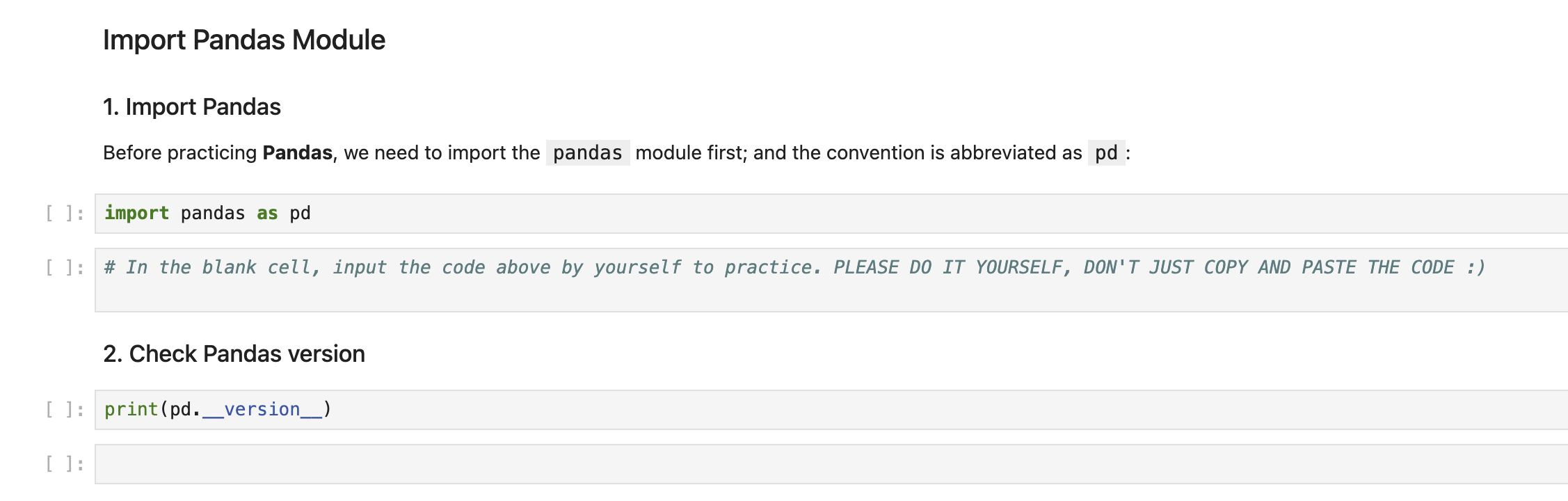 * Notebook-Zellen (Code und Markdown)
* Ausgabedisplay
* Symbolleiste mit gängigen Aktionen
2. Obere Menüleiste:
* Notebook-Zellen (Code und Markdown)
* Ausgabedisplay
* Symbolleiste mit gängigen Aktionen
2. Obere Menüleiste:
 * Dateioperationen
* Zellenmanipulation
* Kernel-Steuerung
## Arbeiten mit Notebooks
### Zelltypen
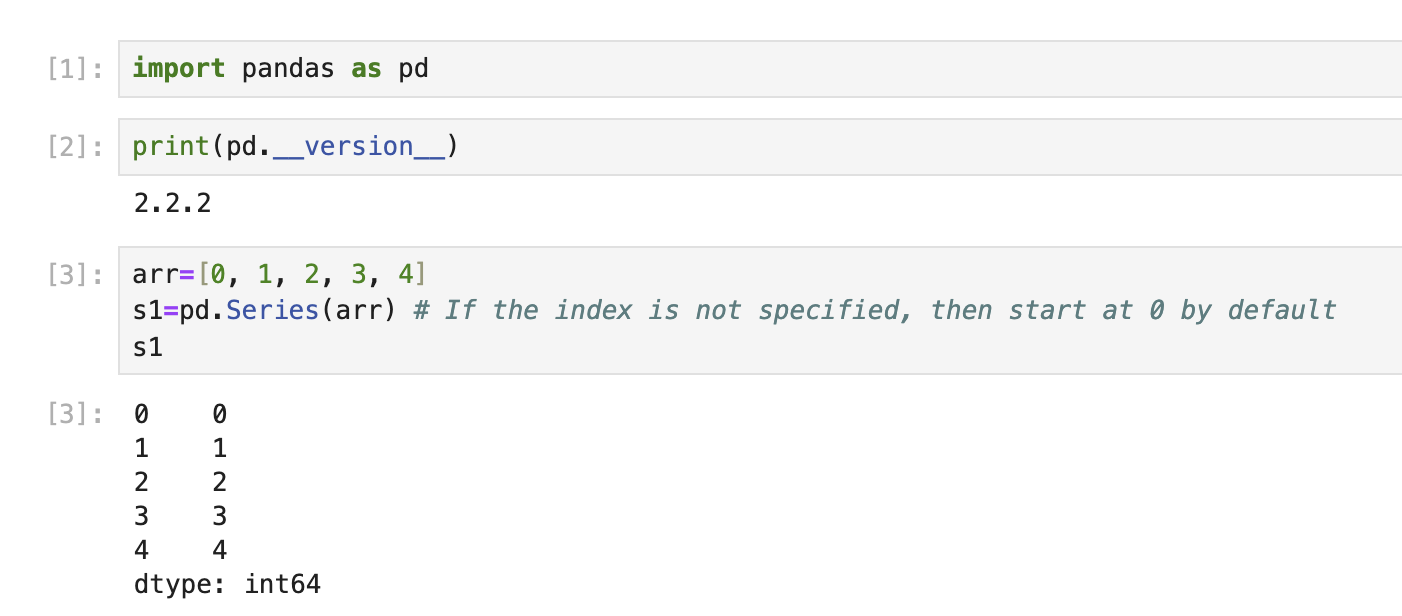
1. Codezellen:
* Schreiben und Ausführen von Python-Code
* Ausgabe direkt unterhalb der Zelle anzeigen
* Verwenden Sie Umschalt+Eingabe zum Ausführen
* Dateioperationen
* Zellenmanipulation
* Kernel-Steuerung
## Arbeiten mit Notebooks
### Zelltypen
1. Codezellen:
* Schreiben und Ausführen von Python-Code
* Ausgabe direkt unterhalb der Zelle anzeigen
* Verwenden Sie Umschalt+Eingabe zum Ausführen
 2. Markdown-Zellen:
* Dokumentieren Sie Ihre Arbeit
* Fügen Sie Erklärungen und Notizen hinzu
* Unterstützen Sie mathematische Gleichungen mit LaTeX
### Häufige Operationen
1. Neue Zellen erstellen:
* Klicken Sie auf die Schaltfläche + in der Symbolleiste
* Verwenden Sie die Tastenkombination B (unten) oder A (oben)
2. Zellen ausführen:
* Klicken Sie auf die Wiedergabetaste
* Verwenden Sie Umschalt+Eingabe
* Verwenden Sie die Menüoptionen "Zelle"
3. Zelltyp ändern:
* Verwenden Sie die Dropdown-Liste in der Symbolleiste
* Tastenkombinationen: Y (Code), M (Markdown)
## Nutzungsszenarien
Dies ist ein Beispiel-Datenanalyse-Lab, das 100 Übungen mit Pandas behandelt.
Arbeiten mit Daten in Jupyter:
```python theme={null}
import pandas as pd
import matplotlib.pyplot as plt
# Daten lesen
df = pd.read_csv('data.csv')
# Visualisierung erstellen
plt.figure(figsize=(10, 6))
df['column'].plot(kind='bar')
plt.title('Datenvisualisierung')
plt.show()
```
Die Ausgabe erscheint direkt unterhalb der Codezelle, wodurch die Iteration über Ihre Analyse erleichtert wird.
Dies ist ein Beispiel-Machine-Learning-Lab, das verschiedene Klassifizierer
vergleicht mit Scikit-Learn.
Beispiel für einen Machine-Learning-Workflow:
```python theme={null}
from sklearn.model_selection import train_test_split
from sklearn.linear_model import LogisticRegression
# Daten aufteilen
X_train, X_test, y_train, y_test = train_test_split(X, y)
# Modell trainieren
model = LogisticRegression()
model.fit(X_train, y_train)
# Evaluieren
score = model.score(X_test, y_test)
print(f"Modellgenauigkeit: {score:.2f}")
```
## Häufig gestellte Fragen
Sie können zusätzliche Pakete mit pip in einer Codezelle installieren:
```python theme={null}
!pip install package-name
```
Denken Sie daran, dass Installationen temporär sind und beim Beenden Ihrer Sitzung zurückgesetzt werden.
Wichtige Jupyter-Shortcuts:
* **Zellenausführung**
* Zelle ausführen: Umschalt+Eingabe
* Zelle ausführen und darunter einfügen: Alt+Eingabe
* **Zellenoperationen**
* Zelle oberhalb einfügen: A
* Zelle unterhalb einfügen: B
* Zelle löschen: D,D (zweimal drücken)
* Zelle kopieren: C
* Zelle einfügen: V
* **Zelltypen**
* Codezelle: Y
* Markdown-Zelle: M
* **Sonstiges**
* Notebook speichern: Strg+S
* Befehlspalette: Strg+Umschalt+P
Drücken Sie H, um alle Shortcuts anzuzeigen.
Bildungs-Notebooks in LabEx unterscheiden sich von regulären Lab-Inhalten:
1. Inhalte werden direkt im Notebook präsentiert
2. Keine schrittweise Überprüfung aufgrund der Natur von Jupyter verfügbar
3. Sie lernen durch:
* Lesen von Erklärungen in Markdown-Zellen
* Ausführen von Beispielcode
* Ändern von Code zum Experimentieren
* Abschließen von Übungen innerhalb des Notebooks
Dieses Format ermöglicht eine interaktivere und selbstgesteuerte Lernerfahrung.
2. Markdown-Zellen:
* Dokumentieren Sie Ihre Arbeit
* Fügen Sie Erklärungen und Notizen hinzu
* Unterstützen Sie mathematische Gleichungen mit LaTeX
### Häufige Operationen
1. Neue Zellen erstellen:
* Klicken Sie auf die Schaltfläche + in der Symbolleiste
* Verwenden Sie die Tastenkombination B (unten) oder A (oben)
2. Zellen ausführen:
* Klicken Sie auf die Wiedergabetaste
* Verwenden Sie Umschalt+Eingabe
* Verwenden Sie die Menüoptionen "Zelle"
3. Zelltyp ändern:
* Verwenden Sie die Dropdown-Liste in der Symbolleiste
* Tastenkombinationen: Y (Code), M (Markdown)
## Nutzungsszenarien
Dies ist ein Beispiel-Datenanalyse-Lab, das 100 Übungen mit Pandas behandelt.
Arbeiten mit Daten in Jupyter:
```python theme={null}
import pandas as pd
import matplotlib.pyplot as plt
# Daten lesen
df = pd.read_csv('data.csv')
# Visualisierung erstellen
plt.figure(figsize=(10, 6))
df['column'].plot(kind='bar')
plt.title('Datenvisualisierung')
plt.show()
```
Die Ausgabe erscheint direkt unterhalb der Codezelle, wodurch die Iteration über Ihre Analyse erleichtert wird.
Dies ist ein Beispiel-Machine-Learning-Lab, das verschiedene Klassifizierer
vergleicht mit Scikit-Learn.
Beispiel für einen Machine-Learning-Workflow:
```python theme={null}
from sklearn.model_selection import train_test_split
from sklearn.linear_model import LogisticRegression
# Daten aufteilen
X_train, X_test, y_train, y_test = train_test_split(X, y)
# Modell trainieren
model = LogisticRegression()
model.fit(X_train, y_train)
# Evaluieren
score = model.score(X_test, y_test)
print(f"Modellgenauigkeit: {score:.2f}")
```
## Häufig gestellte Fragen
Sie können zusätzliche Pakete mit pip in einer Codezelle installieren:
```python theme={null}
!pip install package-name
```
Denken Sie daran, dass Installationen temporär sind und beim Beenden Ihrer Sitzung zurückgesetzt werden.
Wichtige Jupyter-Shortcuts:
* **Zellenausführung**
* Zelle ausführen: Umschalt+Eingabe
* Zelle ausführen und darunter einfügen: Alt+Eingabe
* **Zellenoperationen**
* Zelle oberhalb einfügen: A
* Zelle unterhalb einfügen: B
* Zelle löschen: D,D (zweimal drücken)
* Zelle kopieren: C
* Zelle einfügen: V
* **Zelltypen**
* Codezelle: Y
* Markdown-Zelle: M
* **Sonstiges**
* Notebook speichern: Strg+S
* Befehlspalette: Strg+Umschalt+P
Drücken Sie H, um alle Shortcuts anzuzeigen.
Bildungs-Notebooks in LabEx unterscheiden sich von regulären Lab-Inhalten:
1. Inhalte werden direkt im Notebook präsentiert
2. Keine schrittweise Überprüfung aufgrund der Natur von Jupyter verfügbar
3. Sie lernen durch:
* Lesen von Erklärungen in Markdown-Zellen
* Ausführen von Beispielcode
* Ändern von Code zum Experimentieren
* Abschließen von Übungen innerhalb des Notebooks
Dieses Format ermöglicht eine interaktivere und selbstgesteuerte Lernerfahrung.